Hướng Dẫn Khắc Phục Lỗi Đồng Hồ Windows 11 Bị Sai Giờ, Lệch Múi Giờ Liên Tục
Việc đồng hồ trên máy tính Windows 11 liên tục bị sai giờ, chạy chậm, hoặc tự động lệch múi giờ mỗi khi khởi động lại máy là một lỗi khá phổ biến. Nguyên nhân chủ yếu xuất phát từ việc dịch vụ đồng bộ thời gian trực tuyến bị kẹt, cấu hình múi giờ chưa chuẩn, hoặc viên pin CMOS trên bo mạch chủ (Mainboard) đã bị cạn kiệt năng lượng (đối với máy tính để bàn).
Dưới đây là các bước xử lý triệt để tình trạng này:
Cách 1: Đồng Bộ Lại Thời Gian Thủ Công Với Máy Chủ Windows (Nhanh nhất)
-
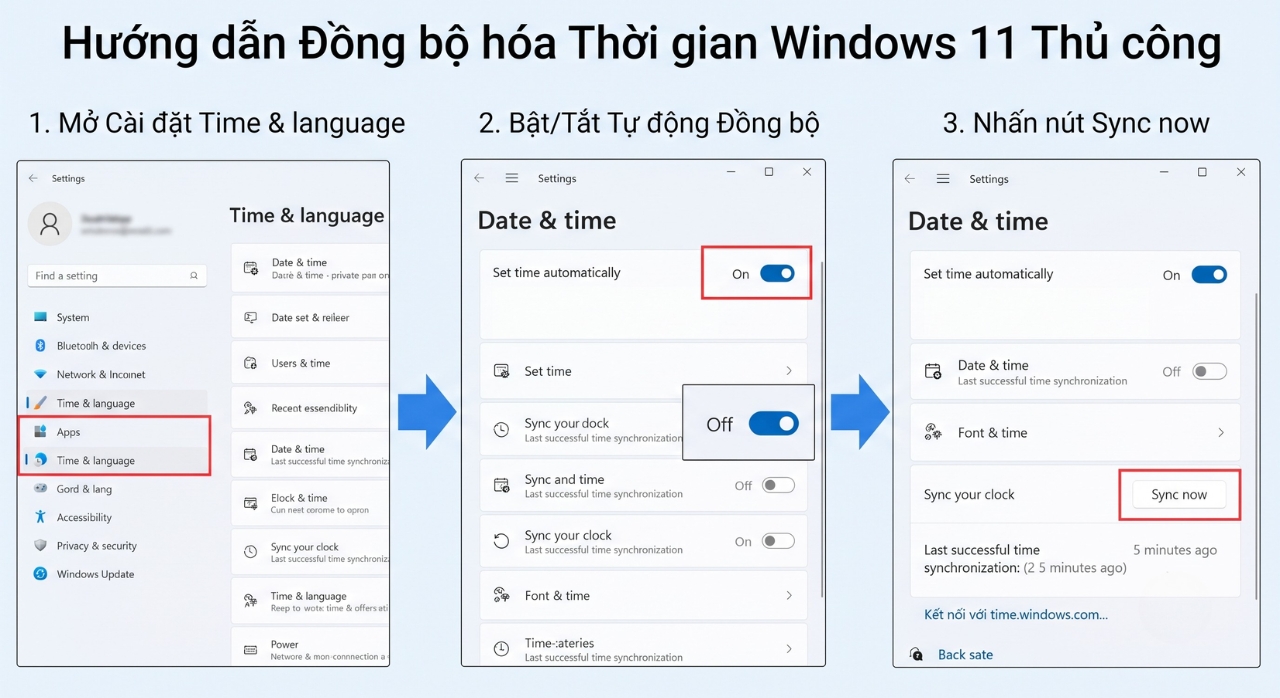
Nhấn tổ hợp phím Windows + I để mở Settings (Cài đặt).
-
Ở cột bên trái, chọn mục Time & language (Thời gian và ngôn ngữ).
-
Nhấp vào mục Date & time ở khung bên phải.
-
Tại dòng Set time automatically, nếu nó đang bật, bạn hãy gạt sang Off, sau đó gạt lại thành On để ép hệ thống làm mới kết nối.
-
Ngay bên dưới, tìm đến mục Sync your clock và bấm vào nút Sync now. Hệ thống sẽ lập tức kết nối với máy chủ thời gian của Microsoft để cập nhật lại chính xác từng giây.
Cách 2: Thiết Lập Lại Chuẩn Múi Giờ Việt Nam
Đôi khi Windows tự động nhận diện nhầm vị trí hoặc múi giờ quốc tế khiến thời gian bị lệch đi vài tiếng.
-
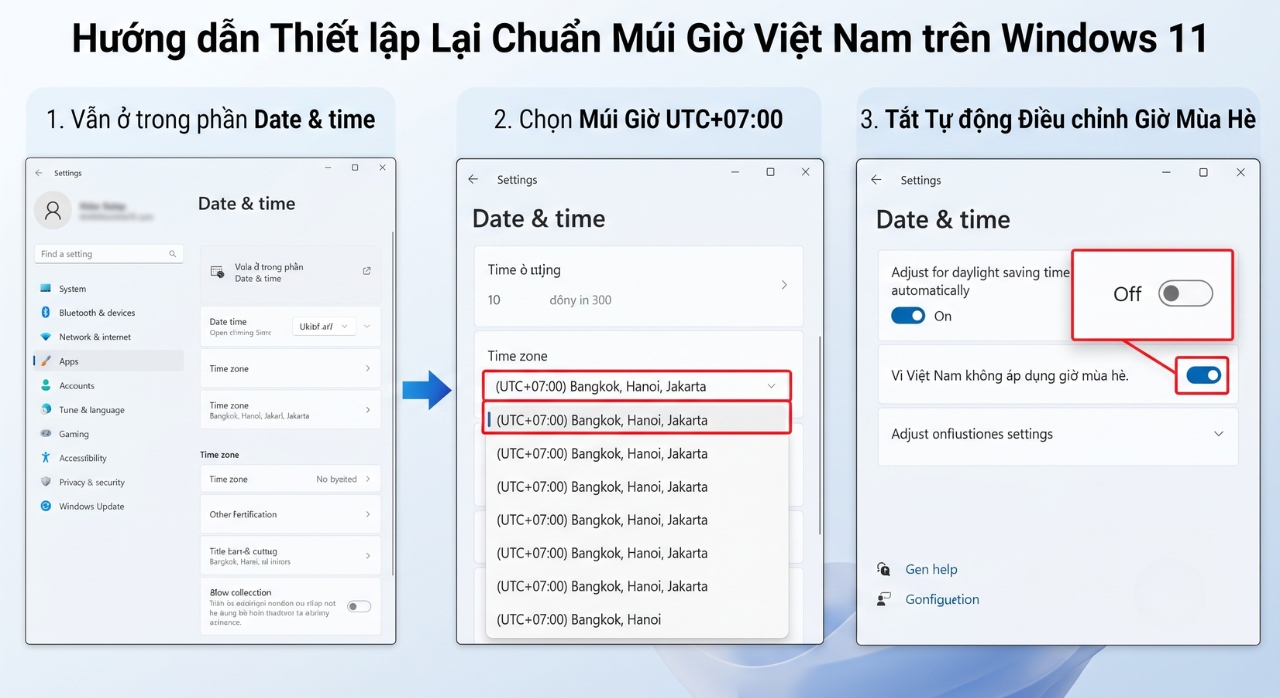
Vẫn ở trong phần Date & time, hãy kiểm tra hai mục sau:
-
Time zone: Đảm bảo chọn đúng múi giờ là (UTC+07:00) Bangkok, Hanoi, Jakarta.
-
Adjust for daylight saving time automatically: Nếu đang bật, hãy thử gạt sang Off (vì Việt Nam không áp dụng giờ mùa hè) để tránh việc tự động cộng/trừ sai lệch giờ.
-
Cách 3: Sửa Dịch Vụ Windows Time Trong Services
Nếu dịch vụ ngầm chịu trách nhiệm đồng bộ giờ của hệ thống bị lỗi hoặc bị tắt:
-
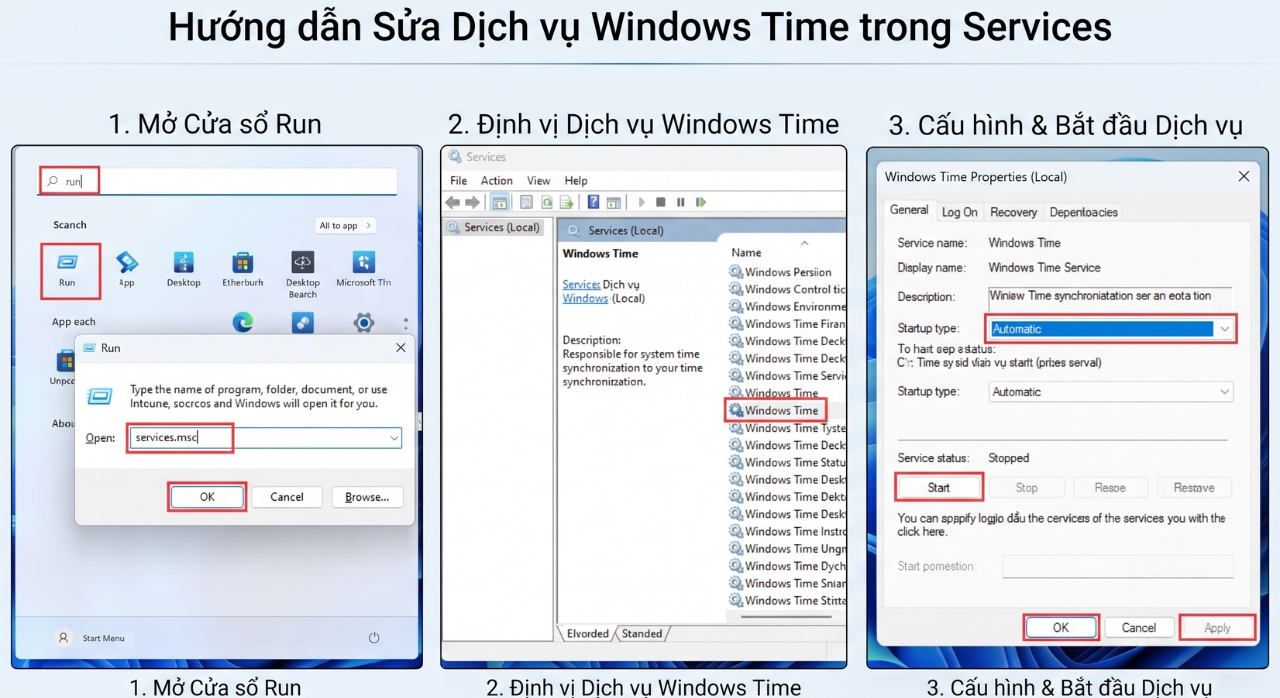
Nhấn tổ hợp phím Windows + R để mở hộp thoại Run.
-
Gõ chữ
services.mscrồi nhấn Enter. -
Trong danh sách hiện ra, cuộn xuống tìm dịch vụ có tên là Windows Time.
-
Nhấp đúp chuột vào Windows Time:
-
Tại mục Startup type, hãy chuyển thành Automatic (Tự động).
-
Tại mục Service status, nếu nó đang dừng (Stopped), hãy bấm vào nút Start.
-
-
Bấm Apply rồi bấm OK. Khởi động lại máy tính (Restart) để áp dụng.
Cách 4: Khắc Phục Lỗi Do Mainboard (Thay Pin CMOS – Dành cho PC)
Nếu bạn đã chỉnh chuẩn mọi thứ trên phần mềm nhưng cứ tắt máy đi, rút điện hoặc để qua đêm là hôm sau mở lên đồng hồ lại bị sai giờ, nguyên nhân 100% nằm ở phần cứng:
-
Nguyên nhân: Viên pin CMOS (viên pin cúc áo nhỏ trên bo mạch chủ) có nhiệm vụ duy trì nguồn điện cho chip BIOS lưu trữ thời gian và cấu hình phần cứng khi máy tính tắt nguồn đã hết pin.
-
Cách khắc phục: Mang máy ra cửa hàng sửa chữa hoặc tự thay một viên pin CMOS mới (loại CR2032 phổ biến) cho bo mạch chủ. Sau khi thay xong, vào lại BIOS chỉnh lại giờ chuẩn một lần duy nhất là máy sẽ chạy chính xác vĩnh viễn.