Tuyệt Chiêu Làm Chủ Hệ Thống Với 5 Thủ Thuật Win 11
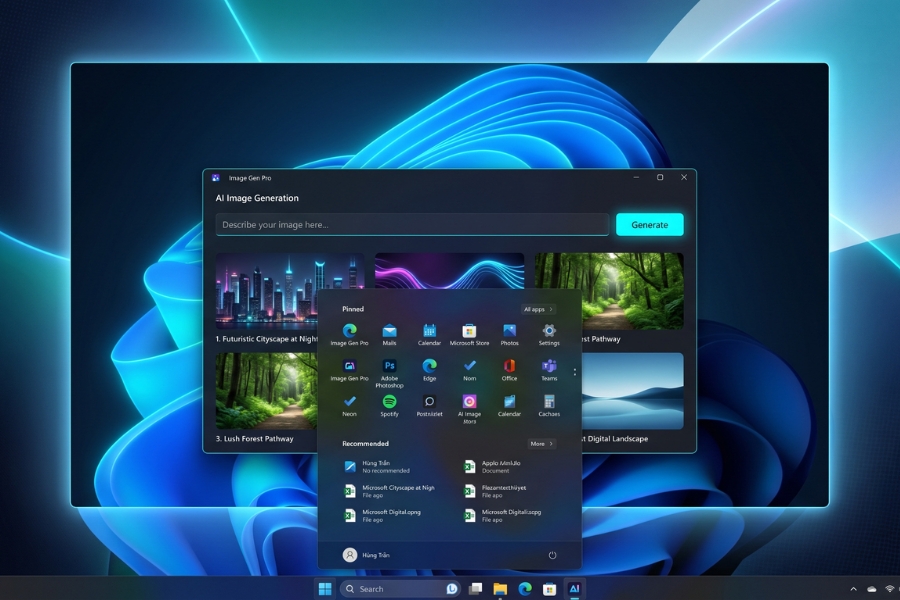
Thủ thuật win 11 không chỉ là những mẹo vặt thao tác cho vui tay, mà thực sự là chìa khóa để giải phóng toàn bộ sức mạnh phần cứng trên chiếc máy tính của bạn. Khi Microsoft tung ra phiên bản hệ điều hành mới nhất này, họ đã nhồi nhét vào đó vô số tính năng hào nhoáng, giao diện bóng bẩy và cả những lớp bảo mật ngầm. Nhìn bề ngoài thì rất đẹp, nhưng nếu bạn là người đam mê hiệu suất, hay cày game nặng, hoặc đơn giản là phải xử lý hàng tá bảng tính Excel khổng lồ mỗi ngày, bạn sẽ nhanh chóng nhận ra cỗ máy của mình đôi lúc bị “hụt hơi” một cách khó hiểu.
Vậy làm thế nào để biến một hệ điều hành nguyên bản còn nhiều sự gò bó trở thành một cỗ máy làm việc và giải trí trơn tru, mượt mà nhất? Đã đến lúc xắn tay áo lên và can thiệp sâu hơn vào hệ thống.
Tại sao bạn không nên bỏ qua những thủ thuật win 11 này?
Sự thật là, không có một hệ điều hành nào hoàn hảo ngay từ lúc mới cài đặt. Microsoft luôn cố gắng cân bằng trải nghiệm cho hàng tỷ người dùng trên toàn cầu, từ dân văn phòng cơ bản đến dân thiết kế đồ họa hạng nặng. Chính sự “cào bằng” này dẫn đến việc nhiều tính năng mặc định lại trở thành gánh nặng.
Bạn đã bao giờ cảm thấy ức chế khi máy tính sở hữu card đồ họa xịn xò nhưng chơi game lại thỉnh thoảng bị drop FPS (tụt khung hình)? Hay đôi lúc khởi động máy lên, ram đã bị ngốn sạch dù chưa mở bất kỳ phần mềm nào? Đó chính là lúc những điểm yếu của việc để thiết lập mặc định lộ diện. Bằng cách áp dụng các tùy chỉnh hệ thống chuyên sâu, bạn có thể tắt bỏ những tiến trình chạy ngầm vô bổ, gỡ bỏ các rào cản phần mềm để phần cứng được bung xõa hết công suất. Không cần phải tải về các phần mềm tối ưu trôi nổi trên mạng (thường tiềm ẩn rủi ro malware), chính bạn có thể tự tay tinh chỉnh mọi thứ chỉ bằng các công cụ có sẵn.
Top 5 thủ thuật win 11 tối ưu hiệu năng và trải nghiệm ngay lập tức
Để giúp máy tính hoạt động đúng với số tiền bạn đã bỏ ra đầu tư, hãy đi sâu vào từng bước cấu hình thực tế dưới đây.
Bước 1: Vô hiệu hóa VBS (Virtualization-Based Security) để bung FPS khi chơi game
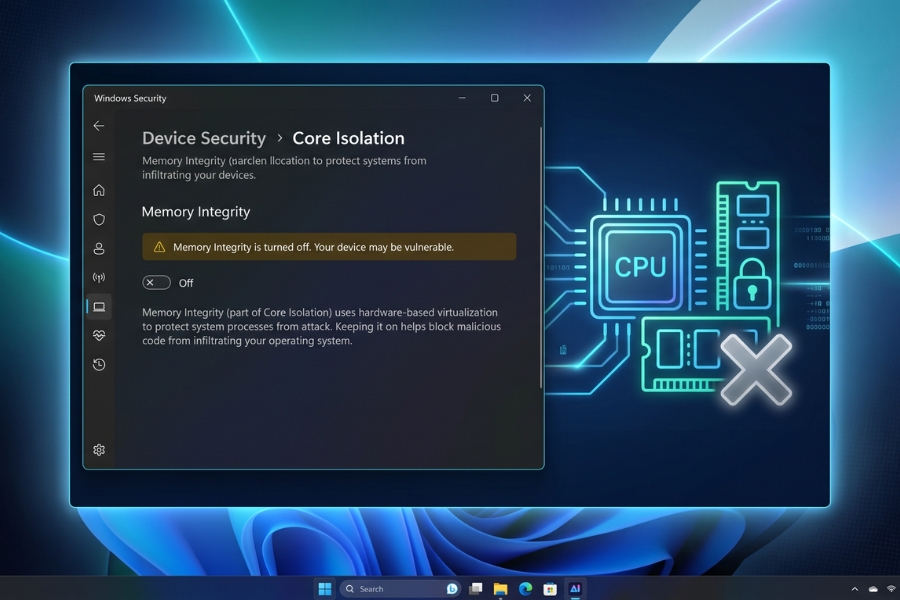 Tính năng VBS (Bảo mật dựa trên ảo hóa) là một cơ chế cực kỳ an toàn dành cho môi trường doanh nghiệp. Nó cô lập một vùng bộ nhớ để ngăn chặn mã độc can thiệp vào lõi hệ thống. Tuy nhiên, sự an toàn này lại phải trả giá bằng hiệu năng. Rất nhiều bài test thực tế đã chứng minh, VBS có thể “ăn bớt” từ 5% đến 15% hiệu suất khi bạn chơi các tựa game AAA nặng hoặc render video.
Nếu bạn chỉ dùng máy cá nhân ở nhà và đã có ý thức cơ bản về an toàn thông tin (không click link lạ, tải file bậy bạ), việc tắt VBS là hoàn toàn hợp lý.
-
Cách thực hiện: Bạn mở menu Start, gõ tìm Core Isolation. Trong cửa sổ hiện ra, hãy tìm đến mục Memory Integrity và chuyển công tắc sang chế độ Off. Hệ thống sẽ yêu cầu khởi động lại máy để áp dụng. Sau cú click này, bạn vào lại game và cảm nhận sự khác biệt của số khung hình nhé.
Bước 2: Tùy biến thanh Taskbar và Start Menu để lấy lại tốc độ làm việc
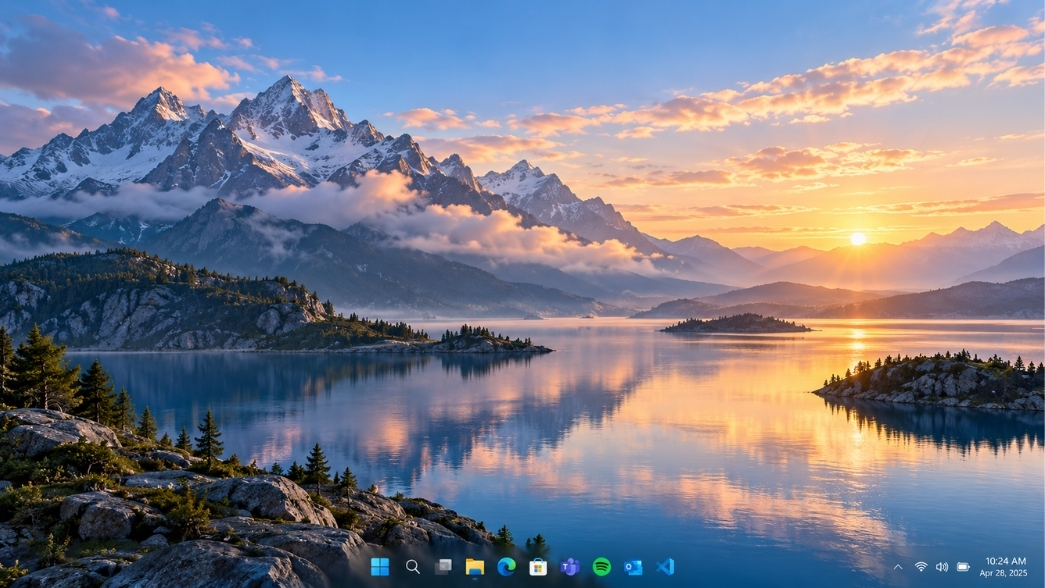
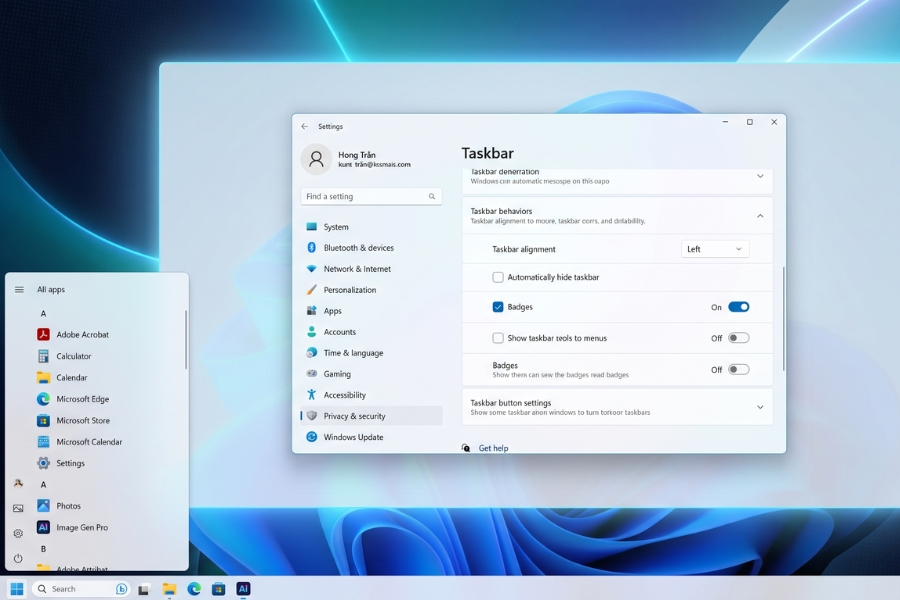 Cải tiến gây tranh cãi nhất của phiên bản này có lẽ là việc đẩy toàn bộ thanh Taskbar ra giữa màn hình. Với những ai có thói quen làm việc theo phản xạ, việc phải đưa chuột ra giữa màn hình thay vì góc trái như suốt 20 năm qua thật sự gây khó chịu và giảm tốc độ thao tác. Thêm vào đó, mục Widgets chứa thông tin thời tiết, tin tức cũng âm thầm ngốn khá nhiều RAM chạy ngầm.
-
Cách xử lý: Click chuột phải vào khoảng trống trên thanh Taskbar, chọn Taskbar settings. Tại mục Taskbar behaviors, bạn tìm dòng Taskbar alignment và đổi từ Center về Left. Mọi thứ sẽ trở lại đúng vị trí quen thuộc. Cũng trong cửa sổ cấu hình này, hãy mạnh tay gạt tắt các mục Widgets và Chat nếu bạn không dùng đến Teams phiên bản cá nhân. Máy tính sẽ nhẹ đi trông thấy.
Bước 3: Kích hoạt God Mode – Bảng điều khiển quyền năng cho hệ thống
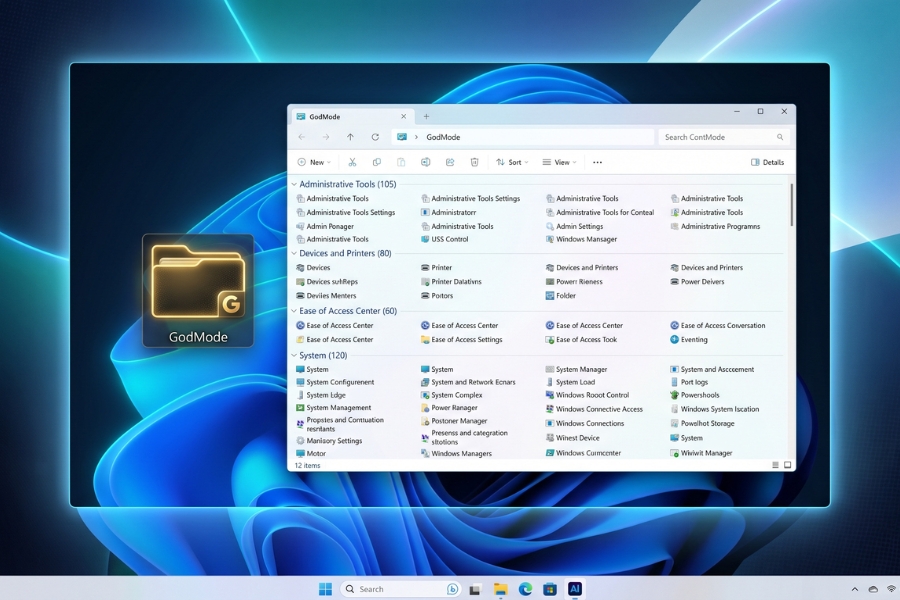 Phải lặn ngụp qua hàng tá menu trong phần Settings mới để tìm đúng mục cấu hình mạng hay quản lý ổ đĩa là một cực hình. Có một lối tắt bí mật luôn tồn tại giúp bạn gom hơn 200 tính năng quản trị hệ thống vào chung một thư mục duy nhất. Người ta gọi đó là God Mode.
-
Cách làm cực kỳ đơn giản: Bạn ra ngoài màn hình Desktop, click chuột phải chọn New > Folder. Thay vì đặt tên thư mục thông thường, bạn copy và paste chính xác đoạn mã này vào: GodMode.{ED7BA470-8E54-465E-825C-99712043E01C}. Nhấn Enter một cái, biểu tượng thư mục sẽ lập tức biến thành hình Control Panel. Mở nó lên, và bạn đã có toàn quyền sinh sát mọi cấu hình từ mạng lưới, người dùng, cho đến quản lý ổ cứng hệ thống mà không cần mò mẫm nữa.
Bước 4: Tự động hóa dọn rác bằng Storage Sense thay vì ứng dụng bên thứ ba
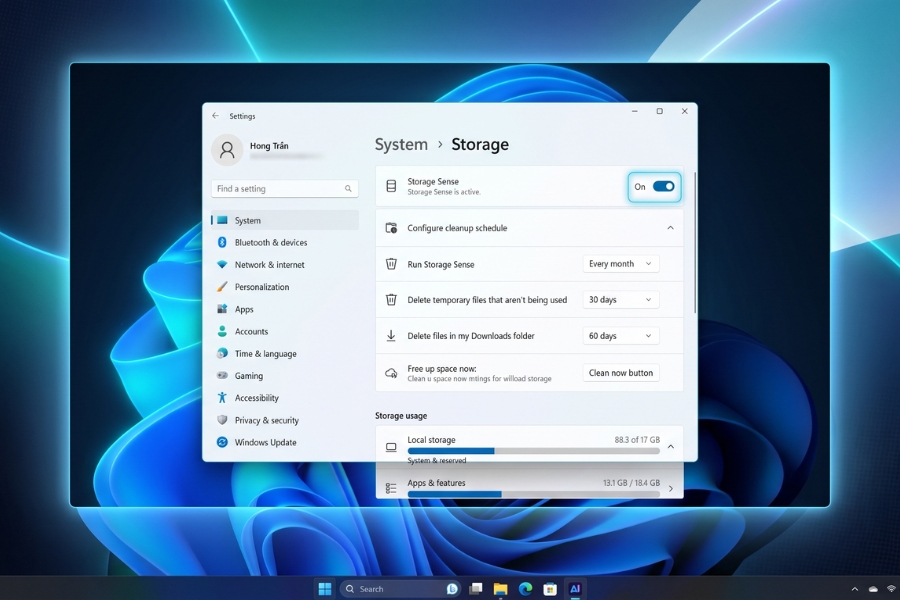 Chúng ta thường có thói quen cài CCleaner hoặc các phần mềm dọn rác tương tự. Tuy nhiên, đôi khi chúng lại gây lỗi registry, xóa nhầm file hệ thống hoặc liên tục chạy ngầm làm chậm máy. Trong khi đó, Microsoft đã tích hợp sẵn một bộ máy dọn dẹp cực kỳ thông minh mang tên Storage Sense, chỉ là nó thường bị ẩn đi.
-
Thiết lập ngay: Vào Settings > System > Storage, gạt bật Storage Sense. Đừng dừng lại ở đó, hãy click hẳn vào dòng chữ đó để cấu hình sâu hơn. Bạn có thể hẹn lịch tự động dọn dẹp file tạm (Temporary files) hàng tuần, tự động xóa các file vô giá trị trong thư mục Downloads sau 30 ngày, và đặc biệt là dọn sạch bộ nhớ đệm khổng lồ sau mỗi lần Windows cập nhật phiên bản mới. Chỉ một lần cài đặt, máy tính sẽ luôn ở trạng thái sạch sẽ và rộng rãi dung lượng.
Bước 5: Kiểm soát triệt để ứng dụng khởi động cùng hệ thống
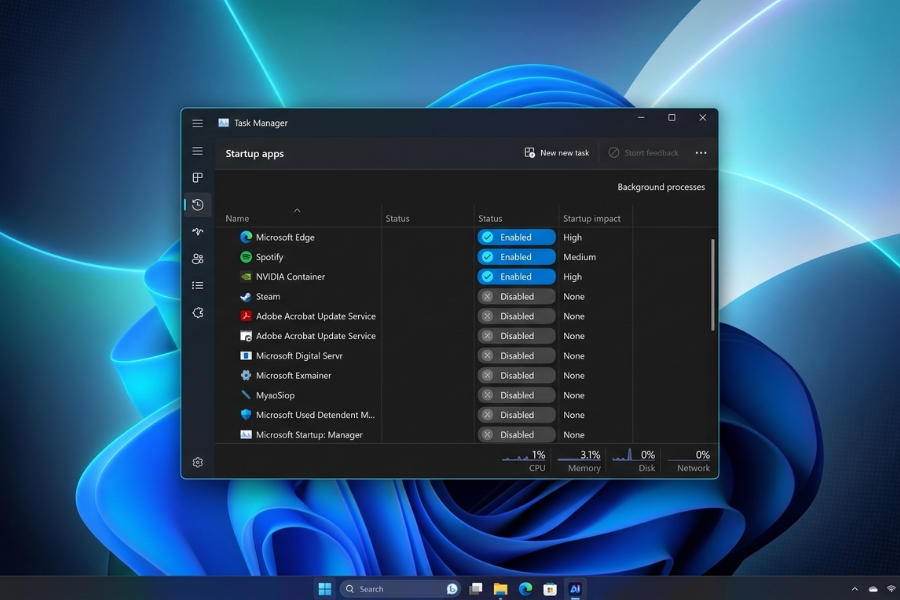 Nguyên nhân số một khiến máy tính khởi động chậm chạp như rùa bò chính là có quá nhiều phần mềm chen lấn nhau khởi động cùng lúc với hệ điều hành. Từ Zalo, Skype, Spotify cho đến các ứng dụng driver máy in, mọi thứ đều chực chờ chạy ngầm và chiếm dụng CPU.
-
Khắc phục triệt để: Nhấn tổ hợp phím Ctrl + Shift + Esc để gọi Task Manager lên. Chuyển sang tab Startup apps (biểu tượng đồng hồ đo tốc độ). Tại đây, bạn hãy rà soát một lượt. Phần mềm nào bạn không cần dùng ngay khi mở máy, hãy click chuột phải và chọn Disable. Đừng lo lắng, thao tác này không gỡ phần mềm khỏi máy, nó chỉ ngăn phần mềm tự động chạy khi bật máy lên thôi. Lúc nào cần dùng, bạn click mở bình thường là được.
Tạm kết
Tối ưu hóa máy tính không phải là một phép thuật gì cao siêu, mà là sự hiểu biết về cách các thành phần trong máy tính tương tác với nhau. Bằng cách áp dụng những thủ thuật win 11 thiết thực kể trên, bạn đã trực tiếp loại bỏ đi những rào cản không cần thiết, giúp hệ thống thở dễ dàng hơn, hoạt động nhanh nhẹn và đáp ứng công việc một cách trơn tru nhất.
Nếu bạn đang tìm kiếm những phần mềm làm việc chất lượng, cần tư vấn mua sắm, cài đặt hệ điều hành và các ứng dụng văn phòng bản quyền chính hãng để đảm bảo thiết bị luôn hoạt động ổn định, hãy liên hệ ngay với chúng tôi để được tư vấn gói giải pháp phần mềm tốt nhất cho cả cá nhân và doanh nghiệp!