Làm Trong Suốt Thanh Taskbar Win 11 Bằng Phần Mềm Translucenttb
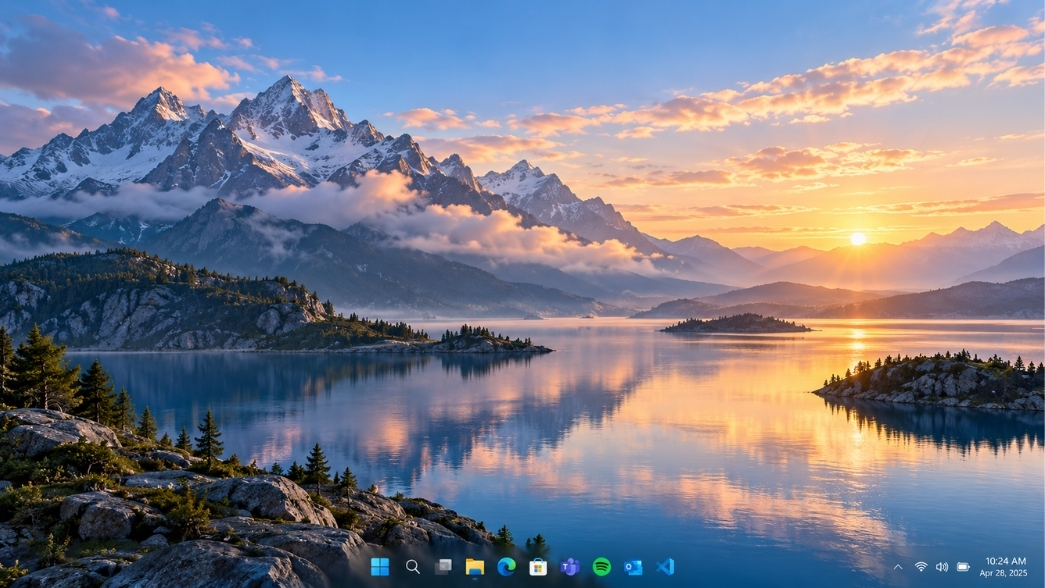
Làm trong suốt thanh taskbar Win 11 bằng phần mềm TranslucentTB là giải pháp tối ưu giúp mở rộng không gian hiển thị màn hình, đồng thời mang lại diện mạo hiện đại, tinh tế cho góc làm việc kỹ thuật số. Bạn có từng cảm thấy thanh tác vụ mặc định của Windows 11 trông hơi thô và chiếm diện tích không? Một dải màu xám đục chắn ngang đáy màn hình đôi khi làm hỏng cả tấm hình nền nghệ thuật mà bạn cất công sưu tầm. May mắn là chúng ta hoàn toàn có thể “hô biến” thanh taskbar này trở nên trong suốt như vô hình chỉ sau vài phút cài đặt.
1. TranslucentTB hoạt động như thế nào trên nhân hệ thống Windows 11?
Nhiều người lầm tưởng các công cụ chỉnh giao diện thường can thiệp sâu vào explorer.exe hoặc chỉnh sửa các khóa nhạy cảm trong Windows Registry, dễ dẫn đến hiện tượng treo máy hoặc xung đột bộ nhớ. TranslucentTB thì khác hẳn.
Ứng dụng này hoạt động thông qua cơ chế gọi các hàm API đồ họa chính thống của hệ điều hành, cụ thể là khai thác tính năng Desktop Window Manager (DWM) và thuộc tính bố cục cửa sổ của Windows. Khi khởi chạy, chương trình truyền chỉ thị yêu cầu DWM thay đổi trạng thái dựng hình (rendering state) của phân vùng Shell_TrayWnd – chính là lớp bao bọc thanh Taskbar:
-
Không đè đè mã nhị phân: Ứng dụng không chỉnh sửa file hệ thống gốc, giảm thiểu triệt để nguy cơ màn hình xanh (BSOD).
-
Tiết kiệm tài nguyên: Bộ nhớ RAM tiêu thụ thường duy trì dưới mức 15MB, tải CPU xấp xỉ 0% ở trạng thái nghỉ.
-
Tự động bắt sự kiện: Chương trình linh hoạt thay đổi hiệu ứng dựa trên trạng thái của cửa sổ hiện hành (thu nhỏ, phóng to toàn màn hình, mở Start Menu).
2. Các bước làm trong suốt thanh taskbar Win 11 bằng TranslucentTB
Quy trình cài đặt và thiết lập công cụ này diễn ra trực tiếp qua kho ứng dụng chính thức của Microsoft để bảo đảm độ tương thích cao nhất.
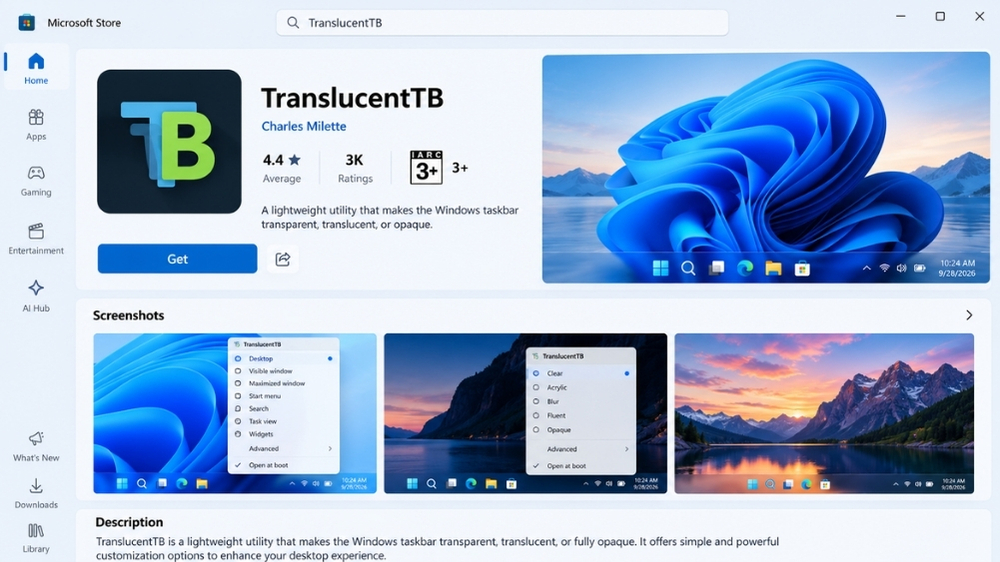
Bước 1: Cài đặt TranslucentTB từ Microsoft Store
Mở ứng dụng Microsoft Store trên máy tính, gõ từ khóa TranslucentTB vào thanh tìm kiếm phía trên cùng. Nhấn nút Install (Cài đặt) và chờ hệ thống tải gói cài đặt về máy.
 Bước 2: Khởi chạy và kích hoạt quyền chạy ngầm ban đầu
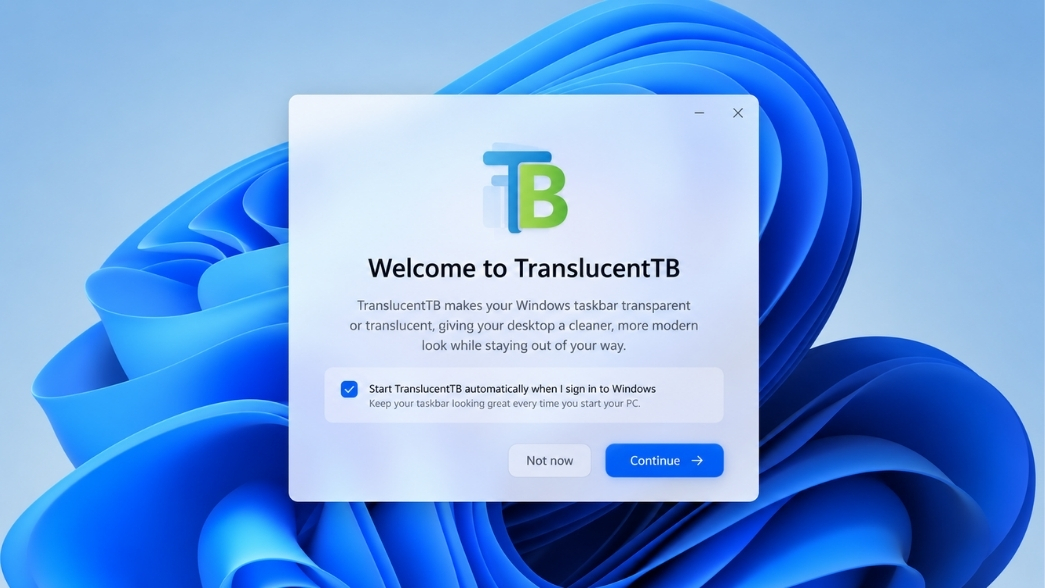
Sau khi quá trình tải hoàn tất, bấm Open để khởi chạy ứng dụng. Một bảng thông báo chào mừng nhỏ sẽ xuất hiện giải thích về các chính sách cấu hình. Nhấp chọn Continue để cho phép công cụ bắt đầu điều khiển trạng thái hiển thị của Taskbar.
 Bước 3: Thiết lập trạng thái hiển thị trong suốt (Clear)
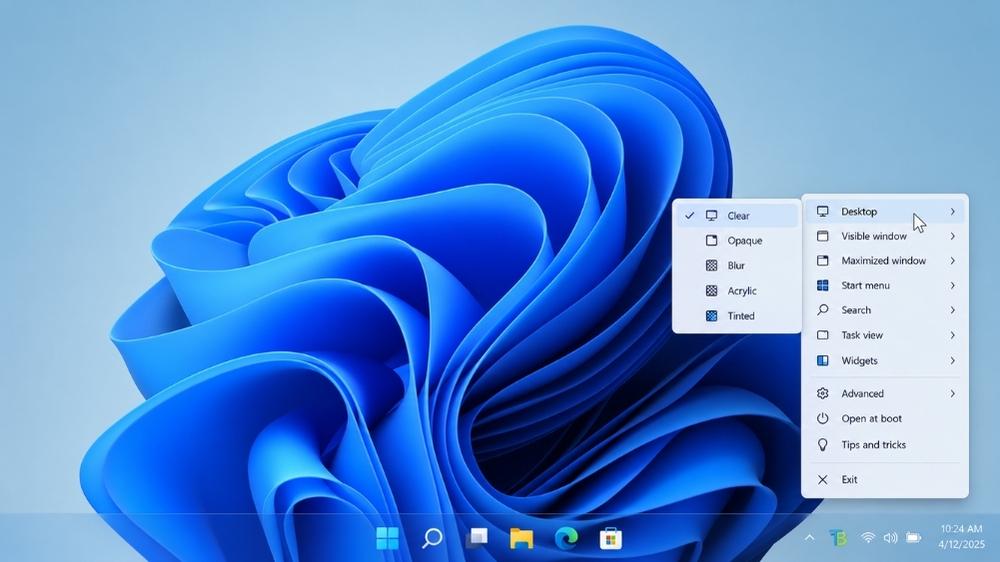
Biểu tượng của TranslucentTB sẽ nằm gọn gàng tại khay hệ thống (System Tray) ở góc dưới bên phải màn hình. Nhấp chuột phải vào biểu tượng này, điều hướng tới mục Desktop, sau đó chọn Clear. Ngay lập tức, nền taskbar sẽ biến mất, chỉ còn lại các icon trôi lơ lửng trên hình nền.
 Bước 4: Tinh chỉnh hiệu ứng động theo từng tình huống sử dụng
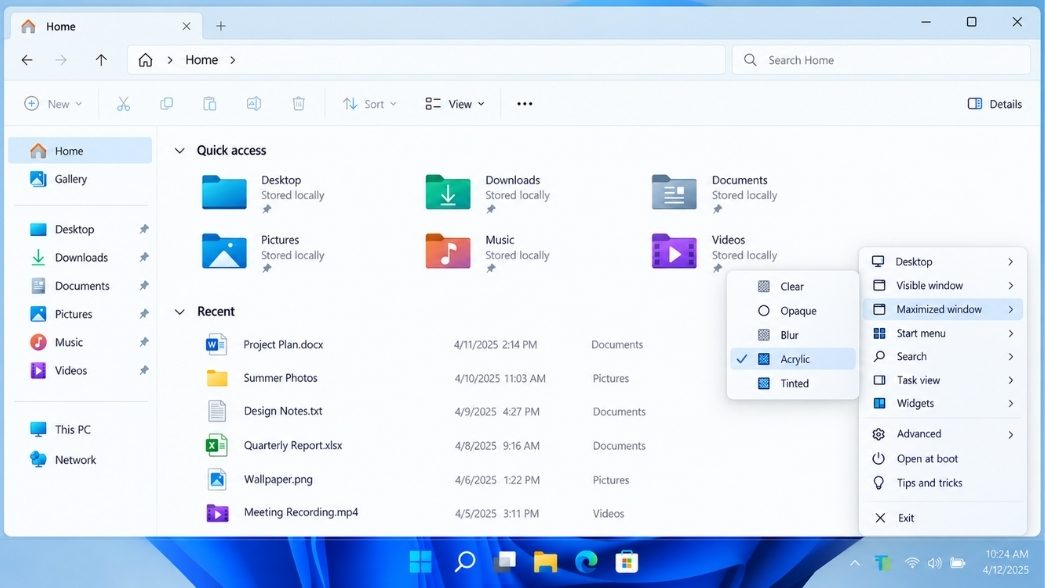
Để tránh tình trạng chữ hoặc icon bị lẫn vào nội dung website khi mở trình duyệt, bạn nên thiết lập các kịch bản hiển thị thích ứng:
-
Visible Window: Chọn Acrylic hoặc Blur để thanh taskbar mờ nhẹ khi có một cửa sổ đang mở trên màn hình.
-
Maximized Window: Thiết lập Opaque (đậm đặc) hoặc Blur khi phóng to ứng dụng toàn màn hình, giữ sự tập trung tối đa cho công việc.
-
Start Open: Giữ ở mức Clear hoặc đồng bộ màu với menu Start để tạo tính liền mạch thị giác.
 Bước 5: Bật tự động khởi động cùng Windows
Để không phải mở lại công cụ mỗi khi bật máy, hãy nhấp chuột phải vào biểu tượng ứng dụng ở khay hệ thống và đánh dấu tích vào mục Start at boot.
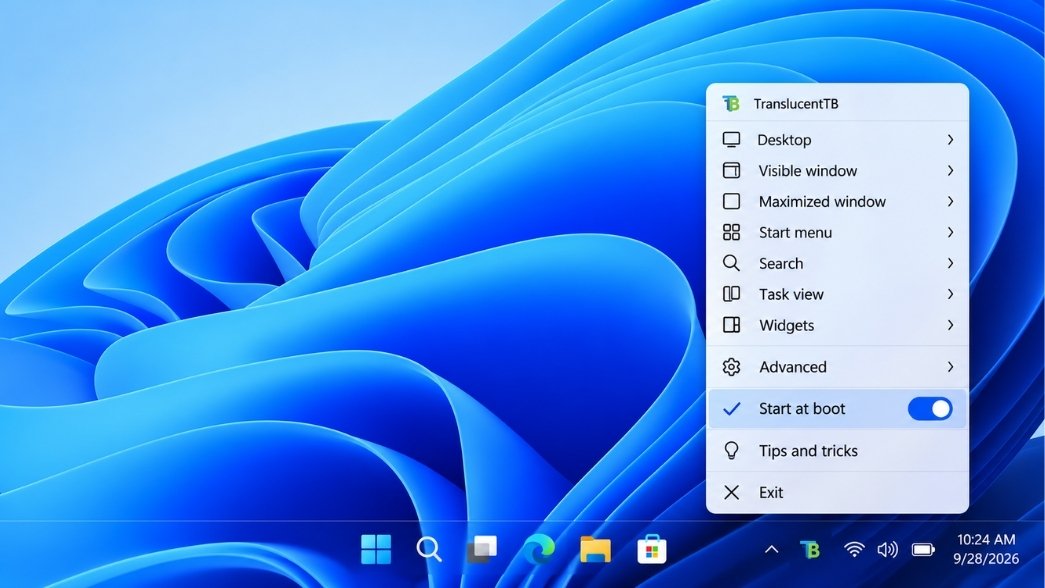 3. Khắc phục các lỗi xung đột thực tế thường gặp
Dù là phần mềm gọn nhẹ, trong môi trường làm việc đa tác vụ, bạn vẫn có thể gặp phải một số hiện tượng bất thường:
Xung đột với bản cập nhật lớn của Windows 11 (Moment Updates)
Thỉnh thoảng, Microsoft phát hành các bản vá định kỳ làm thay đổi cấu trúc mã nội bộ của Taskbar, khiến thanh tác vụ quay về màu đen hoặc trong suốt chập chờn. Cách xử lý nhanh nhất:
-
Mở Microsoft Store, kiểm tra mục Downloads and updates để cập nhật phiên bản vá lỗi mới nhất của phần mềm.
-
Nếu bản cập nhật chưa ra mắt kịp thời, bạn có thể chuyển tạm thời chế độ từ Clear sang Acrylic để duy trì tính thẩm mỹ ổn định.
Xung đột với phần mềm tối ưu hiển thị game hoặc màn hình ảo
Một số công cụ quản lý màn hình kép (như DisplayFusion) hoặc ứng dụng quay màn hình chơi game có xu hướng ghi đè khung hiển thị DWM. Trong trường hợp thanh taskbar bị nhấp nháy liên tục khi khởi động tựa game ở chế độ Borderless, hãy chuyển chế độ hiển thị trong game sang Exclusive Fullscreen để trả lại quyền quản lý hiển thị cho DWM.
Tóm lại, việc làm trong suốt thanh taskbar Win 11 bằng phần mềm TranslucentTB không chỉ nâng cấp thẩm mỹ góc làm việc mà còn tối ưu hóa không gian hiển thị cho mọi tác vụ hàng ngày mà không hề gây nặng máy. Nếu bạn đang tìm kiếm giải pháp trang bị các phần mềm văn phòng, công cụ đồ họa hoặc hệ điều hành bản quyền chính hãng phục vụ nhu cầu làm việc và học tập, hãy liên hệ ngay với chúng tôi để được hỗ trợ tư vấn các gói giải pháp phù hợp và tối ưu nhất!