Bật Hardware-Accelerated GPU Scheduling Win 11 Tăng FPS Hiệu Quả Nhất
Bật hardware-accelerated gpu scheduling win 11 tăng fps là một trong những giải pháp tối ưu hóa hiệu năng phần cứng được giới game thủ lẫn dân đồ họa đặc biệt quan tâm trong thời gian gần đây. Nếu bạn đang đối mặt với tình trạng giật lag, drop khung hình khó hiểu dù dàn máy sở hữu cấu hình không hề yếu, rất có thể nút thắt cổ chai đang nằm ở cách Windows phân phối tác vụ giữa CPU và GPU. Liệu tính năng này có thực sự thần thánh như lời đồn, hay chỉ là chiêu bài tiếp thị? Hãy cùng bóc tách bản chất kỹ thuật và trải nghiệm thực tế ngay sau đây.
Bản Chất Kỹ Thuật: Hardware-Accelerated GPU Scheduling (HAGS) Hoạt Động Ra Sao?
Trước khi đi sâu vào các bước thiết lập, chúng ta cần hiểu bản chất của cơ chế này. Trong mô hình đồ họa truyền thống của Windows (WDDM), CPU đóng vai trò như một người điều phối giao thông: nó gom các lệnh dựng hình từ ứng dụng, sắp xếp vào hàng đợi, rồi mới gửi tín hiệu sang GPU xử lý. Cách làm này vô tình tạo ra độ trễ (latency), đặc biệt ở những tựa game nặng ngốn CPU (CPU-bound) như Cyberpunk 2077 hay Microsoft Flight Simulator.
Khi bạn kích hoạt Hardware-Accelerated GPU Scheduling (HAGS), Windows 11 sẽ bàn giao quyền quản lý bộ nhớ trực tiếp cho một bộ xử lý chuyên trách nằm ngay trên card đồ họa (GPU scheduling processor). Thay vì phải chờ CPU “duyệt lệnh”, GPU tự lên lịch và thực thi tác vụ dựng hình.
Kết quả thực tế mang lại là gì?
-
Giảm độ trễ khung hình (Input Latency): Phản hồi chuột và phím nhạy hơn rõ rệt trong các pha giao tranh tốc độ cao.
-
Ổn định chỉ số 1% Low FPS: Hạn chế tối đa hiện tượng micro-stuttering (khựng hình đột ngột khi tải tài nguyên mới).
-
Mở khóa công nghệ dựng hình thế hệ mới: Đây là yêu cầu nền tảng bắt buộc nếu bạn muốn sử dụng tính năng NVIDIA DLSS 3 Frame Generation hay các giải pháp nội suy khung hình hiện đại.
Điều Kiện Cần Thiết Để Kích Hoạt Tính Năng
Không phải cấu hình nào cũng sẵn sàng cho tính năng này. Để việc bật hardware-accelerated gpu scheduling win 11 tăng fps phát huy tác dụng mà không gặp lỗi treo driver, hệ thống của bạn cần đáp ứng các tiêu chuẩn phần cứng và phần mềm sau:
- Hệ điều hành: Windows 11 bản quyền chính chủ (Build 22000 trở lên) đã cập nhật đầy đủ các bản vá tích lũy.
- Card đồ họa (GPU):
- NVIDIA: Kiến trúc Pascal (GTX 10-series) trở lên (tối ưu nhất từ dòng RTX 20/30/40/50 series).
- AMD: Kiến trúc RDNA trở lên (Radeon RX 5600 series trở về sau).
- Intel: Dòng card rời Intel Arc Alchemist hoặc card tích hợp thế hệ mới hỗ trợ WDDM 2.7+.
- Driver đồ họa: Luôn sử dụng phiên bản driver mới nhất tải trực tiếp từ trang chủ NVIDIA (GeForce Game Ready / Studio Driver) hoặc AMD Software Adrenalin Edition.
Các Bước Bật Hardware-Accelerated GPU Scheduling Win 11 Chi Tiết
Dưới đây là quy trình 4 bước chuẩn xác để bạn kích hoạt tính năng này trực tiếp trong cài đặt hệ thống.
Bước 1: Mở Trình Cài Đặt Hệ Thống (Settings)
Nhấn tổ hợp phím Windows + I trên bàn phím để mở menu Settings, chọn mục System ở danh mục bên trái, sau đó bấm vào thẻ Display.
 Bước 2: Truy Cập Tùy Chọn Đồ Họa Nâng Cao (Graphics)
Cuộn chuột xuống phía dưới cùng của trang Display, tìm và nhấp chuột vào mục Graphics (nằm trong phần Related settings).
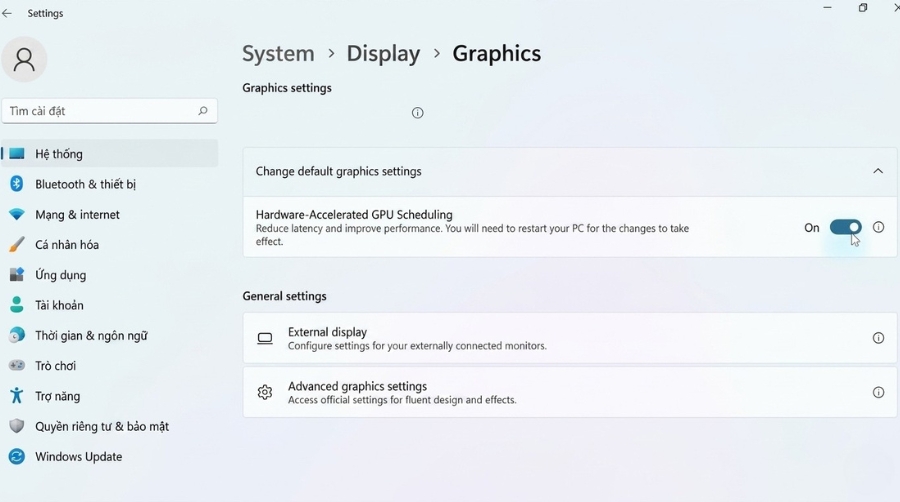
 Bước 3: Bật Tùy Chọn Hardware-Accelerated GPU Scheduling
Nhấp vào dòng liên kết Change default graphics settings ở phía trên cùng. Tại mục Hardware-accelerated GPU scheduling, bạn gạt công tắc từ Off sang On.
Bước 4: Khởi Động Lại Máy Tính Để Áp Dụng
Windows sẽ xuất hiện thông báo yêu cầu khởi động lại thiết bị. Bạn hãy lưu lại toàn bộ tài liệu đang làm việc dở dang và khởi động lại PC để hệ thống nạp lại nhân driver đồ họa cùng bộ lập lịch phần cứng mới.
Trải Nghiệm Thực Tế: Liệu Có Luôn Tăng FPS Như Kỳ Vọng?
Liệu cứ bật lên là game nào cũng mượt như bay? Thực tế triển khai tại các phòng máy và máy trạm đồ họa cho thấy một bức tranh đa chiều hơn nhiều:
Nếu sau khi kích hoạt mà bạn gặp hiện tượng crash game ngẫu nhiên hoặc màn hình chớp đen khi chuyển ứng dụng, nguyên nhân thường xuất phát từ xung đột giữa driver đồ họa và các phần mềm can thiệp xung nhịp (như MSI Afterburner). Trong trường hợp đó, bạn chỉ cần quay lại menu Graphics và gạt công tắc về Off.
Cảnh Báo Về Nền Tảng Hệ Điều Hành Và Tính Toàn Vẹn Bản Quyền
Nhiều anh em thường thắc mắc tại sao mình làm đúng từng bước mà mục Graphics Settings lại không xuất hiện tùy chọn HAGS, hoặc bật lên nhưng máy chạy bất ổn, đơ lag liên tục. Thủ phạm lớn nhất thường đến từ việc sử dụng các bản Windows 11 rút gọn (“Ghost”, “Lite”) bị cắt xén driver framework hoặc cài hệ điều hành bằng các bộ công cụ crack, chạy script KMS trôi nổi trên mạng.
Những tool kích hoạt lậu này không chỉ can thiệp trái phép vào hệ thống dịch vụ lõi (System Core Services), chặn cập nhật bảo mật khiến driver GPU không thể đồng bộ giao tiếp WDDM, mà còn mở toang cánh cửa cho các loại mã độc đào coin (cryptojacker) chạy ngầm ngốn kiệt tài nguyên card đồ họa. Một hệ thống đồ họa chuyên nghiệp đòi hỏi nền tảng Windows 11 nguyên bản, sạch sẽ và được cập nhật bản vá chính thống từ Microsoft để phần cứng phát huy tối đa 100% công suất thực tế.
Việc chủ động bật hardware-accelerated gpu scheduling win 11 tăng fps thực sự là một thủ thuật tinh chỉnh đáng giá giúp bạn tối ưu hóa triệt để sức mạnh đồ họa và nâng tầm trải nghiệm chiến game cũng như làm việc. Hãy đảm bảo cỗ máy của bạn luôn vận hành trên một hệ sinh thái phần mềm nguyên bản, ổn định để tránh những rủi ro kỹ thuật đáng tiếc.
Nếu bạn đang tìm kiếm giải pháp trang bị bản quyền Windows 11 Pro chính hãng hoặc nâng cấp các gói phần mềm đồ họa, văn phòng chuẩn chỉ cho cá nhân và doanh nghiệp, hãy liên hệ ngay với đội ngũ chuyên gia của chúng tôi để nhận tư vấn kỹ thuật và giải pháp bản quyền an toàn, tối ưu chi phí nhất!