Tắt Memory Integrity Windows 11 tăng hiệu năng game: Có nên tắt không?

Nếu bạn đang sử dụng Windows 11 để chơi game nhưng cảm thấy FPS chưa ổn định, game bị giật nhẹ hoặc máy phải sử dụng khá nhiều tài nguyên hệ thống, Memory Integrity là một trong những thiết lập đáng để kiểm tra.
Tính năng này được Microsoft tích hợp trong Windows 11 nhằm tăng cường bảo mật cho hệ thống. Tuy nhiên, trong một số trường hợp, Memory Integrity có thể tạo thêm một mức tải nhất định cho hệ thống. Vì vậy, nhiều game thủ lựa chọn tắt Memory Integrity Windows 11 để tăng hiệu năng game.
Vậy có thực sự cần tắt tính năng này không? Cách thực hiện như thế nào và tắt rồi có ảnh hưởng đến máy tính hay không? Hãy cùng tìm hiểu chi tiết.
 Memory Integrity trên Windows 11 là gì?
Memory Integrity, hay Core Isolation Memory Integrity, là một tính năng bảo mật của Windows 11. Nó sử dụng công nghệ ảo hóa để tạo ra một môi trường được bảo vệ, giúp ngăn chặn các mã độc hoặc driver không đáng tin cậy can thiệp vào những khu vực quan trọng của hệ thống.
Nói đơn giản, Memory Integrity ưu tiên bảo mật hệ thống hơn là hiệu năng thuần túy.
Tính năng này thường được tìm thấy trong:
Settings → Privacy & security → Windows Security → Device security → Core isolation.
Khi Memory Integrity được bật, Windows sẽ kiểm tra và bảo vệ các thành phần quan trọng của hệ điều hành tốt hơn.
Đây là một lớp bảo vệ hữu ích, đặc biệt với những máy tính thường xuyên tải phần mềm, driver hoặc ứng dụng từ nhiều nguồn khác nhau.
Tại sao tắt Memory Integrity có thể giúp chơi game?
Khi chơi game, CPU, RAM và GPU phải xử lý rất nhiều tác vụ cùng lúc. Trong khi đó, các tính năng bảo mật dựa trên virtualization có thể tạo thêm một số chi phí xử lý.
Trên những hệ thống cấu hình thấp hoặc gặp vấn đề tương thích driver, sự khác biệt có thể dễ nhận thấy hơn.
Tuy nhiên, không nên hiểu rằng tắt Memory Integrity sẽ giúp FPS tăng mạnh trên mọi máy tính.
Hiệu quả thực tế phụ thuộc vào cấu hình phần cứng, phiên bản Windows, driver và tựa game đang chơi. Có máy gần như không thay đổi, trong khi một số máy có thể cải thiện độ ổn định FPS hoặc giảm tình trạng giật khung hình.
Nếu máy của bạn đang chơi game ổn định, việc tắt tính năng bảo mật chỉ để tìm kiếm một mức tăng FPS rất nhỏ có thể không thực sự cần thiết.
Cách tắt Memory Integrity Windows 11
Nếu muốn thử nghiệm để xem hiệu năng game có cải thiện hay không, bạn có thể thực hiện trực tiếp trong Windows 11.
Bước 1: Mở Windows Security
Nhấn Windows + S, nhập:
Windows Security
Sau đó mở ứng dụng Windows Security.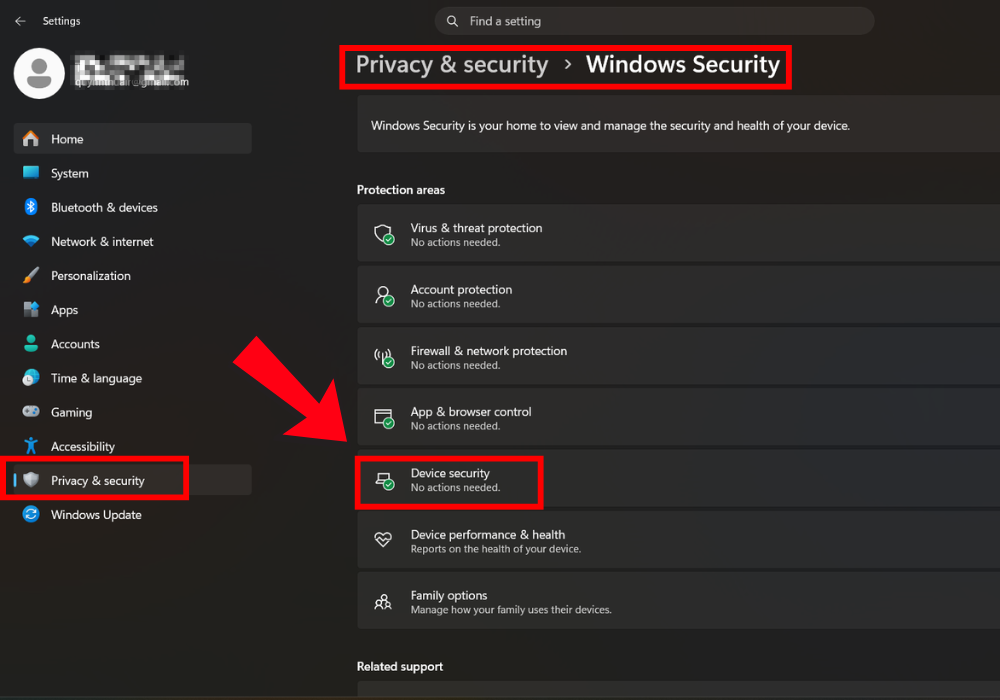
Bước 2: Truy cập Device security
Trong giao diện Windows Security, chọn:
Device security → Core isolation details
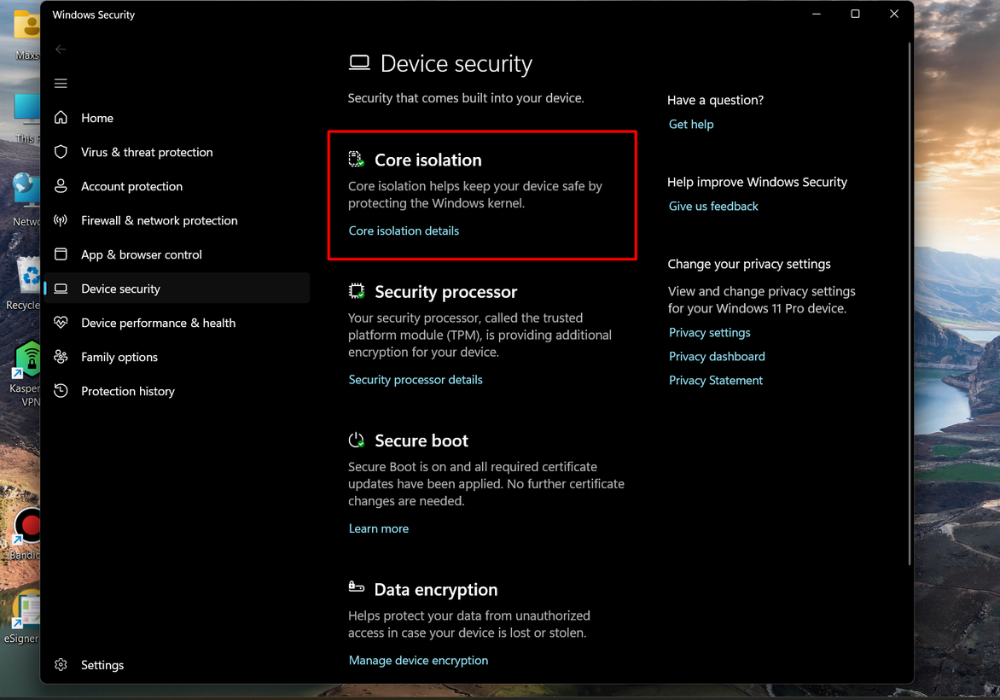
Tại đây bạn sẽ thấy mục Memory integrity.
Bước 3: Tắt Memory Integrity
Tìm công tắc Memory integrity và chuyển sang trạng thái Off.
Windows có thể yêu cầu bạn khởi động lại máy để thay đổi có hiệu lực.
Sau khi restart, Memory Integrity sẽ được tắt.
Bạn có thể mở lại đúng vị trí trên để kiểm tra trạng thái.
Tắt Memory Integrity có làm máy chạy nhanh hơn không?
Đây là câu hỏi được rất nhiều game thủ quan tâm.
Câu trả lời là có thể, nhưng không phải lúc nào cũng vậy.
Memory Integrity không phải nguyên nhân duy nhất khiến game bị tụt FPS. Hiệu năng còn phụ thuộc vào CPU, GPU, RAM, ổ SSD, driver đồ họa, nhiệt độ phần cứng và thiết lập đồ họa trong game.
Vì vậy, nếu bạn đang gặp tình trạng FPS thấp, đừng chỉ tập trung vào Memory Integrity.
Bạn nên kiểm tra thêm:
- Driver card đồ họa đã được cập nhật chưa.
- Game đang sử dụng đúng GPU hiệu năng cao hay chưa.
- RAM có đủ dung lượng hay không.
- CPU và GPU có bị quá nhiệt không.
- Các ứng dụng chạy nền có chiếm nhiều tài nguyên không.
- Windows có đang cài đặt bản cập nhật hoặc chạy tác vụ nền không.
- Chế độ Game Mode đã được bật hay chưa.
Đặc biệt, với laptop, việc chuyển sang chế độ hiệu năng cao và sử dụng đúng GPU rời đôi khi mang lại khác biệt lớn hơn nhiều so với việc tắt Memory Integrity.
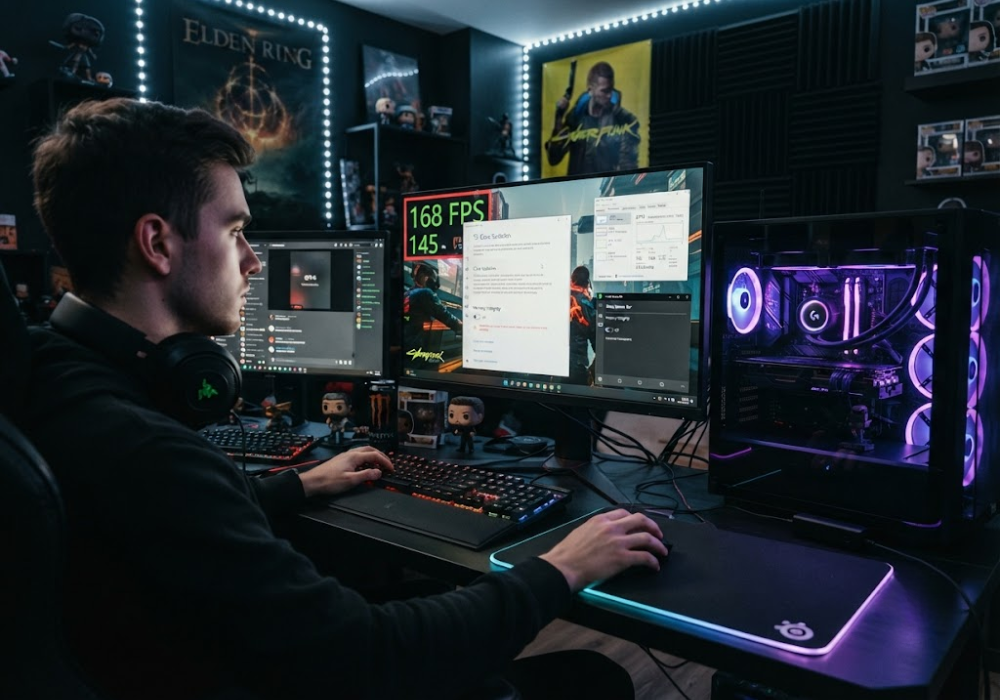 Có nên tắt Memory Integrity khi chơi game?
Điều này phụ thuộc vào ưu tiên của bạn.
Nếu máy tính chủ yếu dùng để chơi game và bạn muốn thử tối ưu hiệu năng, có thể tắt Memory Integrity để kiểm tra sự thay đổi FPS.
Tốt nhất nên đo FPS trước và sau khi thay đổi. Bạn có thể sử dụng công cụ theo dõi FPS hoặc phần mềm benchmark để có kết quả khách quan hơn.
Ngược lại, nếu máy tính được sử dụng cho công việc quan trọng, lưu trữ dữ liệu cá nhân hoặc thường xuyên truy cập những nguồn không đáng tin cậy, bạn nên cân nhắc giữ Memory Integrity ở trạng thái bật.
Bởi khi tắt tính năng này, một lớp bảo vệ bảo mật của Windows sẽ bị vô hiệu hóa.
Nói cách khác, đây là sự đánh đổi giữa bảo mật và khả năng tối ưu hệ thống. Không nên tắt chỉ vì thấy nhiều bài viết trên mạng khuyên làm như vậy.
Cách bật lại Memory Integrity
Nếu sau khi tắt bạn không nhận thấy FPS cải thiện hoặc muốn tăng mức bảo mật cho Windows 11, việc bật lại cũng rất đơn giản.
Truy cập:
Settings → Privacy & security → Windows Security → Device security → Core isolation details
Sau đó chuyển Memory integrity sang On và khởi động lại máy nếu Windows yêu cầu.
Nếu Windows không cho bật lại, nguyên nhân có thể liên quan đến driver không tương thích. Khi đó, hãy kiểm tra danh sách driver được Windows báo lỗi và cập nhật driver từ nhà sản xuất phần cứng.
Một số lưu ý trước khi tắt Memory Integrity
Trước khi thay đổi thiết lập bảo mật này, bạn nên nhớ một vài điểm.
Thứ nhất, hãy đảm bảo Windows 11 đã được cập nhật đầy đủ.
Thứ hai, nếu đang sử dụng những driver cũ, hãy cập nhật chúng trước khi thử tắt hoặc bật lại Memory Integrity.
Thứ ba, hãy kiểm tra FPS trước khi thay đổi. Điều này giúp bạn biết chính xác thiết lập có thực sự mang lại hiệu quả hay không.
Và cuối cùng, đừng kỳ vọng tắt Memory Integrity sẽ biến một chiếc PC yếu thành máy gaming mạnh. Nếu CPU hoặc GPU đã quá cũ, nâng cấp phần cứng vẫn là giải pháp hiệu quả hơn.
Windows 11 bản quyền giúp hệ thống ổn định hơn
Bên cạnh việc tối ưu Windows 11 để chơi game, sử dụng hệ điều hành bản quyền cũng là lựa chọn đáng cân nhắc nếu bạn muốn hệ thống được cập nhật đầy đủ và sử dụng lâu dài.
Nếu bạn đang tìm key Windows bản quyền, có thể tham khảo các phiên bản Windows tại Keyoff.
 Kết luận
Tắt Memory Integrity Windows 11 có thể giúp cải thiện hiệu năng game trên một số máy tính, nhưng mức độ cải thiện không giống nhau ở mọi hệ thống.
Nếu đang gặp vấn đề về FPS, bạn có thể thử tắt tính năng này và benchmark trước – sau để đưa ra kết luận chính xác. Tuy nhiên, đừng bỏ qua những yếu tố quan trọng khác như driver GPU, nhiệt độ, RAM, Game Mode và thiết lập đồ họa.
Quan trọng nhất, hãy nhớ rằng Memory Integrity là một tính năng bảo mật. Vì vậy, nếu ưu tiên của bạn là an toàn hệ thống, hãy cân nhắc giữ tính năng này ở trạng thái bật.