Các Bước Tối Ưu Hóa Card Amd Trên Win 11
Việc tối ưu hóa card amd trên win 11 là thao tác sống còn nếu bạn không muốn chiếc VGA đắt tiền của mình biến thành một “cục gạch” biết nóng. Bạn đã bao giờ điên đầu vì đang leo rank thì FPS tụt không phanh, màn hình chớp đen hoặc nhận được thông báo lỗi “AMD Driver Timeout” khét lẹt chưa? Đừng vội mang máy đi bảo hành! Thực tế, sự kết hợp giữa “đội đỏ” (AMD) và hệ điều hành mới nhất của Microsoft đôi khi không được mượt mà ngay từ lúc “đập hộp”. Dưới góc độ của một kỹ sư hệ thống từng xử lý hàng trăm ca “xung đột” phần cứng, tôi sẽ hướng dẫn bạn cách ép xung và tinh chỉnh lại toàn bộ hệ thống, giúp cỗ máy của bạn bung hết 100% công lực.
Tại sao bắt buộc phải tối ưu hóa card AMD trên Win 11 ngay sau khi cài máy?
Nhiều người có thói quen cắm card màn hình vào, để Windows tự động tìm driver rồi cứ thế mà chơi game. Lầm to! Windows 11 có một cơ chế cực kỳ “lanh chanh” là tự động tải các bản driver VGA từ kho Windows Update (thường là các bản WHQL cũ rích) và âm thầm cài đè lên bản driver mới nhất mà bạn vừa tải từ trang chủ AMD.
Kết quả là gì? Hệ thống của bạn bị “tẩu hỏa nhập ma” giữa hai phiên bản driver khác nhau. Các biểu hiện rõ nhất là phần mềm AMD Software: Adrenalin Edition đột nhiên không mở được, báo lỗi không tương thích phiên bản, hoặc game đang chơi mượt bỗng giật lag tung chảo. Việc tối ưu hóa không đơn thuần là kéo thanh trượt hiệu năng, mà là thiết lập lại trật tự hệ thống, dọn dẹp rác phần mềm và bật các tính năng ẩn mà nhà sản xuất chưa kích hoạt sẵn.
Các bước tối ưu hóa card AMD trên Win 11 chuẩn chuyên gia
Để giải quyết dứt điểm tình trạng giật lag và xung đột hệ thống, hãy làm tuần tự theo các bước thực chiến dưới đây. Đừng bỏ qua bất kỳ bước nào nhé!
Bước 1: Ngăn chặn Windows 11 tự động “cầm đèn chạy trước ô tô”
Trước khi cài bất cứ thứ gì, chúng ta phải khóa quyền tự động cập nhật driver thiết bị của Windows. Đây là nguyên nhân số một gây ra lỗi driver timeout trên card AMD.
-
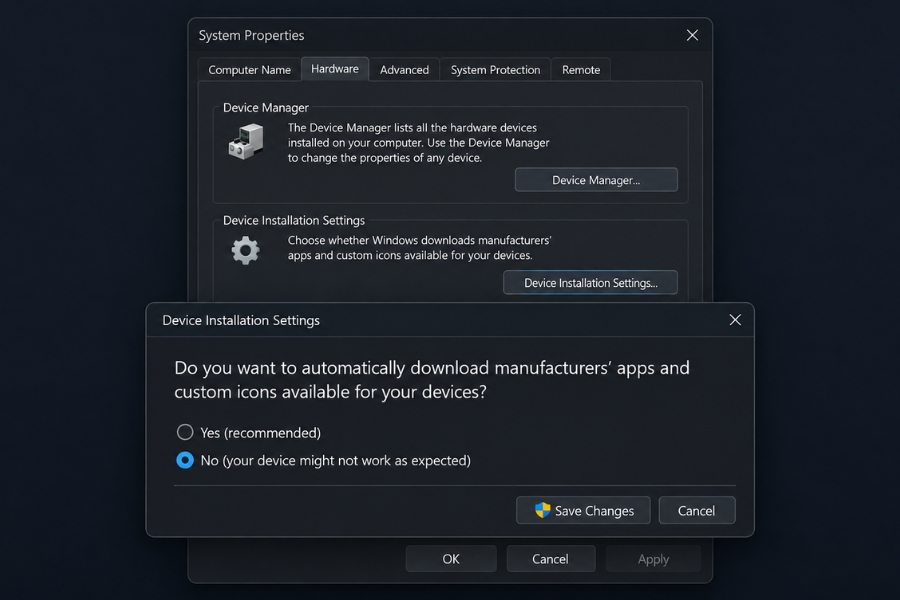
Mở menu Start, gõ “Change device installation settings” và nhấn Enter.
-
Một hộp thoại nhỏ hiện ra hỏi bạn có muốn Windows tự động tải phần mềm và icon của thiết bị không.
-
Hãy chọn “No (your device might not work as expected)” và nhấn Save Changes. Đừng lo lắng về cảnh báo hù dọa của Microsoft, chúng ta sẽ tự tay cài phần mềm xịn nhất cho nó.
Bước 2: Dọn dẹp tàn dư bằng công cụ DDU thần thánh
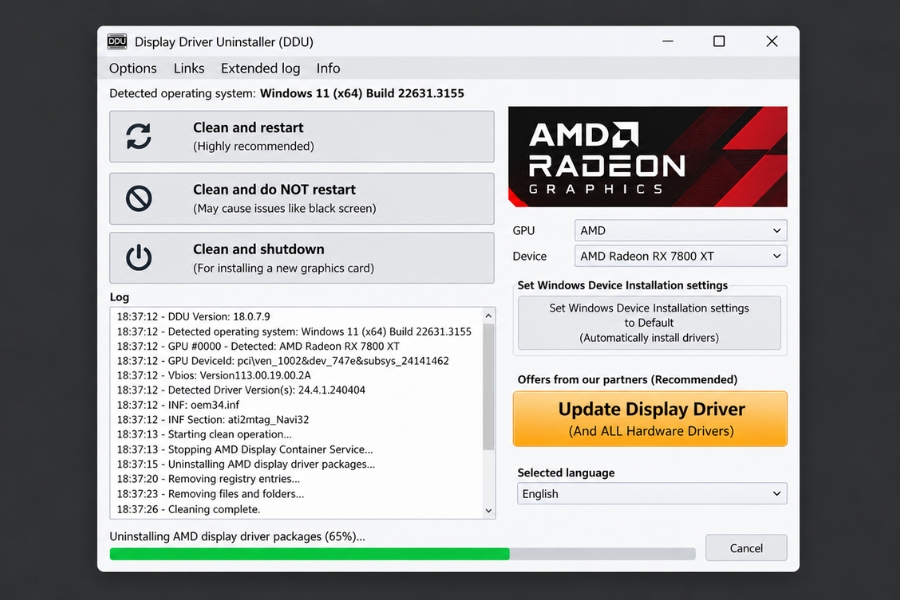
Chức năng “Uninstall” trong Control Panel chưa bao giờ là đủ. Các khóa Registry (Registry Keys) và các tệp DLL lỗi vẫn sẽ bám trụ lại hệ thống. Để làm sạch 100%, giới kỹ thuật luôn dùng Display Driver Uninstaller (DDU).
-
Tải phần mềm DDU về máy.
-
Khởi động lại Windows 11 vào Safe Mode (Chế độ an toàn). Việc này đảm bảo không có tiến trình nào đang sử dụng file driver.
-
Mở DDU, chọn loại thiết bị là “GPU” và hãng là “AMD”.
-
Bấm vào nút “Clean and restart”. Phần mềm sẽ cày xới và nhổ tận gốc mọi tàn dư của driver cũ, sau đó tự khởi động lại máy vào chế độ Windows bình thường. Lúc này, hệ thống của bạn sạch sẽ như một tờ giấy trắng.
 Bước 3: Cài đặt AMD Adrenalin Edition và dọn dẹp Shader Cache
Lên trang chủ AMD, tìm đúng mã card của bạn và tải bản driver Adrenalin Edition (Recommended/WHQL). Hạn chế dùng bản Optional (Beta) nếu bạn ưu tiên sự ổn định cho các tác vụ làm việc.
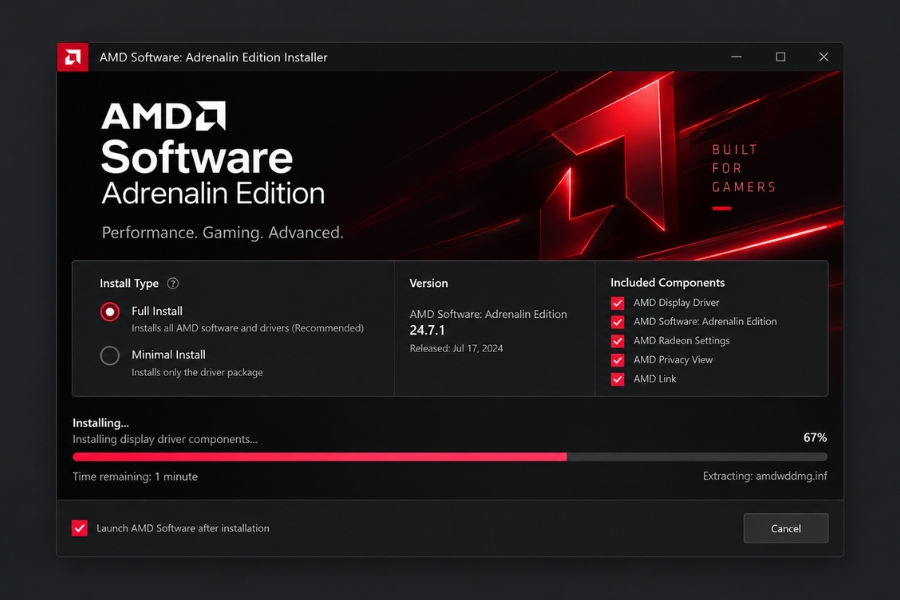
Trong quá trình cài đặt, hãy chọn kiểu cài đặt là Full Install để có được bảng điều khiển tinh chỉnh trọn vẹn. Sau khi cài xong và khởi động lại, có một mẹo nhỏ mà ít ai để ý: Xóa Shader Cache cũ. Vào Settings > Graphics > Cuộn xuống dưới cùng mở rộng mục Advanced > Tìm dòng Reset Shader Cache và bấm Perform Reset. Việc này giúp game biên dịch lại bộ đệm đồ họa dựa trên driver mới, giảm thiểu tối đa hiện tượng khựng khung hình (micro-stuttering).
 Bước 4: Tinh chỉnh các “vũ khí bí mật” trong AMD Software
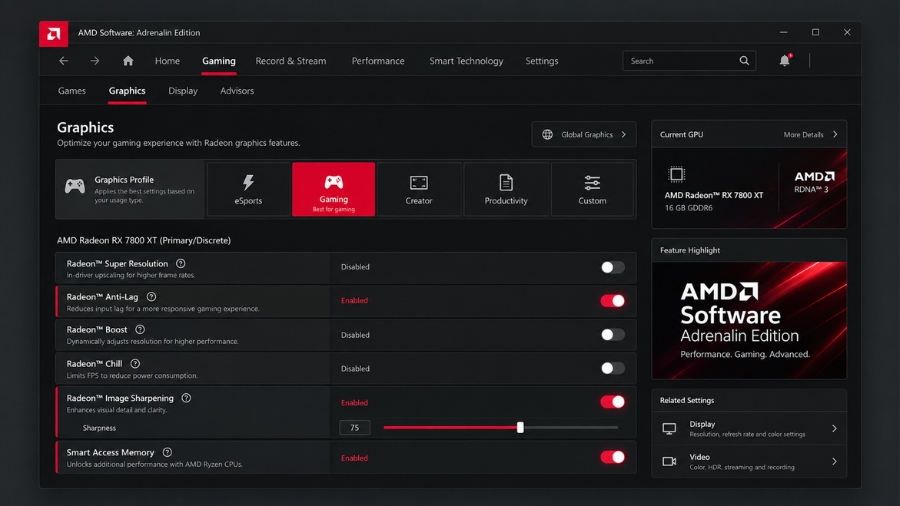
Đây chính là phần ăn tiền nhất của cả quá trình. Mở ứng dụng AMD Adrenalin lên, vào tab Gaming > Graphics và bắt đầu kích hoạt:
-
Radeon Anti-Lag: Bật ngay lập tức. Tính năng này giảm độ trễ giữa thao tác chuột/phím và hình ảnh xuất ra màn hình. Chơi các tựa game FPS như CS2 hay Valorant thì đây là yếu tố quyết định sống còn.
-
Radeon Image Sharpening (RIS): Nên bật ở mức 70-80%. Nó làm sắc nét các bề mặt vân bề mặt trong game mà hầu như không ngốn FPS, giúp đồ họa trông lung linh hơn hẳn.
-
Smart Access Memory (SAM): Nằm ở góc dưới bên phải tab Performance. Tuy nhiên, để tính năng này hiện nút “Enabled”, bạn phải khởi động lại máy vào BIOS/UEFI, tìm và bật hai mục là Above 4G Decoding và Re-Size BAR Support. Kích hoạt được SAM, CPU của bạn sẽ truy cập được toàn bộ VRAM của card đồ họa cùng một lúc, giúp tăng hiệu năng chơi game lên thêm 5-15% hoàn toàn miễn phí!
Một chiếc card đồ họa mạnh đến mấy, tối ưu driver giỏi đến đâu cũng sẽ trở nên phế vật nếu hệ điều hành Windows – bị nhiễm độc. Những công cụ bẻ khóa thường được các hacker cấy sẵn mã độc đào coin ngầm hoặc backdoor. Hậu quả là tài nguyên phần cứng bị bóp nghẹt, và nguy hiểm hơn là nguy cơ dính ransomware (mã độc tống tiền) khóa chết toàn bộ dữ liệu của bạn.
Lời kết
Tối ưu hóa card amd trên win 11 là một quy trình đòi hỏi sự kết hợp giữa tinh chỉnh phần mềm, phần cứng và trên hết là một môi trường hệ điều hành sạch sẽ, ổn định. Khi giải quyết triệt để vấn đề Windows Update đè driver và tận dụng tốt các tính năng cao cấp như SAM hay Anti-Lag, trải nghiệm làm việc và giải trí của bạn sẽ được nâng lên một tầm cao mới.
Tuy nhiên, mọi nỗ lực tinh chỉnh phần cứng sẽ đổ sông đổ bể nếu bạn vẫn đang phó mặc tính mạng dữ liệu của mình cho các công cụ bẻ khóa độc hại. Nếu bạn hoặc doanh nghiệp của bạn đang cần xây dựng một hệ thống IT chuẩn chỉ, an toàn tuyệt đối và tuân thủ pháp luật, hãy liên hệ ngay với chúng tôi để nhận tư vấn chuyên sâu về việc trang bị bản quyền phần mềm chính hãng, tối ưu hóa chi phí đầu tư và bảo vệ nền tảng số của bạn!