Windows 11 bị ngốn RAM: Nguyên nhân và cách khắc phục hiệu quả
Windows 11 bị ngốn RAM là tình trạng khá nhiều người gặp phải, nhất là trên những chiếc máy chỉ có 8GB hoặc 16GB RAM. Vừa mở máy lên đã thấy RAM sử dụng 40–50%, mở thêm Chrome, Discord, Spotify hay một tựa game nữa là bộ nhớ gần như chạm nóc. Khó chịu thật! Nhưng liệu Windows 11 có thực sự “ăn RAM” quá nhiều hay còn nguyên nhân nào khác? Hãy cùng kiểm tra và xử lý từng trường hợp ngay dưới đây.
Windows 11 bị ngốn RAM có bình thường không?
Trước tiên phải nói một điều: RAM càng được sử dụng nhiều chưa chắc máy càng có vấn đề.
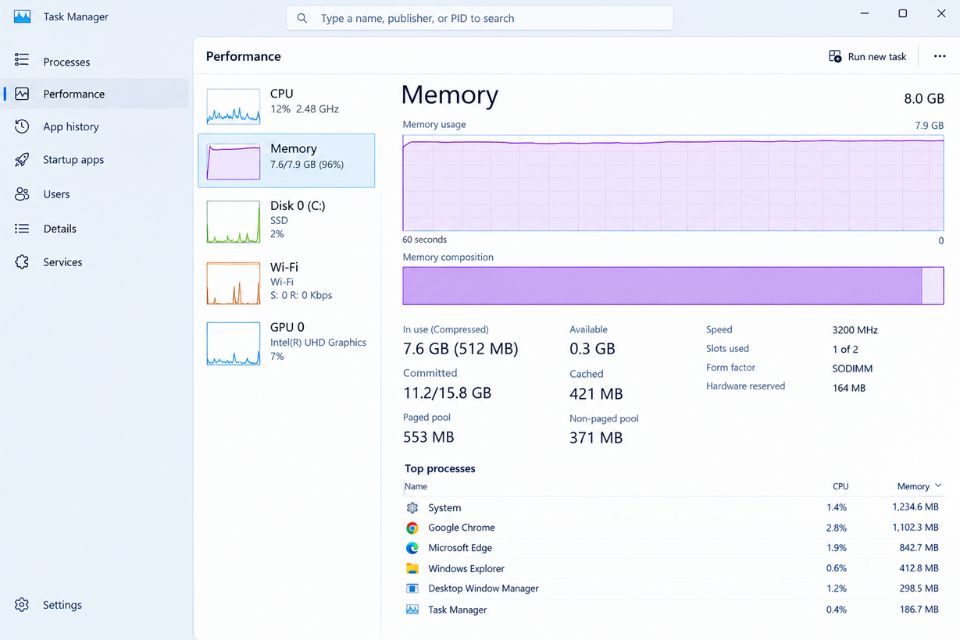
Windows có cơ chế tận dụng RAM trống để lưu dữ liệu tạm thời, giúp mở ứng dụng nhanh hơn. Vì vậy, việc Task Manager báo RAM sử dụng 50%, 60% hoặc thậm chí cao hơn ngay sau khi khởi động chưa chắc là dấu hiệu bất thường.
Vấn đề đáng quan tâm hơn là máy có bị lag, đơ, giật, load ứng dụng chậm hoặc tụt FPS hay không.
Chẳng hạn, máy có 16GB RAM nhưng Windows và các ứng dụng nền sử dụng khoảng 6–8GB thì vẫn có thể hoạt động bình thường. Ngược lại, nếu chỉ mở vài ứng dụng mà RAM liên tục lên 90–100%, máy bắt đầu dùng page file trên ổ đĩa và phản hồi chậm thì lúc này cần tìm nguyên nhân.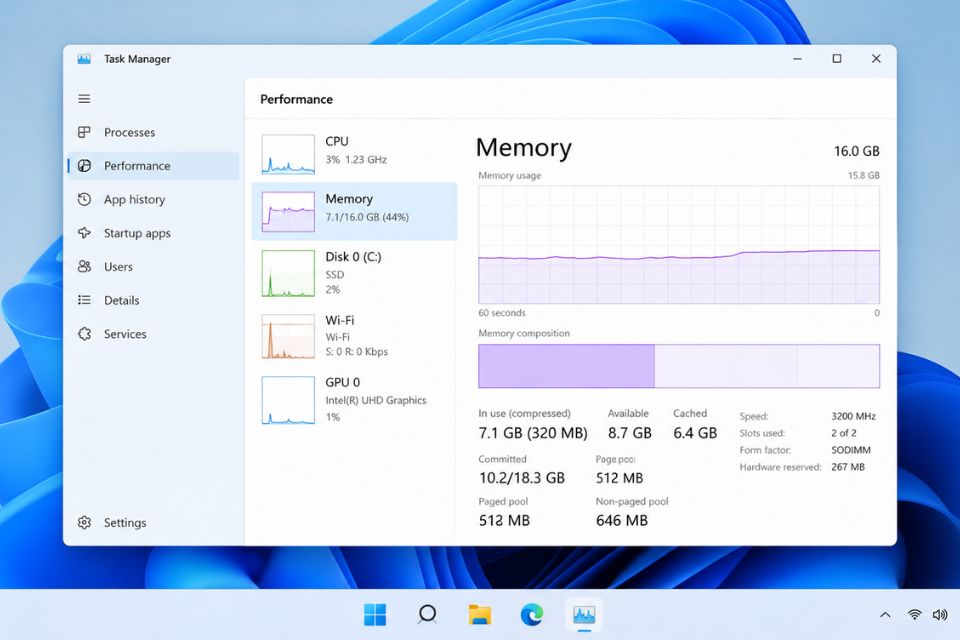
Windows 11 bị ngốn RAM do đâu?
Có khá nhiều nguyên nhân. Không phải trường hợp nào cũng giống nhau.
Quá nhiều ứng dụng chạy nền
Một số phần mềm tự động khởi động cùng Windows dù bạn không thực sự cần chúng. Chrome, Microsoft Teams, Discord, launcher game, phần mềm đồng bộ dữ liệu… cộng lại có thể chiếm kha khá RAM.
Đặc biệt, nếu cài nhiều phần mềm rồi quên mất chúng đang chạy nền thì sau vài tháng máy rất dễ trở nên ì ạch.
Mở quá nhiều tab trình duyệt
Chrome và các trình duyệt Chromium thường sử dụng RAM để duy trì các tab, tiện ích mở rộng và tiến trình riêng biệt.
Mở 10–20 tab chưa chắc đã có vấn đề, nhưng nếu vừa mở hàng chục tab, vừa chạy Photoshop, Discord và game thì 8GB RAM rất nhanh đầy.
Ứng dụng bị lỗi hoặc rò rỉ bộ nhớ
Đôi khi một phần mềm gặp lỗi khiến lượng RAM sử dụng tăng dần theo thời gian mà không được giải phóng đúng cách.
Bạn có thể thấy một ứng dụng ban đầu chỉ dùng vài trăm MB nhưng sau nhiều giờ lại chiếm vài GB. Đây thường là dấu hiệu đáng kiểm tra.
Windows hoặc driver chưa được cập nhật
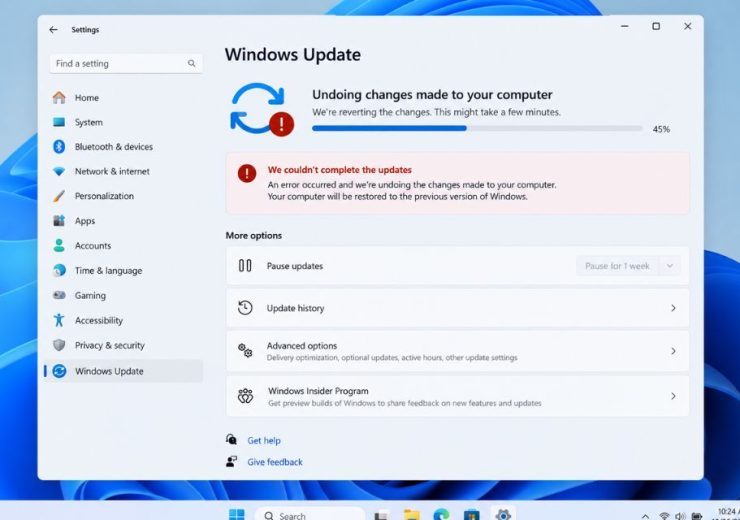
Một số lỗi liên quan đến hệ điều hành, driver hoặc ứng dụng có thể ảnh hưởng đến việc quản lý bộ nhớ. Vì vậy, cập nhật Windows và driver phù hợp cũng là một bước nên thử.
Cách khắc phục Windows 11 bị ngốn RAM
Nếu đang gặp tình trạng RAM luôn ở mức cao, hãy thử lần lượt những cách dưới đây. Không cần làm tất cả cùng lúc đâu.
1. Kiểm tra ứng dụng đang chiếm RAM
Nhấn Ctrl + Shift + Esc để mở Task Manager.
Chọn Processes, sau đó bấm vào cột Memory để sắp xếp ứng dụng theo lượng RAM đang sử dụng.
Nhìn từ trên xuống. Nếu Chrome đang chiếm 4GB, một phần mềm nào đó chiếm 3GB hoặc có tiến trình lạ sử dụng bộ nhớ bất thường, bạn đã có manh mối đầu tiên.
Nếu đó là ứng dụng không cần thiết, hãy đóng nó và xem RAM có giảm không.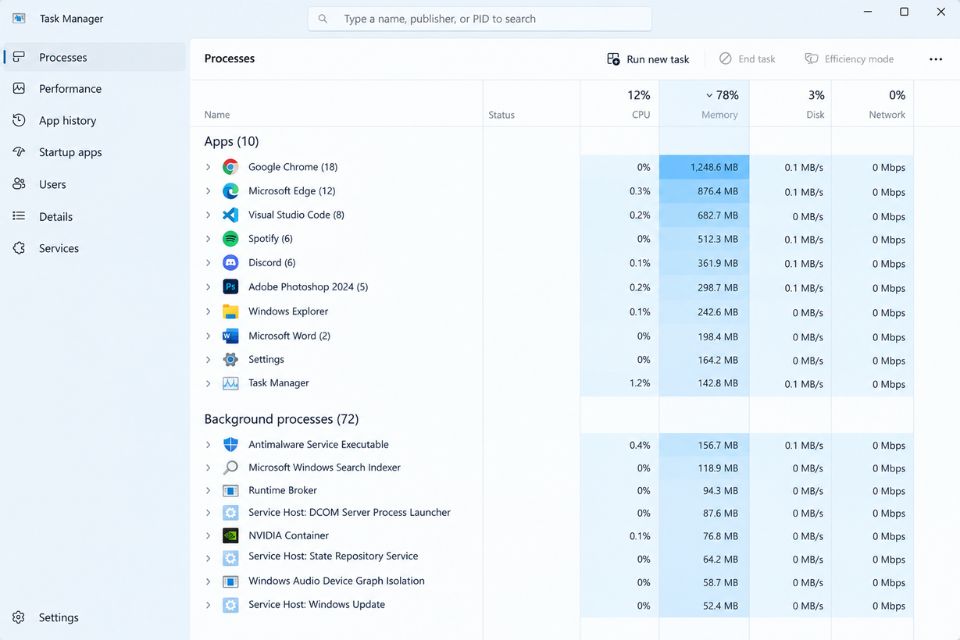
2. Tắt ứng dụng khởi động cùng Windows
Đây là cách khá đơn giản nhưng hiệu quả.
Trong Task Manager, chọn Startup apps. Bạn sẽ thấy danh sách các chương trình được phép chạy khi Windows khởi động.
Nếu thấy những ứng dụng không cần thiết như launcher game, phần mềm chat hoặc công cụ phụ trợ mà bạn hiếm khi dùng, hãy chọn ứng dụng đó rồi nhấn Disable.
Lưu ý: đừng tắt bừa các thành phần hệ thống hoặc phần mềm bảo mật quan trọng. Nếu không chắc một mục dùng để làm gì, tốt nhất hãy tìm hiểu trước.
3. Giảm số lượng tiện ích mở rộng trên trình duyệt
Nếu Chrome hoặc Edge đang ngốn rất nhiều RAM, hãy kiểm tra phần Extensions.
Xóa hoặc vô hiệu hóa những tiện ích đã lâu không sử dụng. Một số extension hoạt động nền liên tục và có thể góp phần làm mức sử dụng bộ nhớ tăng lên.
Ngoài ra, nếu không dùng tab nào nữa thì đóng luôn. Nghe đơn giản nhưng đôi khi lại hiệu quả bất ngờ!
4. Khởi động lại máy
Máy tính chạy liên tục nhiều ngày có thể tích tụ nhiều tiến trình, bộ nhớ đệm hoặc ứng dụng hoạt động không ổn định.
Một lần Restart có thể giải phóng bộ nhớ đang bị các ứng dụng sử dụng bất thường.
Đây không phải cách sửa lỗi tận gốc, nhưng nếu RAM giảm đáng kể sau khi khởi động lại rồi tăng dần theo thời gian thì bạn nên theo dõi ứng dụng nào đang khiến bộ nhớ tăng.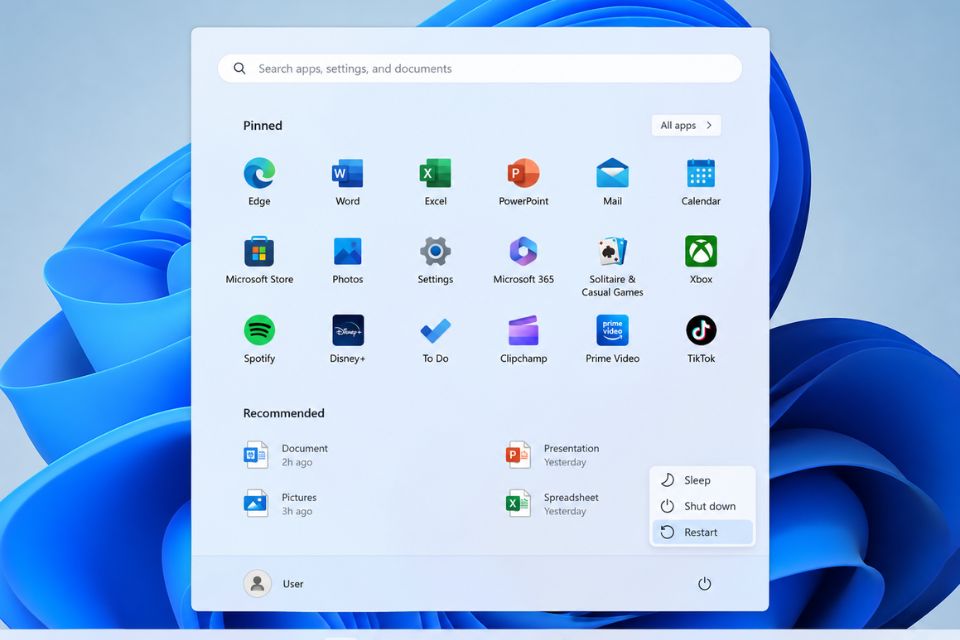
Có nên tắt các dịch vụ Windows để giảm RAM?
Trên mạng có khá nhiều hướng dẫn kiểu “tắt 20 dịch vụ Windows để máy nhẹ hơn”. Nghe hấp dẫn đấy, nhưng mình không khuyến khích làm theo một cách máy móc.
Windows có rất nhiều dịch vụ phục vụ cập nhật, bảo mật, mạng, driver và các chức năng hệ thống. Tắt nhầm có thể khiến một tính năng nào đó không hoạt động hoặc gây lỗi về sau.
Thay vì “dọn sạch” mọi thứ, hãy ưu tiên những việc an toàn hơn: gỡ ứng dụng không dùng, giảm chương trình khởi động, kiểm tra phần mềm chiếm RAM và cập nhật hệ thống.
Nếu máy chỉ có 8GB RAM, việc nâng lên 16GB thường cũng đáng cân nhắc, đặc biệt nếu bạn thường xuyên chơi game, chỉnh sửa ảnh/video hoặc sử dụng nhiều ứng dụng cùng lúc.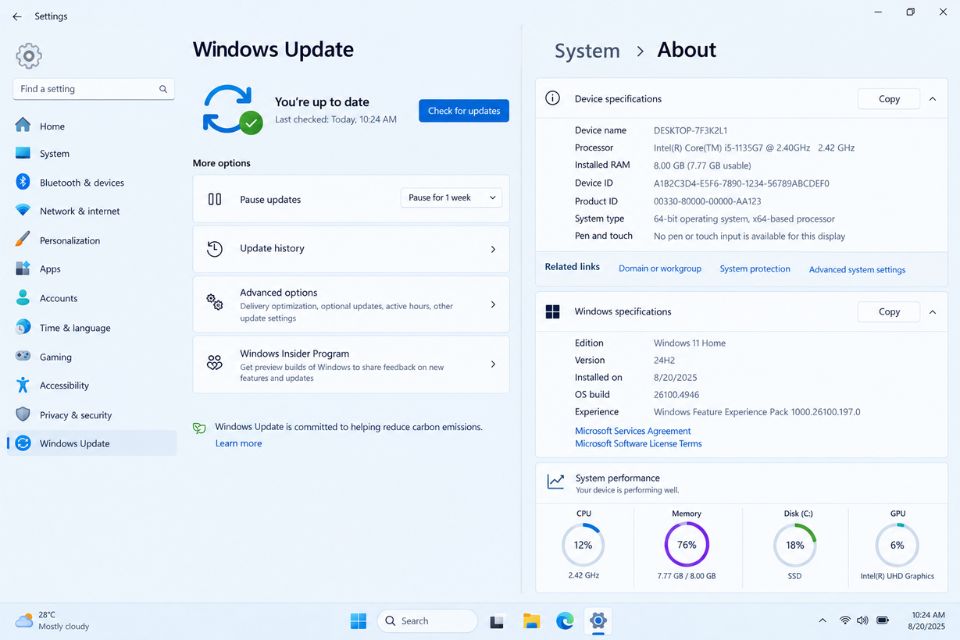
Windows 11 dùng bao nhiêu RAM là hợp lý?
Không có một con số cố định cho mọi máy.
Với máy 8GB RAM, sau khi khởi động mà Windows sử dụng khoảng 3–5GB có thể vẫn chấp nhận được tùy cấu hình và phần mềm chạy nền.
Máy 16GB RAM sẽ thoải mái hơn nhiều. Nếu sử dụng thông thường mà RAM thường xuyên vượt 80–90% thì lúc đó mới nên tìm hiểu kỹ ứng dụng nào đang chiếm bộ nhớ.
Còn nếu bạn chơi game, dựng video hoặc chạy máy ảo thì 16GB có thể nhanh chóng đầy. Với những nhu cầu này, 32GB RAM sẽ dễ thở hơn.
Quan trọng nhất vẫn là mức RAM còn trống và hiệu suất thực tế, chứ đừng chỉ nhìn vào phần trăm RAM đang sử dụng rồi kết luận Windows 11 bị lỗi.
Một vài mẹo giúp Windows 11 dùng RAM hiệu quả hơn
Ngoài những cách trên, bạn có thể thử thêm vài mẹo nhỏ:
- Gỡ những phần mềm lâu ngày không sử dụng.
- Hạn chế mở quá nhiều ứng dụng cùng lúc.
- Kiểm tra và cập nhật trình duyệt.
- Tắt các extension không cần thiết.
- Cập nhật Windows và driver từ nguồn chính thống.
- Quét malware nếu RAM tăng bất thường.
- Khởi động lại máy định kỳ.
- Nếu thường xuyên thiếu RAM, cân nhắc nâng cấp RAM.
Đừng chạy theo những bản “Windows siêu nhẹ” hoặc tool tối ưu không rõ nguồn gốc chỉ để tiết kiệm vài trăm MB RAM. Đôi khi lợi chưa thấy đâu mà lỗi lại kéo đến trước!
Kết luận
Windows 11 bị ngốn RAM không phải lúc nào cũng đồng nghĩa với việc hệ điều hành có vấn đề. Windows vốn được thiết kế để tận dụng bộ nhớ khả dụng, trong khi ứng dụng, trình duyệt và các chương trình chạy nền cũng góp phần làm RAM tăng lên.
Cách xử lý tốt nhất là mở Task Manager, xác định chính xác ứng dụng nào đang chiếm bộ nhớ rồi mới đưa ra phương án. Tắt ứng dụng khởi động, giảm extension, cập nhật hệ thống và restart máy là những bước đơn giản nên thử trước.
Nếu đã tối ưu mà RAM vẫn thường xuyên chạm 90–100%, đặc biệt khi chơi game hoặc làm việc nặng, có lẽ vấn đề không nằm ở Windows 11 nữa mà đơn giản là 8GB RAM đã không còn đủ cho nhu cầu sử dụng hiện tại.
Đôi khi nâng RAM lên 16GB lại là giải pháp nhanh, gọn và đáng tiền nhất!