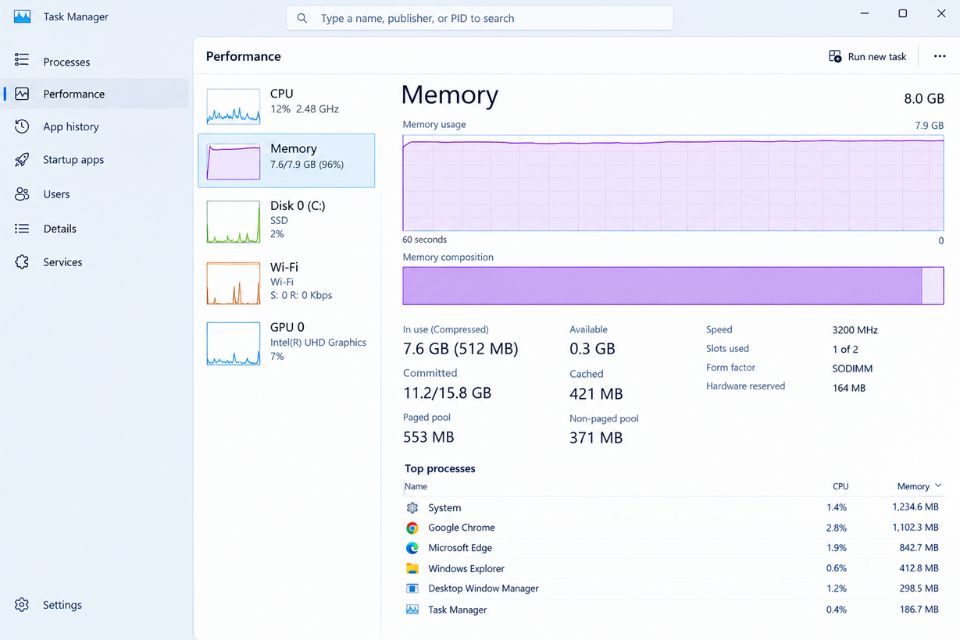
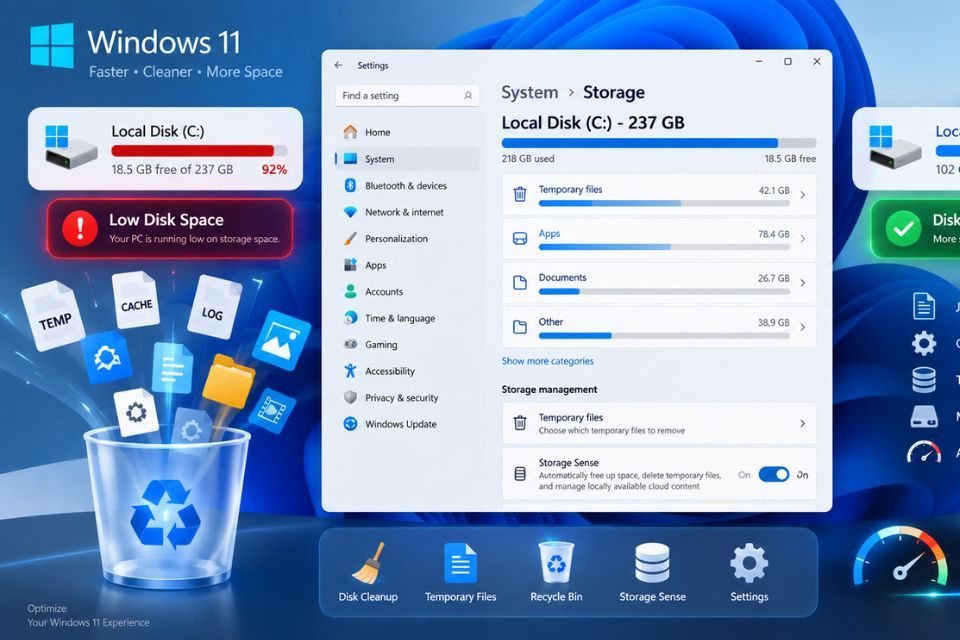
Sửa Lỗi Windows 11 Bị Tràn CPU 100% Và Full Disk: Các Bước Xử Lý Nhanh Gọn
Hiện tượng máy tính bỗng nhiên chậm hẳn, quạt tản nhiệt hú to, kiểm tra Task Manager thấy CPU hoặc ổ cứng (Disk) chạm mốc 100% là một trong những lỗi ức chế nhất trên Windows 11. Đừng lo lắng, nguyên nhân thường xuất phát từ một vài dịch vụ ngầm chạy quá tải chứ phần cứng của bạn chưa hỏng ngay đâu. Hãy thử lần lượt các bước khắc phục dưới đây để “hồi sức” cho máy.
Bước 1: Khởi Động Lại Máy Và Quét Virus Nhanh
Nghe có vẻ đơn giản nhưng đây là cách làm sạch các tiến trình kẹt hiệu quả nhất. Sau khi khởi động lại, nếu máy vẫn bị giật lag, hãy mở Windows Security để thực hiện một lượt quét nhanh (Quick Scan), đề phòng máy bị dính mã độc chạy ngầm đào coin.
Bước 2: Tắt Dịch Vụ SysMain (Superfetch)
Đây là thủ phạm phổ biến nhất gây ra lỗi Full Disk 100% trên Windows (đặc biệt nếu bạn đang dùng ổ cứng HDD truyền thống). Dịch vụ này cố gắng tải trước các ứng dụng bạn hay dùng vào RAM, nhưng vô tình làm ổ cứng quá tải.
-
Nhấn tổ hợp phím Windows + R, gõ
services.mscrồi nhấn Enter. -
Trong danh sách hiện ra, cuộn chuột tìm đến dòng SysMain (ở các bản Windows cũ có thể tên là Superfetch).
-
Nhấp đúp chuột vào SysMain, tại mục Startup type, bạn chọn Disabled.
-
Nhấn nút Stop ở bên dưới (nếu nó đang chạy), sau đó bấm Apply và OK.
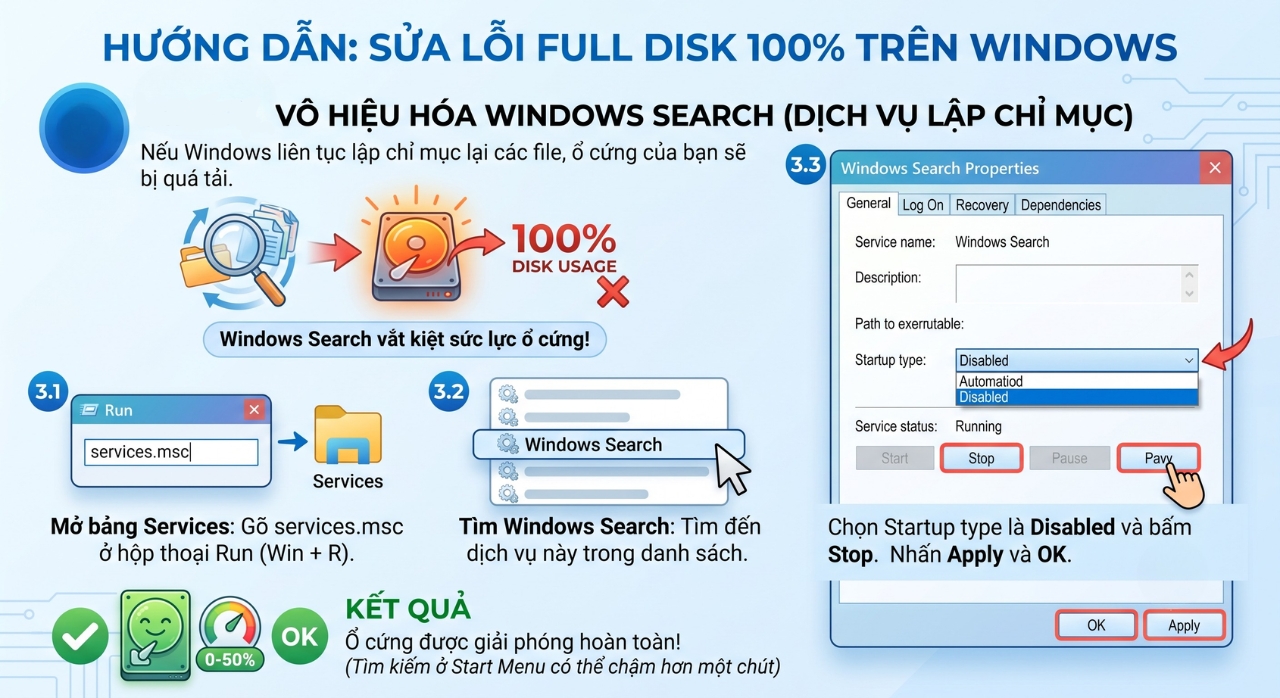
Bước 3: Vô Hiệu Hóa Windows Search (Dịch Vụ Lập Chỉ Mục)
Nếu Windows liên tục lập chỉ mục (index) lại các file trong máy, ổ cứng của bạn sẽ bị vắt kiệt sức lực.
-
Vẫn trong bảng Services (hoặc mở lại bằng cách gõ
services.mscở hộp thoại Run). -
Tìm đến dịch vụ có tên là Windows Search.
-
Nhấp đúp vào nó, chọn Startup type là Disabled và bấm Stop.
-
Nhấn Apply và OK. (Lưu ý: Sau khi tắt, tính năng tìm kiếm file qua thanh Start Menu sẽ chậm đi một chút, nhưng bù lại ổ cứng của bạn sẽ được giải phóng hoàn toàn).
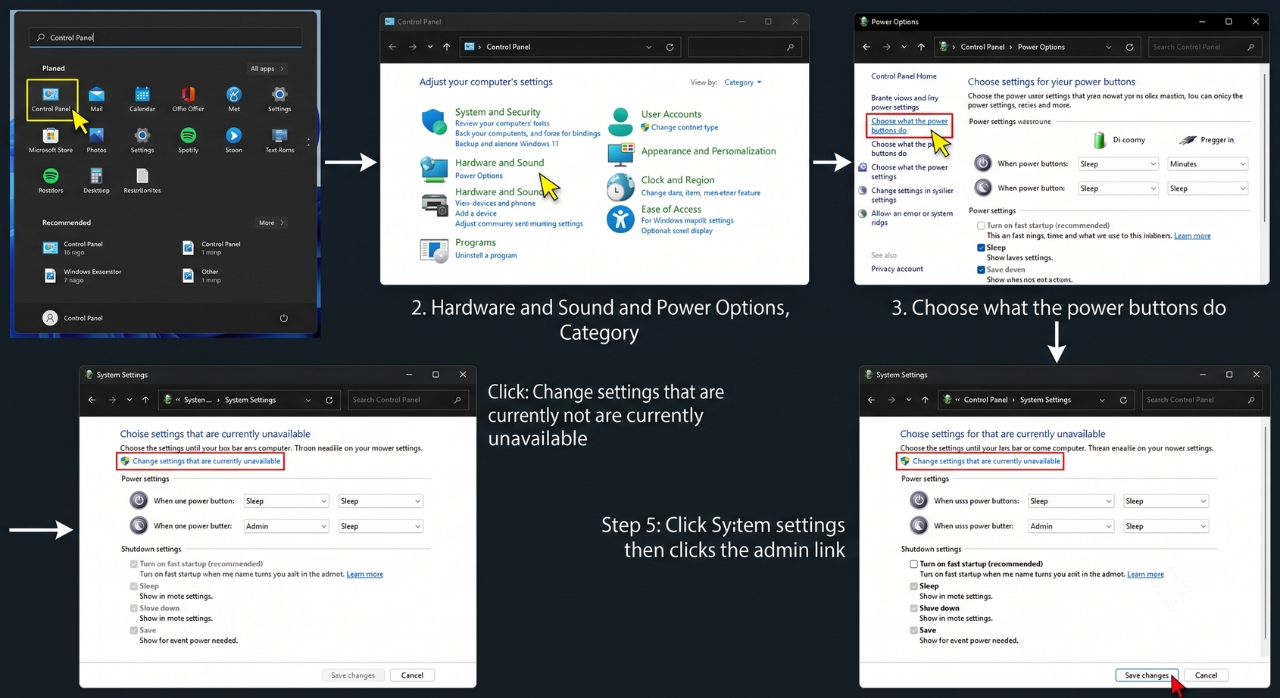
Bước 4: Tắt Chế Độ Khởi Động Nhanh (Fast Startup)
Tính năng này giúp máy bật lên nhanh hơn, nhưng đôi khi nó lưu lại các lỗi xung đột hệ thống qua mỗi lần tắt máy, khiến CPU bị kẹt ở mức cao.
-
Mở menu Start, gõ Control Panel và mở ứng dụng này lên.
-
Chọn mục Power Options, sau đó nhìn sang cột bên trái chọn Choose what the power buttons do.
-
Nhấp vào dòng Change settings that are currently unavailable (cần quyền Admin).
-
Bỏ dấu tích ở ô Turn on fast startup (recommended).
-
Nhấn Save changes và khởi động lại máy tính.
Bước 5: Kiểm Tra Ứng Dụng Ngầm Trong Task Manager
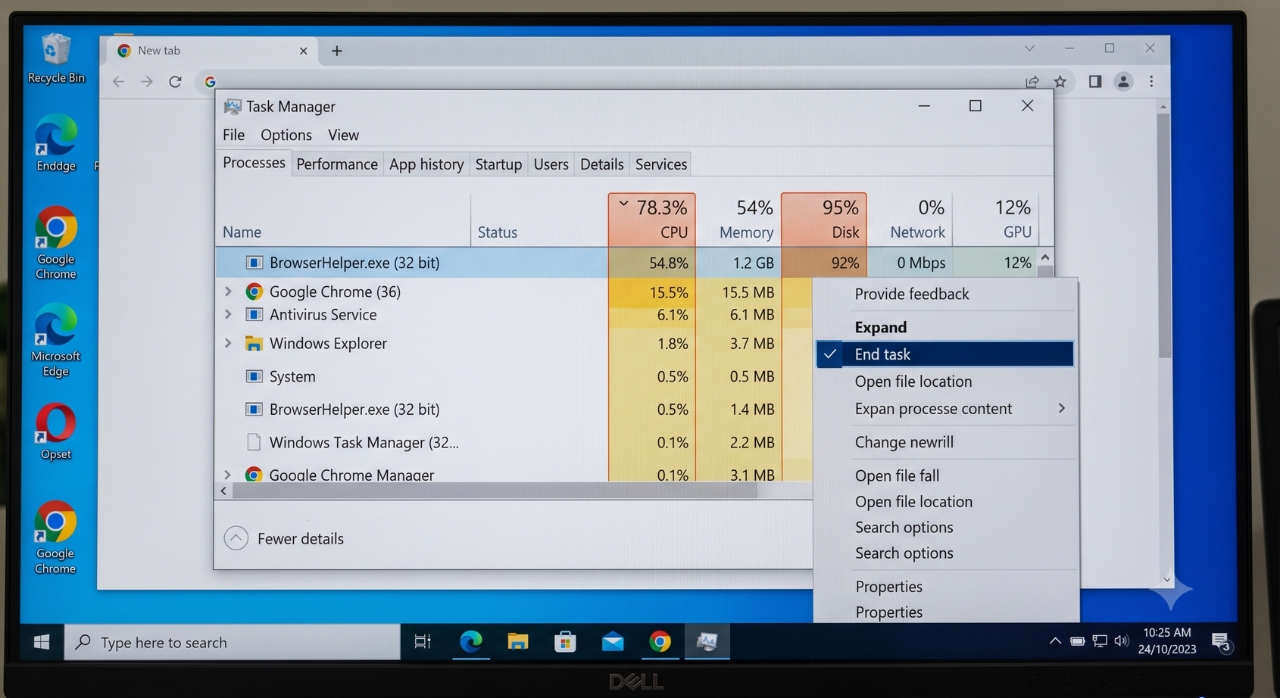
Nếu sau khi làm các bước trên mà CPU vẫn đầy 100%, hãy tìm mặt “thủ phạm”:
-
Nhấn tổ hợp phím Ctrl + Shift + Esc để mở Task Manager.
-
Nhìn vào các cột CPU và Disk, bấm vào tiêu đề cột để sắp xếp từ cao xuống thấp xem ứng dụng nào đang ăn nhiều tài nguyên nhất.
-
Nếu đó là các dịch vụ của bên thứ ba (như ứng dụng bên ngoài, trình duyệt web lỗi, hoặc file lạ), nhấp chuột phải vào nó và chọn End task.
Bạn đang dùng ổ cứng SSD hay HDD truyền thống, và ứng dụng nào đang chiếm dụng nhiều tài nguyên nhất trong Task Manager?