Phần mềm dọn rác Windows 11 tốt nhất hiện nay
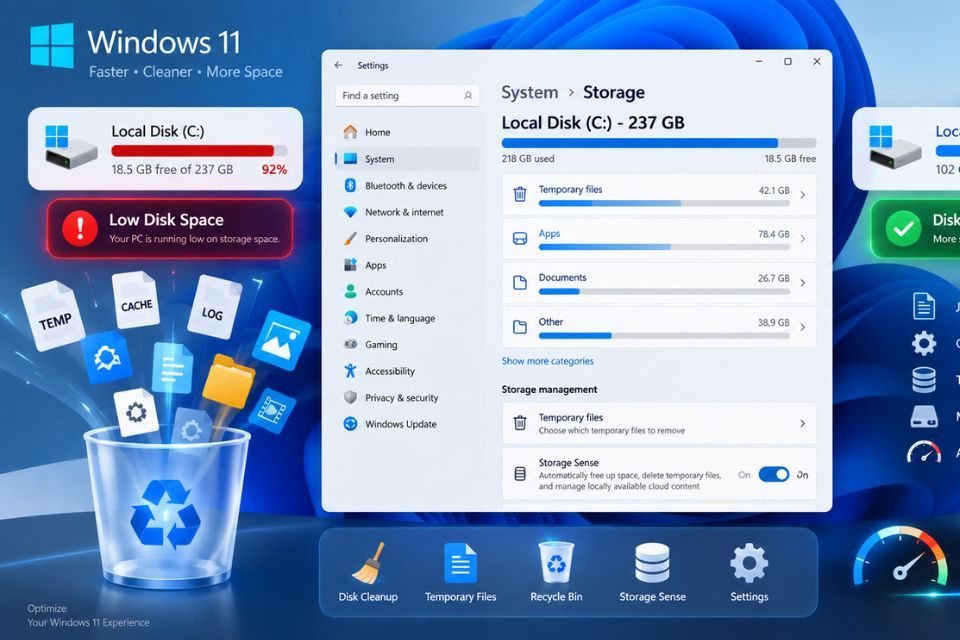
Phần mềm dọn rác Windows 11 đang được nhiều người tìm kiếm khi máy tính bắt đầu chạy chậm, ổ C liên tục báo đầy hoặc xuất hiện quá nhiều file tạm. Sau một thời gian sử dụng, Windows có thể tích tụ cache, file tạm, dữ liệu cập nhật cũ và nhiều tập tin không còn cần thiết. Lúc này, một công cụ dọn dẹp phù hợp có thể giúp bạn lấy lại dung lượng và làm hệ thống gọn gàng hơn. Nhưng giữa hàng loạt phần mềm hiện nay, đâu mới là lựa chọn đáng dùng?
Có nên sử dụng phần mềm dọn rác Windows 11?
Câu trả lời là có, nhưng phải chọn đúng công cụ.
Windows 11 thực tế đã có những tính năng dọn dẹp tích hợp như Storage, Temporary Files, Disk Cleanup và Storage Sense. Với nhu cầu cơ bản, những công cụ này hoàn toàn đủ dùng.
Tuy nhiên, nếu bạn muốn kiểm tra sâu hơn, tìm file lớn, quản lý ứng dụng hoặc dọn dữ liệu trình duyệt nhanh chóng thì phần mềm chuyên dụng sẽ tiện hơn khá nhiều.
Điểm quan trọng là đừng nghĩ cứ xóa càng nhiều file thì máy càng nhanh. Đây là quan niệm khá phổ biến nhưng không hoàn toàn đúng. File rác chủ yếu giúp giải phóng dung lượng, còn tốc độ máy phụ thuộc vào nhiều yếu tố khác như RAM, CPU, ổ SSD/HDD và các ứng dụng chạy nền.
Vì vậy, hãy xem phần mềm dọn rác như một công cụ bảo trì hệ thống, thay vì một “liều thuốc tăng tốc” thần kỳ.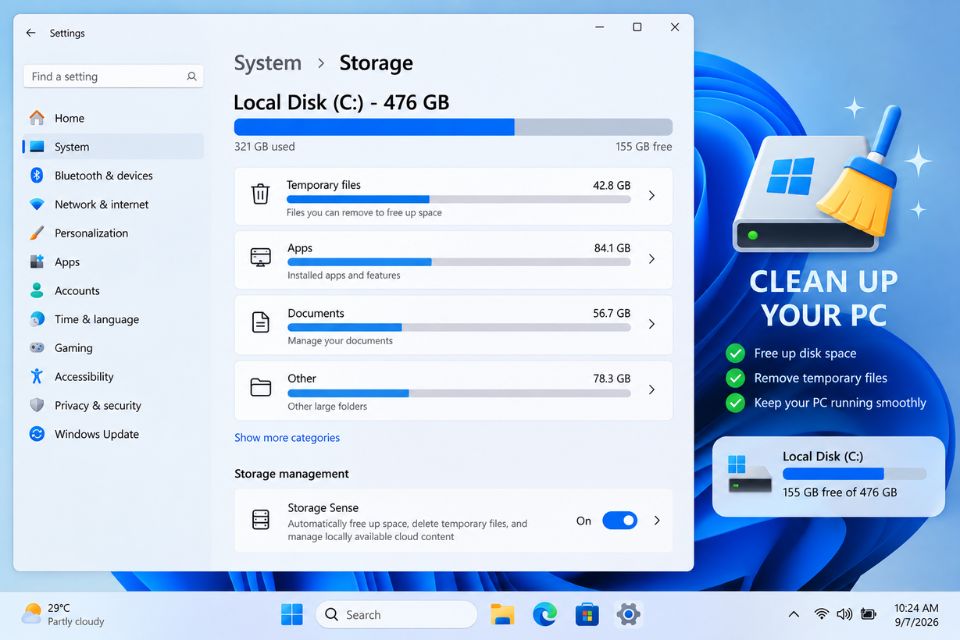
Top phần mềm dọn rác Windows 11 tốt nhất
1. CCleaner
Nhắc đến phần mềm dọn rác máy tính, CCleaner chắc chắn là cái tên quen thuộc. Phần mềm này có giao diện khá dễ hiểu, hỗ trợ tìm và xóa nhiều loại file không cần thiết trên Windows.
CCleaner có thể hỗ trợ dọn file tạm, cache trình duyệt, lịch sử duyệt web và một số dữ liệu hệ thống. Ngoài ra, phần mềm còn có những tính năng liên quan đến quản lý ứng dụng và tối ưu hệ thống.
Điểm cộng lớn là cách sử dụng khá trực quan. Người mới làm quen với việc dọn dẹp máy tính cũng không mất quá nhiều thời gian để hiểu.
Tuy nhiên, bạn nên đọc kỹ danh sách dữ liệu trước khi xóa, đặc biệt nếu phần mềm đưa ra nhiều lựa chọn liên quan đến trình duyệt hoặc dữ liệu ứng dụng.
2. BleachBit
Nếu thích một công cụ miễn phí và mã nguồn mở, BleachBit là lựa chọn đáng cân nhắc.
Phần mềm tập trung vào việc xóa file tạm, cache và các dữ liệu không cần thiết. Giao diện của BleachBit không bóng bẩy bằng một số phần mềm thương mại, nhưng bù lại nó khá nhẹ và đi thẳng vào chức năng chính.
Đây là lựa chọn phù hợp với những người không cần quá nhiều tính năng phụ. Cài vào, quét, xem danh sách và dọn. Đơn giản vậy thôi.
3. Wise Disk Cleaner
Wise Disk Cleaner cũng là một cái tên đáng chú ý nếu mục tiêu chính của bạn là giải phóng dung lượng.
Phần mềm hỗ trợ tìm file rác và file tạm trên Windows, đồng thời cung cấp một số công cụ giúp kiểm tra các dữ liệu có thể xóa. Giao diện khá dễ tiếp cận nên phù hợp với người dùng phổ thông.
Nếu máy có ổ C dung lượng không quá lớn, việc thường xuyên kiểm tra file tạm bằng công cụ kiểu này có thể khá hữu ích.
4. Glary Utilities
Glary Utilities hướng đến nhóm người muốn nhiều tính năng hơn một công cụ dọn rác thông thường.
Ngoài việc tìm file không cần thiết, phần mềm còn tích hợp các tiện ích liên quan đến quản lý hệ thống, startup và một số vấn đề bảo trì Windows.
Tất nhiên, càng nhiều tính năng thì bạn càng cần cẩn thận khi sử dụng. Không nên bật hoặc thay đổi mọi tùy chọn chỉ vì chúng xuất hiện trong phần mềm.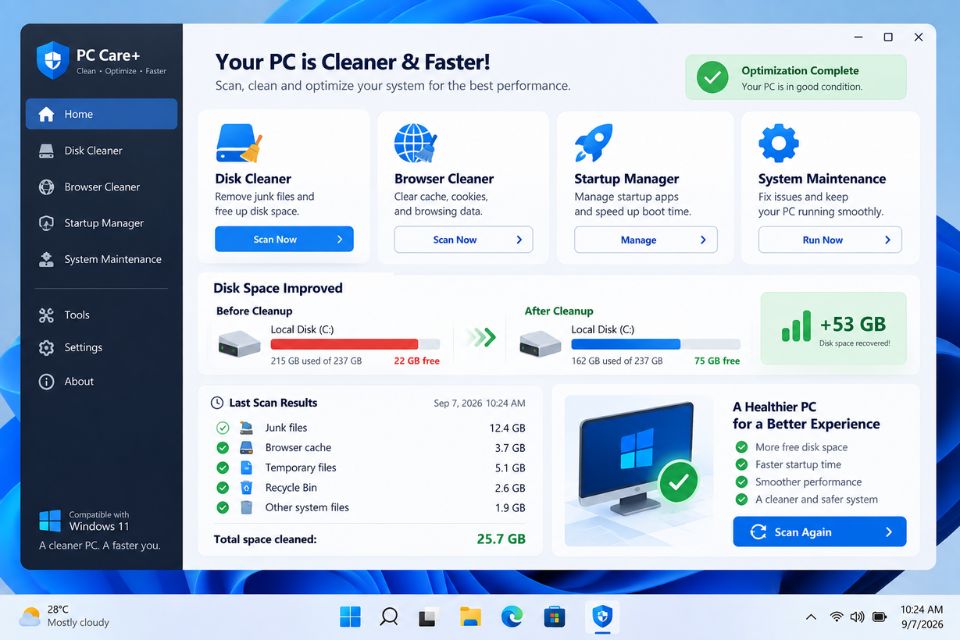
Phần mềm dọn rác Windows 11 nào phù hợp với bạn?
Không có một phần mềm duy nhất phù hợp với tất cả mọi người. Tùy nhu cầu mà lựa chọn sẽ khác nhau.
Nếu bạn chỉ muốn dọn file rác đơn giản, Windows 11 có sẵn công cụ Storage và Disk Cleanup nên có thể không cần cài thêm phần mềm.
Nếu muốn một công cụ quen thuộc, dễ sử dụng, CCleaner là lựa chọn phổ biến.
Trong trường hợp ưu tiên phần mềm miễn phí và mã nguồn mở, BleachBit đáng để thử.
Còn nếu muốn kết hợp dọn rác với nhiều tiện ích bảo trì khác, bạn có thể cân nhắc Wise Disk Cleaner hoặc Glary Utilities.
Nói ngắn gọn: đừng chọn phần mềm chỉ vì quảng cáo nói rằng nó “tăng tốc máy tính 500%”. Những lời quảng cáo kiểu này nghe rất hấp dẫn, nhưng thực tế thì… hơi quá tay!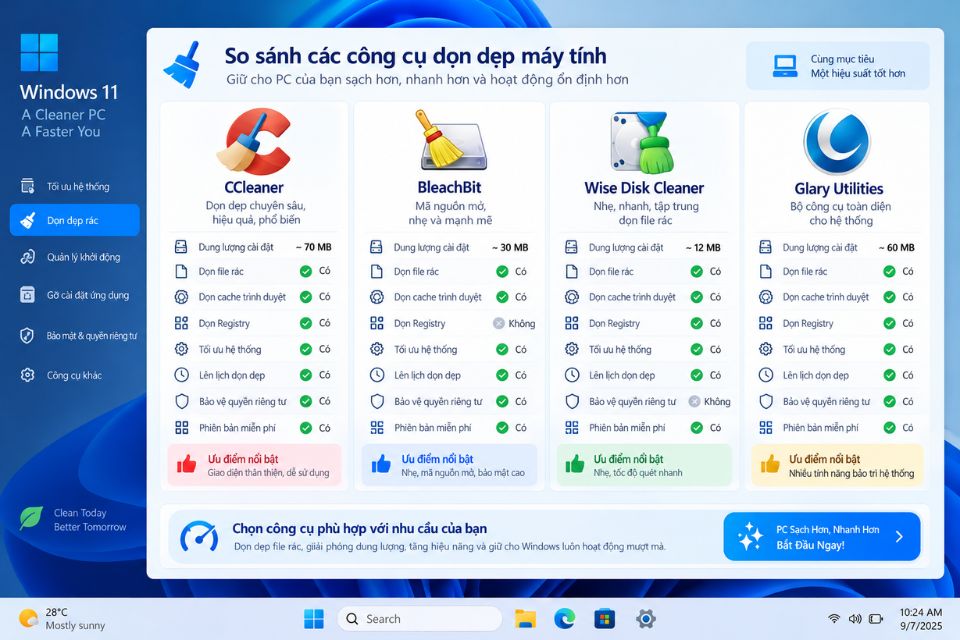
Những điều cần lưu ý khi dùng phần mềm dọn rác
Trước khi nhấn nút Clean hoặc Delete, hãy dành vài giây xem phần mềm định xóa những gì.
Đặc biệt, đừng tùy tiện xóa các thư mục hệ thống như Windows, System32 hoặc Program Files. Đây là những thành phần quan trọng của hệ điều hành. Xóa nhầm có thể khiến Windows gặp lỗi.
Ngoài ra, với dữ liệu trình duyệt, hãy chú ý đến cookie và thông tin đăng nhập. Nếu xóa không đúng, bạn có thể bị đăng xuất khỏi nhiều website.
Một mẹo nhỏ nữa: tạo điểm khôi phục hệ thống hoặc sao lưu dữ liệu quan trọng trước khi thực hiện các thay đổi lớn. Không mất nhiều thời gian nhưng sẽ giúp bạn yên tâm hơn.
Và cuối cùng, hãy tải phần mềm từ trang chính thức hoặc nguồn đáng tin cậy. Những phiên bản “crack”, bản chỉnh sửa hoặc file cài đặt không rõ nguồn gốc có thể đi kèm phần mềm không mong muốn. Lúc đó chưa dọn được rác mà lại… rước thêm rác vào máy thì đúng là lợi bất cập hại.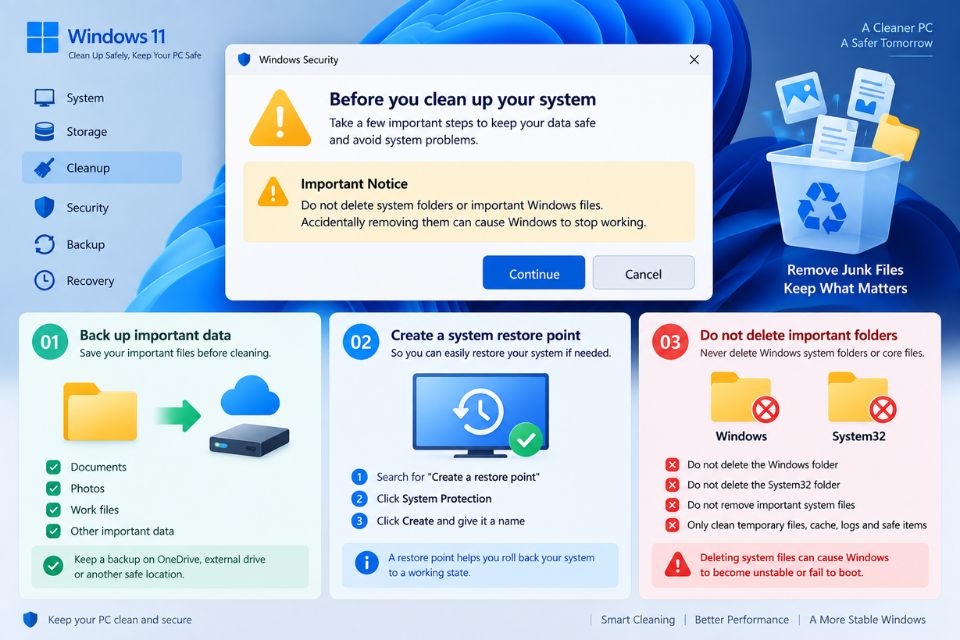
Có cần dùng phần mềm dọn rác thường xuyên không?
Bạn không nhất thiết phải chạy phần mềm dọn rác mỗi ngày. Làm vậy đôi khi còn không cần thiết.
Với máy tính sử dụng bình thường, có thể kiểm tra dung lượng ổ C vài tuần hoặc một tháng một lần. Nếu thường xuyên tải game, cài phần mềm, chỉnh sửa video hoặc sử dụng trình duyệt liên tục thì nên kiểm tra thường xuyên hơn.
Quan trọng nhất vẫn là theo dõi dung lượng ổ đĩa. Nếu ổ C luôn còn khoảng trống hợp lý thì Windows có đủ không gian để hoạt động và bạn không cần quá lo lắng.
Ngoài việc dọn file rác, hãy xem lại những ứng dụng không còn sử dụng, video dung lượng lớn, file tải xuống và các dữ liệu cá nhân. Đôi khi chỉ cần gỡ một vài game hoặc chuyển video sang ổ khác là đã giải phóng được hàng chục GB.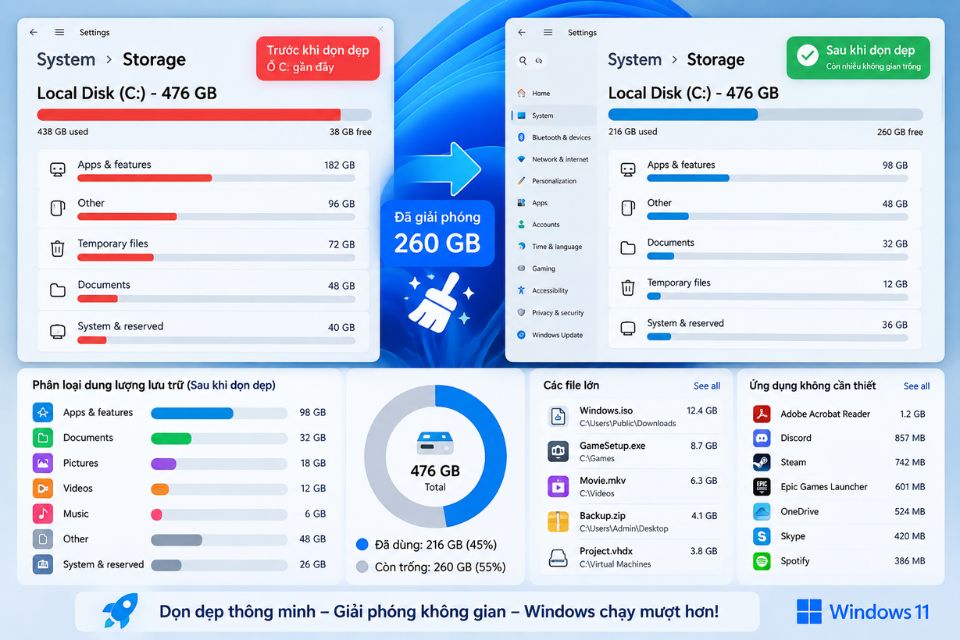
Kết luận
Phần mềm dọn rác Windows 11 có thể giúp bạn quản lý dung lượng và loại bỏ những dữ liệu không cần thiết một cách thuận tiện hơn. Trong số các lựa chọn phổ biến, CCleaner, BleachBit, Wise Disk Cleaner và Glary Utilities đều có những ưu điểm riêng.
Tuy nhiên, đừng quên rằng Windows 11 đã tích hợp sẵn nhiều công cụ dọn dẹp khá tốt. Nếu chỉ cần xóa file tạm và giải phóng ổ C, bạn hoàn toàn có thể sử dụng chúng mà không cần cài thêm phần mềm.
Còn nếu muốn nhiều tính năng hơn, hãy chọn một công cụ uy tín, tải từ nguồn chính thức và kiểm tra kỹ dữ liệu trước khi xóa. Dọn đúng cách sẽ giúp ổ đĩa gọn gàng hơn mà vẫn giữ hệ thống an toàn.
Đôi khi, chăm sóc máy tính cũng giống như dọn phòng vậy. Không cần ngày nào cũng làm, nhưng để quá lâu thì lúc dọn sẽ… khá mệt!