Bypass Login Microsoft Account Windows 11
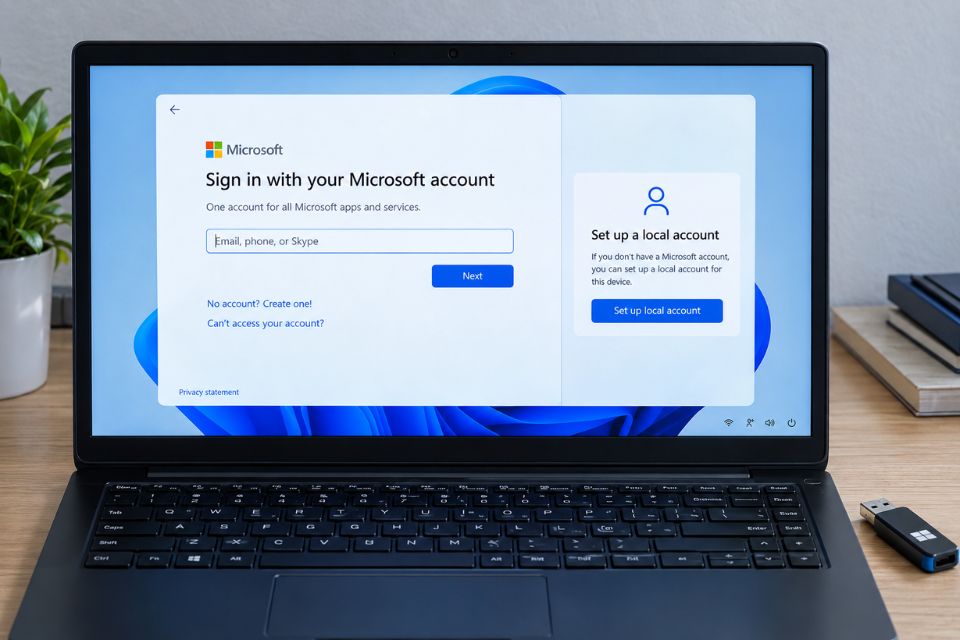
Bypass login Microsoft account Windows 11 là chủ đề được khá nhiều người quan tâm khi cài mới Windows 11, đặc biệt trong lúc máy dừng ở màn hình yêu cầu kết nối Internet và đăng nhập tài khoản Microsoft. Nếu bạn chỉ muốn cài Windows, tạo một tài khoản riêng trên máy rồi sử dụng bình thường thì việc bị buộc đi qua bước đăng nhập online đôi khi khá mất thời gian. Vậy có cách nào xử lý không? Có, và trên các bản Windows 11 hiện nay, một cách đang được sử dụng là gọi trực tiếp giao diện tạo Local account trong quá trình OOBE. Microsoft Q&A gần đây cũng ghi nhận phương pháp start ms-cxh:localonly cho trường hợp này.
Lưu ý: Bài viết tập trung vào việc thiết lập Windows 11 trên máy tính của chính bạn bằng tài khoản Local, không nhằm vượt qua mật khẩu của một tài khoản Microsoft đã tồn tại.
Bypass login Microsoft account Windows 11 để làm gì?
Trước khi thực hiện, chúng ta nên phân biệt rõ hai khái niệm: bypass đăng nhập Microsoft account trong OOBE và bypass mật khẩu Microsoft account hoàn toàn không giống nhau.
Trong trường hợp này, “bypass” có nghĩa là không tiếp tục đăng nhập tài khoản Microsoft ở bước thiết lập ban đầu, thay vào đó tạo một Local account để hoàn tất quá trình cài đặt. Tài khoản Local được lưu và sử dụng trên chính thiết bị, không phụ thuộc vào tài khoản Microsoft hay dịch vụ đám mây để đăng nhập Windows. Microsoft cũng xác nhận Local account là tài khoản dành riêng cho một thiết bị, trong khi Microsoft account gắn với email và có thể đồng bộ qua các dịch vụ của Microsoft.
Điều này khá tiện nếu bạn đang cài Windows 11 cho máy thử nghiệm, máy cá nhân không muốn đồng bộ OneDrive hoặc đơn giản là thích kiểu đăng nhập truyền thống.
Có một điểm cần nhớ: Microsoft vẫn khuyến nghị sử dụng Microsoft account vì tài khoản này tích hợp tốt hơn với các dịch vụ và khả năng đồng bộ của Windows.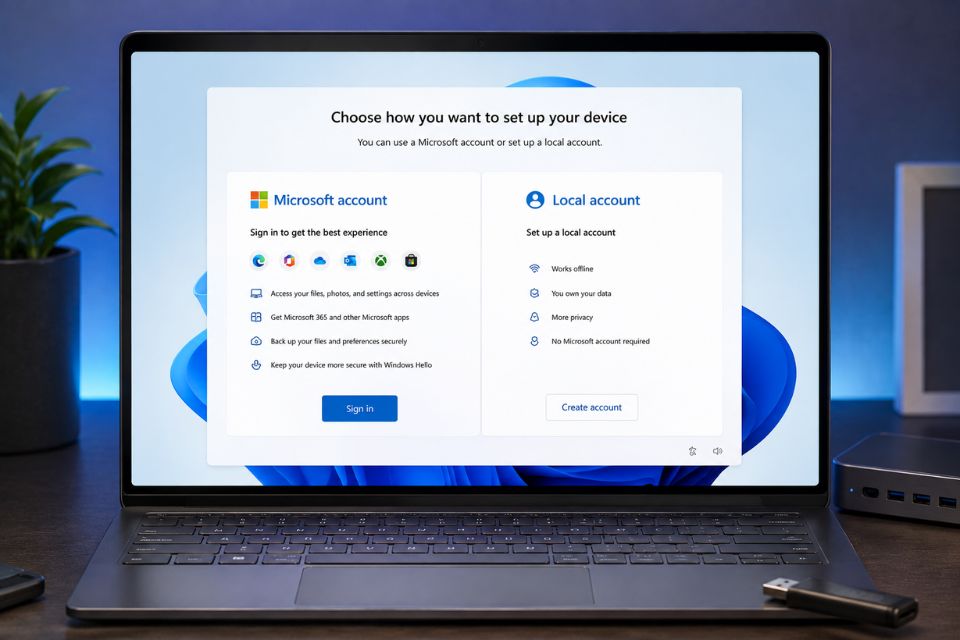
Bước 1: Chuẩn bị cài Windows 11 và vào màn hình OOBE
Đầu tiên, hãy cài Windows 11 bằng bộ cài chính thống hoặc USB cài đặt mà bạn đã chuẩn bị.
Sau khi Windows sao chép dữ liệu và khởi động lại, hệ thống sẽ bước vào OOBE – Out-of-Box Experience. Đây là phần thiết lập ban đầu, nơi bạn chọn quốc gia, bàn phím, mạng và tài khoản sử dụng trên máy.
Hãy thực hiện các bước đầu tiên bình thường. Chọn khu vực, bàn phím và tiếp tục cho đến khi xuất hiện màn hình liên quan đến kết nối mạng hoặc đăng nhập.
Tùy phiên bản Windows 11, giao diện có thể hơi khác nhau. Microsoft hiện vẫn cập nhật OOBE, vì vậy đừng quá ngạc nhiên nếu ảnh chụp từ một bài viết cũ không giống hoàn toàn màn hình bạn đang thấy. Tài liệu hỗ trợ của Microsoft cũng cho biết các lựa chọn OOBE có thể thay đổi tùy cấu hình máy và loại tài khoản.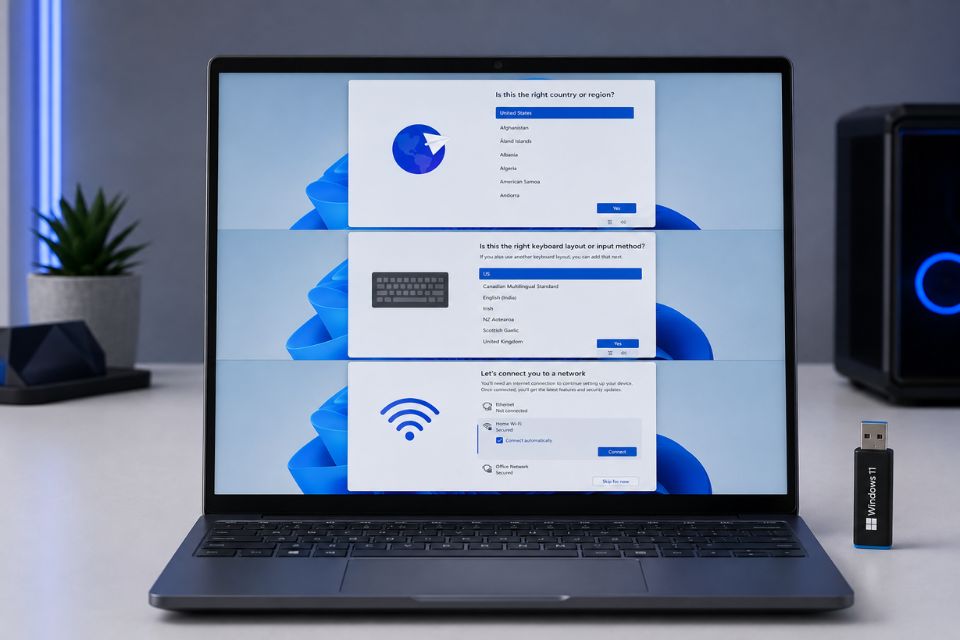
Bước 2: Mở Command Prompt trong quá trình thiết lập
Khi đang ở màn hình OOBE và Windows yêu cầu bạn tiếp tục với tài khoản Microsoft, hãy thử tổ hợp phím:
Shift + F10
Trên một số laptop, bạn có thể phải nhấn:
Fn + Shift + F10
Nếu thành công, cửa sổ Command Prompt sẽ xuất hiện trên màn hình.
Đây là bước quan trọng nhất. Không cần cài thêm phần mềm, không cần chỉnh sửa file hệ thống và cũng không phải tải một công cụ “bypass” không rõ nguồn gốc.
Nếu cửa sổ CMD không xuất hiện, hãy kiểm tra xem cửa sổ thiết lập có đang được chọn hay không rồi thử lại. Một số máy dùng phím chức năng đặc biệt nên tổ hợp Fn + Shift + F10 có thể cần thiết. Các hướng dẫn trên Microsoft Q&A cũng đề cập cả hai tổ hợp này.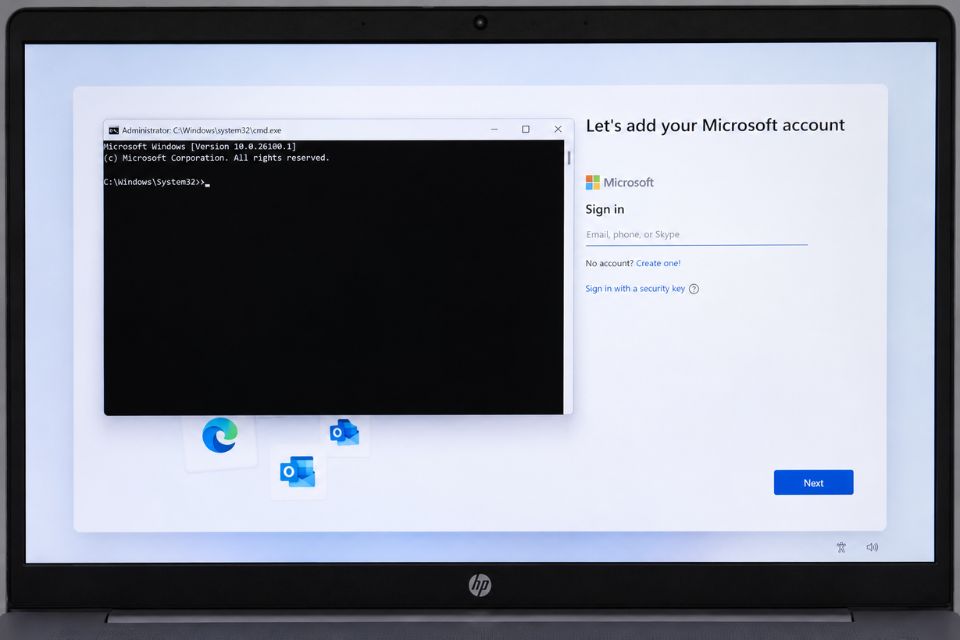
Bước 3: Chạy lệnh Local account
Trong cửa sổ Command Prompt, nhập lệnh sau:
start ms-cxh:localonly
Sau đó nhấn Enter.
Nếu Windows hỗ trợ luồng này trên bản dựng hiện tại, một cửa sổ tạo tài khoản Local sẽ xuất hiện. Microsoft Q&A có các câu trả lời gần đây trong năm 2026 sử dụng chính lệnh start ms-cxh:localonly để mở trang thiết lập Local account trong OOBE.
Tại đây, bạn nhập tên tài khoản muốn sử dụng, chẳng hạn:
QuocQuy
Sau đó tạo mật khẩu nếu cần và hoàn thành các thông tin bảo mật mà Windows yêu cầu.
Đơn giản vậy thôi. Không phải lúc nào cũng cần đến những thủ thuật phức tạp.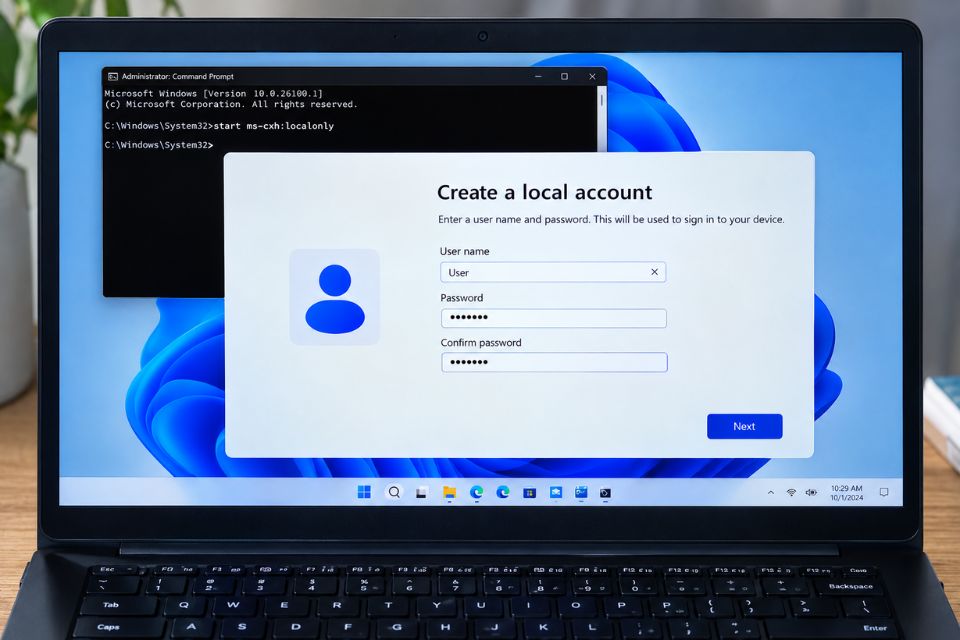
Bước 4: Hoàn tất tài khoản Local và vào Desktop
Sau khi tạo tài khoản, hãy tiếp tục các bước còn lại của OOBE.
Windows có thể hỏi thêm một số lựa chọn về quyền riêng tư, thiết bị hoặc trải nghiệm sử dụng. Bạn chỉ cần đọc kỹ từng mục rồi chọn theo nhu cầu.
Khi hoàn tất, máy sẽ đăng nhập vào Windows 11 bằng tài khoản Local vừa tạo.
Lúc này, bạn có thể kết nối Internet, chạy Windows Update, cài driver và cài các phần mềm cần thiết.
Một điểm khá hay là bạn không bị khóa vĩnh viễn vào lựa chọn Local account. Nếu sau này đổi ý, Windows cho phép chuyển từ Local account sang Microsoft account thông qua Settings → Accounts → Your info → Sign in with a Microsoft account instead. Ngược lại, Microsoft cũng hỗ trợ chuyển từ Microsoft account sang Local account.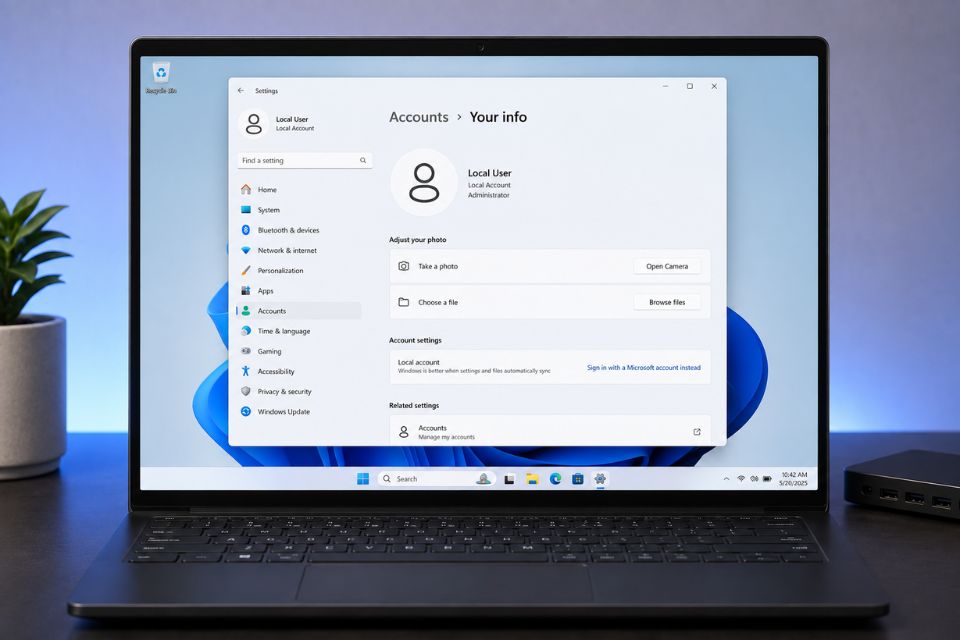
Nếu bypass login Microsoft account Windows 11 không hoạt động thì sao?
Đây là phần bạn nên lưu ý nhất.
Windows 11 không đứng yên. Microsoft thường xuyên cập nhật trải nghiệm OOBE và một số phương pháp từng phổ biến trên Internet có thể bị thay đổi hoặc loại bỏ theo từng phiên bản.
Chẳng hạn, nhiều bài viết cũ hướng dẫn sử dụng:
OOBE\BYPASSNRO
Nhưng phương pháp này không còn đáng tin cậy trên các bản Windows 11 mới. Một số thảo luận trên Microsoft Q&A từ năm 2025 cũng ghi nhận việc OOBE\BYPASSNRO bị loại bỏ và chuyển sang cách gọi start ms-cxh:localonly.
Vì vậy, nếu bạn đang dùng một ISO Windows 11 cũ, giao diện có thể khác với ISO mới. Ngược lại, một bản Windows 11 vừa cập nhật cũng có thể thay đổi cách OOBE hoạt động.
Nếu lệnh trên không mở cửa sổ tạo tài khoản, hãy kiểm tra lại:
- Bạn có đang thực hiện trong OOBE hay không.
- Tổ hợp
Shift + F10có mở được CMD không. - Laptop có yêu cầu
Fn + Shift + F10không. - Lệnh
start ms-cxh:localonlyđã được nhập chính xác chưa. - Bộ cài Windows 11 đang sử dụng là phiên bản nào.
Đừng vội tải những file .exe “one-click bypass” không rõ nguồn gốc. Một thủ thuật cài Windows đơn giản không đáng để đổi lấy nguy cơ dính phần mềm độc hại.
Sau khi bypass, có nên dùng Local account lâu dài?
Câu trả lời tùy nhu cầu.
Nếu bạn thích sự đơn giản, Local account khá ổn. Microsoft cho biết tài khoản này hoạt động độc lập trên thiết bị và không yêu cầu kết nối Internet để đăng nhập.
Ngược lại, nếu bạn thường xuyên sử dụng OneDrive, Windows Backup, Microsoft Store hoặc muốn đồng bộ cài đặt giữa nhiều thiết bị, Microsoft account sẽ tiện hơn.
Đặc biệt, Windows Backup và một số trải nghiệm chuyển dữ liệu sang PC mới dựa vào Microsoft account. Microsoft hiện mô tả trải nghiệm khôi phục và chuyển dữ liệu trong quá trình thiết lập PC mới gắn với tài khoản Microsoft.
Vì vậy, Local account không phải lựa chọn “tốt hơn” trong mọi trường hợp. Nó chỉ phù hợp với một kiểu sử dụng khác.
Một lưu ý nhỏ nhưng rất quan trọng
Nếu sử dụng Local account, hãy nhớ mật khẩu.
Nghe hơi buồn cười nhưng đây là lỗi rất dễ gặp. Với Local account, bạn không thể đơn giản dựa vào email Microsoft để khôi phục tài khoản. Microsoft có hướng dẫn riêng cho việc thay đổi hoặc đặt lại mật khẩu Local account bằng câu hỏi bảo mật hoặc password reset disk tùy trường hợp.
Do đó, hãy đặt mật khẩu mà bạn có thể nhớ và lưu thông tin khôi phục ở nơi an toàn.
Kết luận
Bypass login Microsoft account Windows 11 thực chất không phải là phá mật khẩu hay xâm nhập tài khoản Microsoft. Trong bối cảnh cài đặt Windows, nó thường được hiểu là bỏ qua bước đăng nhập Microsoft account trong OOBE để tạo Local account và tiếp tục sử dụng máy.
Trên các bản Windows 11 hiện nay, cách đáng thử là mở Command Prompt bằng Shift + F10 hoặc Fn + Shift + F10, sau đó chạy:
start ms-cxh:localonly
Các hướng dẫn gần đây trên Microsoft Q&A trong năm 2026 vẫn ghi nhận phương pháp này cho quá trình thiết lập Local account.
Tuy nhiên, hãy nhớ rằng OOBE có thể thay đổi theo từng bản Windows 11. Nếu hôm nay một thủ thuật hoạt động, không có nghĩa nó sẽ hoạt động mãi mãi. Cách an toàn nhất vẫn là sử dụng bộ cài chính thống, tránh các công cụ bypass không rõ nguồn gốc và kiểm tra lại phương pháp phù hợp với phiên bản Windows 11 bạn đang cài.