Cách Bật Tự Động Dọn Rác Storage Sense Win 11
Cách bật tự động dọn rác Storage Sense Win 11 là giải pháp cứu cánh hàng đầu khi phân vùng ổ đĩa hệ thống đột ngột báo đỏ sau vài tháng vận hành nặng nhọc. Không ít lần trong quá trình hỗ trợ xử lý sự cố máy trạm cho giới render và lập trình, tôi chứng kiến ổ NVMe tốc độ cao nghẽn đặc chỉ vì hàng chục gigabyte dữ liệu rác tích tụ ngầm. Thay vì phải cài đặt các tiện ích dọn dẹp bên thứ ba vốn tiềm ẩn nguy cơ xung đột tiến trình hoặc quét nhầm file thư viện động (.dll), việc hiểu và làm chủ tính năng cây nhà lá vườn Storage Sense sẽ biến Windows 11 thành một hệ thống tự duy trì cực kỳ thông minh.
Storage Sense Trên Windows 11 Hoạt Động Theo Nguyên Lý Nào?
Về bản chất kỹ thuật, Storage Sense không đơn thuần là phiên bản làm lại giao diện của công cụ Disk Cleanup cổ điển thời Windows 7. Công cụ này hoạt động như một tiến trình ngầm (background daemon) có độ ưu tiên thấp (low I/O priority), được tích hợp sâu vào hệ thống tệp NTFS để liên tục giám sát ngưỡng dung lượng trống trên từng ổ đĩa cục bộ.
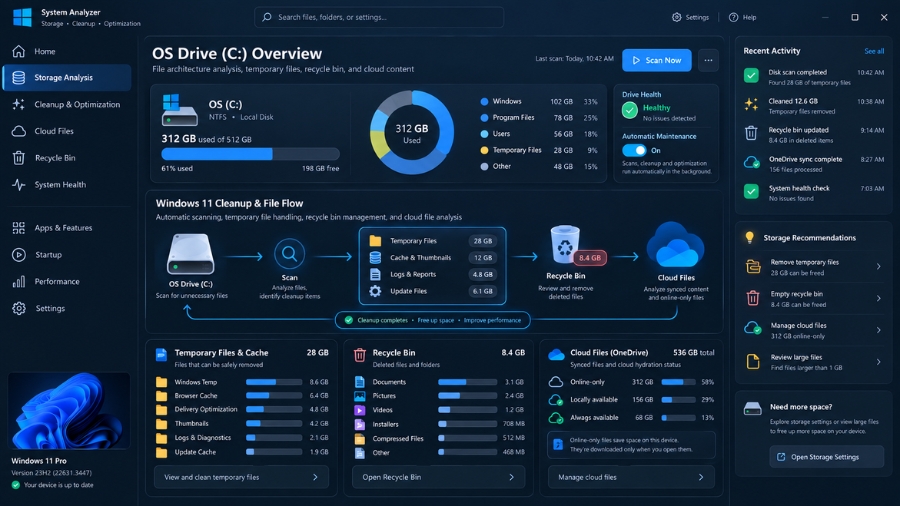 Cơ chế quét thông minh của nó chia dữ liệu cần dọn dẹp thành ba nhóm độc lập:
-
Tệp tạm thời hệ điều hành và ứng dụng (Temporary Files): Các file bộ đệm .tmp, tệp nhật ký cài đặt .log, dữ liệu kết xuất khi ứng dụng sập (crash dumps), và bản cập nhật Windows Update cũ đã qua giai đoạn lưu trữ an toàn.
-
Nội dung thùng rác và thư mục Downloads: Tự động loại bỏ các tệp tin trong Recycle Bin hoặc thư mục Downloads nếu chúng nằm yên bất động quá số ngày được chỉ định (1, 14, 30 hoặc 60 ngày).
-
Quản lý nội dung đám mây (Cloud Content Hydration): Đối với các tài khoản liên kết OneDrive, công cụ sẽ chuyển các tệp tin lưu trên máy nhưng lâu ngày không mở về trạng thái “Chỉ trực tuyến” (Online-only). Thao tác này giải phóng triệt để bộ nhớ vật lý của ổ SSD trong khi vẫn giữ nguyên lối tắt biểu tượng trên File Explorer.
Liệu việc dọn rác tự động này có làm giảm hiệu năng khi đang render đồ họa hay chơi game nặng? Câu trả lời là hoàn toàn không. Bộ điều phối tác vụ của Windows được lập trình để trì hoãn chu kỳ quét dọn nếu CPU hoặc tốc độ đọc ghi của ổ đĩa đang vượt ngưỡng tải 80%.
Hướng Dẫn Cách Bật Tự Động Dọn Rác Storage Sense Win 11 Qua 4 Bước Chuẩn Kỹ Thuật
Để kích hoạt và cá nhân hóa lịch trình dọn dẹp tối ưu nhất cho hiệu năng làm việc, bạn thao tác theo trình tự sau:
Bước 1: Mở Bảng Thiết Lập Hệ Thống
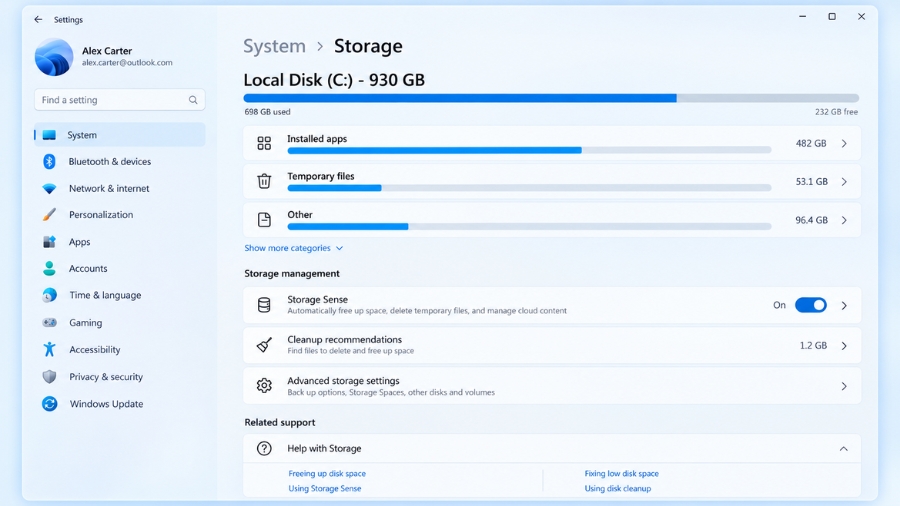
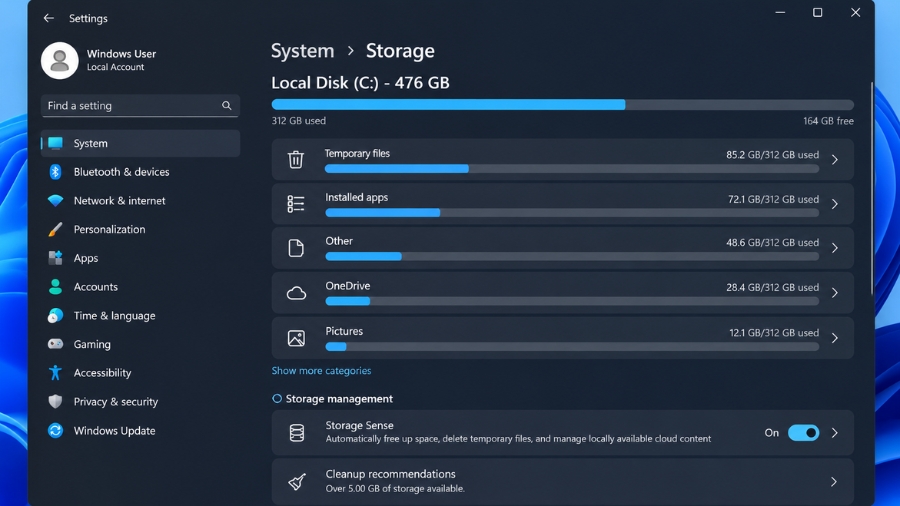
Nhấn tổ hợp phím Windows + I để mở bảng điều khiển Settings, sau đó điều hướng đến thẻ System ở danh mục bên trái và chọn mục Storage.
Bước 2: Kích Hoạt Tính Năng Storage Sense
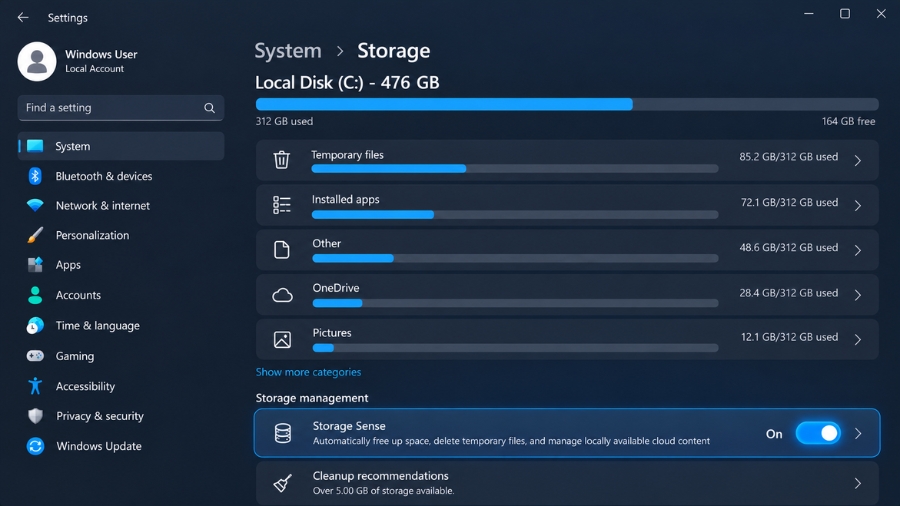
Tại giao diện cấu hình dung lượng, cuộn xuống phần Storage management và tìm dòng Storage Sense. Gạt công tắc chuyển từ trạng thái Off sang On.
Bước 3: Thiết Lập Chu Kỳ Tự Động Quét Dọn Chuyên Sâu
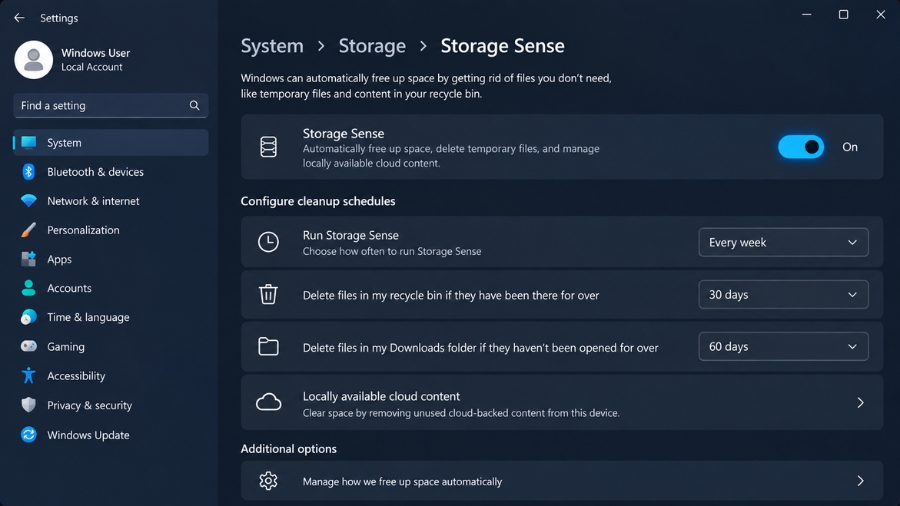
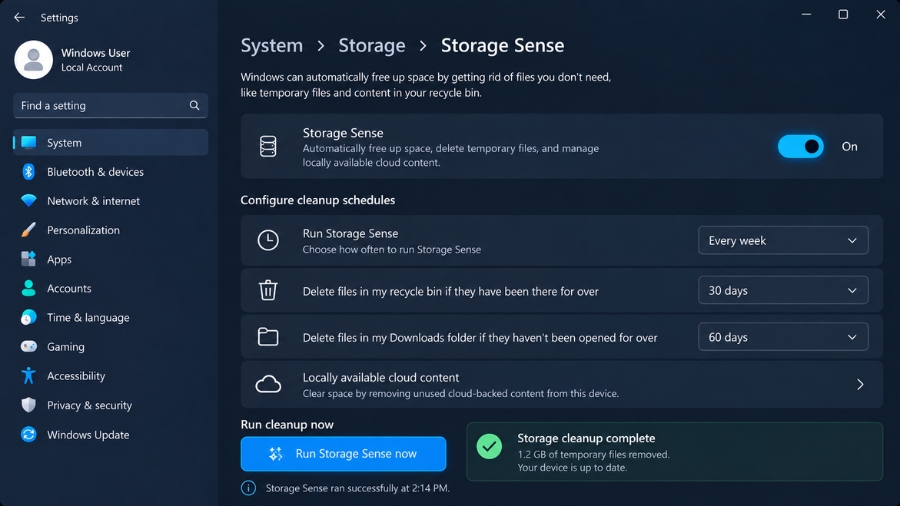
Nhấp chuột trực tiếp vào mũi tên bên cạnh mục Storage Sense để truy cập sâu vào trang thiết lập chi tiết. Tích chọn vào ô Keep Windows running smoothly by automatically cleaning up temporary system and app files.
Tại phần Run Storage Sense, mở menu thả xuống để chọn tần suất kích hoạt phù hợp:
-
Every day / Every week / Every month: Dọn định kỳ theo mốc thời gian cố định.
-
During low free disk space (Mặc định và khuyến nghị): Hệ thống chỉ tự động kích hoạt tiến trình khi dung lượng trống của ổ đĩa rơi vào vùng nguy hiểm (thường dưới 10-15% tổng dung lượng).
Bước 4: Chạy Tác Vụ Dọn Rác Thủ Công Lần Đầu
Kéo xuống cuối cùng của trang cấu hình, bạn sẽ thấy nút Run Storage Sense now. Nhấp vào đây để hệ thống tiến hành dọn sạch toàn bộ các tệp rác tồn đọng ngay lập tức trước khi chuyển giao quyền hạn cho bộ lập lịch tự động. Quá trình này thường mất từ 30 giây đến 2 phút tùy dung lượng rác tích tụ.
Những Cạm Bẫy Cần Tránh Khi Cấu Hình Dọn Rác Tự Động
Mặc dù tính năng dọn dẹp này vô cùng tiện lợi, việc cấu hình thiếu cẩn trọng đôi khi dẫn đến những tai nạn dữ liệu dở khóc dở cười. Dưới đây là hai lưu ý xương máu bạn cần kiểm tra ngay:
-
Thư mục Downloads không phải là thùng rác phụ: Rất nhiều người dùng có thói quen tải tài liệu làm việc, file cài đặt nén .zip hay tài liệu hợp đồng về thư mục mặc định này rồi để quên. Nếu vô tình đặt mục Delete files in my Downloads folder thành 1 day hoặc 14 days, hệ điều hành sẽ quét sạch các tệp quan trọng mà bạn chưa kịp lưu trữ sang ổ phụ. Khuyến nghị an toàn nhất là luôn để mục này ở trạng thái Never.
-
Đồng bộ hóa đám mây OneDrive: Nếu thiết lập mục nội dung đám mây chuyển sang “Online-only” quá ngắn ngày (chẳng hạn 1 ngày), mỗi khi cần xem lại file, bạn sẽ phải chờ tải lại hoàn toàn từ máy chủ đám mây về. Điều này gây phiền toái lớn nếu bạn thường xuyên di chuyển và làm việc ở những nơi sóng Wi-Fi chập chờn.
Việc nắm vững cách bật tự động dọn rác Storage Sense Win 11 không chỉ giúp hệ điều hành giải phóng hàng chục gigabyte dung lượng ổ đĩa quý giá mà còn duy trì tốc độ đọc ghi của phân vùng hệ thống luôn ở trạng thái đỉnh cao nhất. Thiết lập đúng một lần, hệ thống sẽ hoạt động trơn tru dài lâu mà không cần bạn phải bận tâm dọn dẹp thủ công thêm bất cứ lần nào.
Nếu doanh nghiệp của bạn đang cần nâng cấp hệ thống máy trạm đồng bộ hoặc có nhu cầu tư vấn mua bản quyền phần mềm chính hãng để tối ưu hóa bảo mật và năng suất làm việc, hãy liên hệ trực tiếp với chúng tôi ngay hôm nay để nhận được sự hỗ trợ kỹ thuật chuyên sâu nhất.