Cách cài Windows 11 trên máy ảo VMware
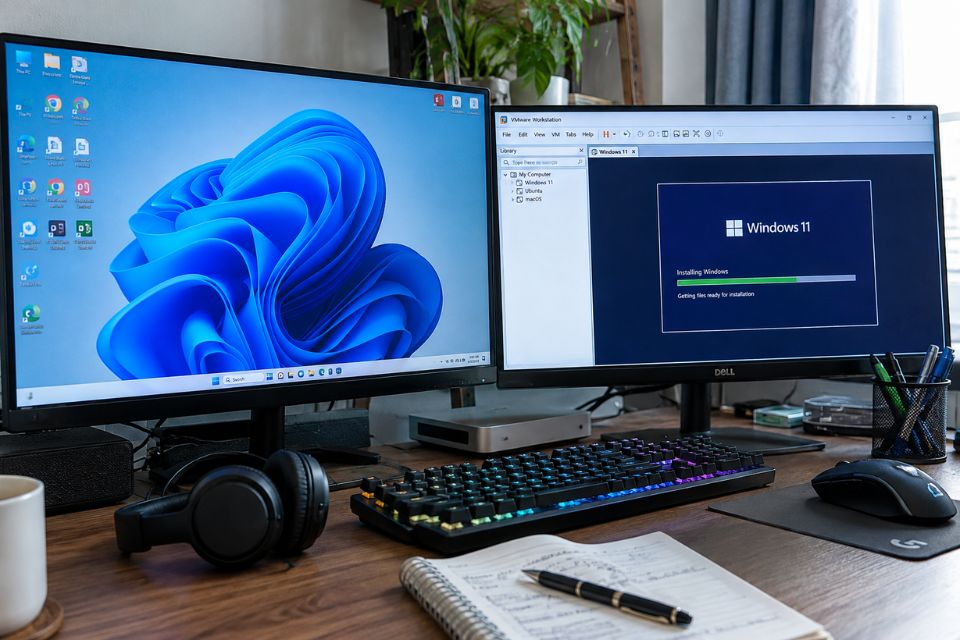
Cài Windows 11 trên máy ảo VMware là lựa chọn khá thú vị nếu bạn muốn thử hệ điều hành mới nhưng chưa muốn can thiệp vào hệ điều hành đang chạy trên máy tính. Thay vì phải tạo USB Boot, chia ổ hoặc cài Windows song song, bạn chỉ cần dành một phần tài nguyên của máy để tạo ra một “chiếc máy tính ảo” ngay bên trong Windows hiện tại. Cách làm này đặc biệt hữu ích với sinh viên IT, người học quản trị hệ thống hoặc những ai thường xuyên muốn thử phần mềm mà không muốn mạo hiểm với máy thật.
Prompt ảnh đại diện: Góc làm việc của một kỹ thuật viên IT với hai màn hình máy tính, một màn hình hiển thị Windows 11 desktop và màn hình còn lại hiển thị VMware Workstation đang quản lý một máy ảo, bàn phím cơ, tai nghe và sổ ghi chú đặt bên cạnh, phong cách nhiếp ảnh công nghệ đời thường, ánh sáng tự nhiên, cực kỳ chân thực.
Chuẩn bị trước khi cài Windows 11 trên VMware
Trước khi tạo máy ảo, bạn nên dành vài phút kiểm tra máy tính hiện tại. Việc này nghe hơi mất thời gian nhưng thực ra sẽ giúp tránh khá nhiều lỗi về sau.
Đầu tiên là CPU. Bộ xử lý cần hỗ trợ công nghệ ảo hóa phần cứng. Với Intel, tính năng này thường được gọi là Intel VT-x, trong khi CPU AMD thường sử dụng AMD-V. Nếu tính năng ảo hóa đang tắt trong BIOS/UEFI, VMware vẫn có thể mở nhưng hiệu suất máy ảo sẽ không như mong muốn, thậm chí có trường hợp không thể chạy máy ảo.
RAM cũng rất quan trọng. Windows 11 bản thân nó đã cần một lượng bộ nhớ tương đối, trong khi máy thật vẫn phải duy trì hệ điều hành chính. Nếu máy có 8 GB RAM, bạn nên cân nhắc kỹ mức RAM cấp cho máy ảo. Với 16 GB hoặc 32 GB RAM, mọi thứ sẽ dễ thở hơn rất nhiều.
Ngoài ra, hãy chuẩn bị một file ISO Windows 11 đáng tin cậy và dung lượng ổ đĩa đủ lớn. Máy ảo không chỉ chứa Windows mà còn có các bản cập nhật, ứng dụng và dữ liệu phát sinh trong quá trình sử dụng.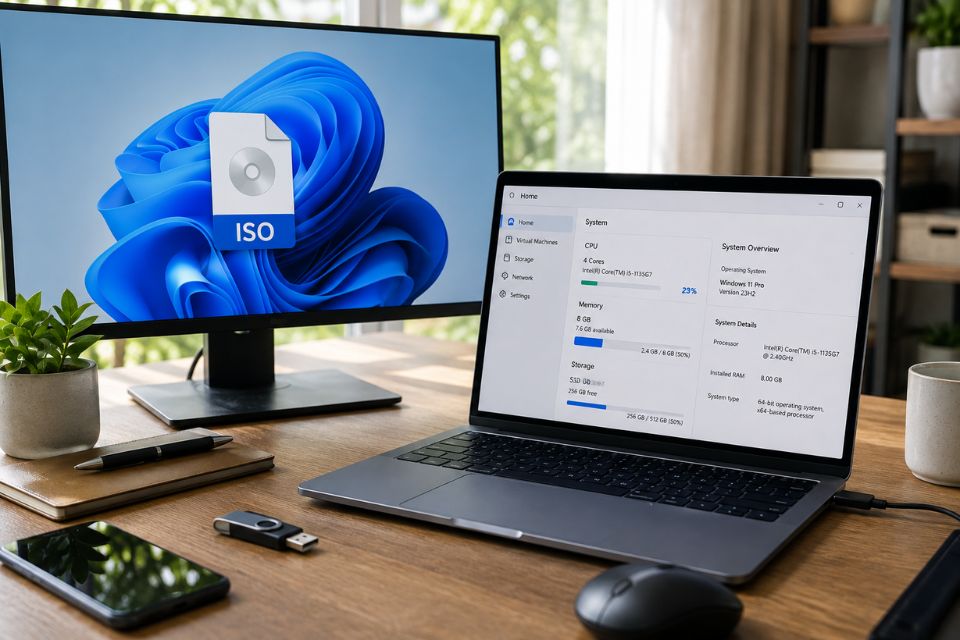
Tạo máy ảo mới trong VMware Workstation
Mở VMware Workstation sau khi cài đặt xong. Tại giao diện chính, tìm tùy chọn tạo máy ảo mới. VMware sẽ đưa bạn qua một trình hướng dẫn gồm nhiều bước.
Ở lựa chọn kiểu thiết lập, người mới có thể dùng chế độ đơn giản để VMware tự cấu hình phần lớn thông số. Nếu bạn muốn kiểm soát sâu hơn, chế độ tùy chỉnh sẽ cho phép thay đổi nhiều thành phần phần cứng ảo.
Khi được hỏi nguồn cài đặt, hãy trỏ đến file ISO Windows 11 đã chuẩn bị. VMware có thể tự nhận diện hệ điều hành và đưa ra một số thiết lập phù hợp.
Tiếp theo, đặt tên cho máy ảo. Bạn có thể sử dụng tên dễ nhận biết như Win11-Test, Windows11-Lab hoặc đơn giản là Windows 11.
Một điểm nên chú ý là vị trí lưu máy ảo. Nếu máy tính có nhiều ổ đĩa, nên ưu tiên SSD có tốc độ tốt và còn nhiều dung lượng. Không nên lưu máy ảo ở một thư mục gần đầy, bởi Windows sẽ nhanh chóng tạo thêm các file dữ liệu trong quá trình hoạt động.
Sau khi hoàn tất, VMware sẽ hiển thị thông tin tổng quan của máy ảo. Đây chính là lúc bạn nên kiểm tra lại mọi thứ trước khi nhấn nút khởi động.
Điều chỉnh cấu hình phần cứng ảo
Đừng vội bật máy ảo ngay. Hãy mở phần cấu hình phần cứng và xem từng thành phần.
Đối với RAM, bạn có thể bắt đầu ở mức vừa phải rồi tăng lên nếu thấy Windows hoạt động chưa mượt. Tương tự, số lượng CPU ảo cũng nên cân đối với CPU thật. Không phải cứ cấp càng nhiều core thì máy ảo càng nhanh.
Ổ cứng ảo nên có đủ không gian cho Windows 11 và các phần mềm dự kiến cài đặt. Nếu chỉ dùng để học tập và thử nghiệm, khoảng 64 GB là mức khởi đầu hợp lý. Còn nếu muốn sử dụng máy ảo như một hệ thống Windows thứ hai thì nên dành nhiều hơn.
Bạn cũng nên kiểm tra phần Network Adapter. Chế độ NAT thường là lựa chọn dễ dùng nếu mục tiêu chỉ đơn giản là cho Windows 11 trong máy ảo truy cập Internet thông qua máy thật.
Nếu muốn máy ảo hoạt động giống một thiết bị riêng trong mạng nội bộ, Bridged có thể phù hợp hơn.
Cấu hình TPM và Secure Boot để Windows 11 hoạt động
Đây là phần dễ khiến người mới “khựng lại” nhất.
Windows 11 có các yêu cầu bảo mật phần cứng như TPM 2.0 và Secure Boot. Vì vậy, máy ảo VMware cũng cần được cấu hình tương ứng nếu bạn muốn cài đặt theo cách thông thường.
Trong phần thiết lập firmware của máy ảo, hãy sử dụng UEFI thay cho kiểu firmware cũ nếu phiên bản VMware của bạn hỗ trợ. Sau đó kiểm tra tùy chọn Secure Boot.
Đối với TPM, VMware hỗ trợ thiết bị TPM ảo trên các phiên bản phù hợp. Bạn có thể thêm Trusted Platform Module vào cấu hình máy ảo. Một số phiên bản sẽ yêu cầu mã hóa máy ảo trước khi cho phép thêm TPM.
Nếu mọi thứ đã được thiết lập đúng, Windows 11 sẽ nhận diện môi trường ảo hóa giống như một máy tính có phần cứng bảo mật cần thiết.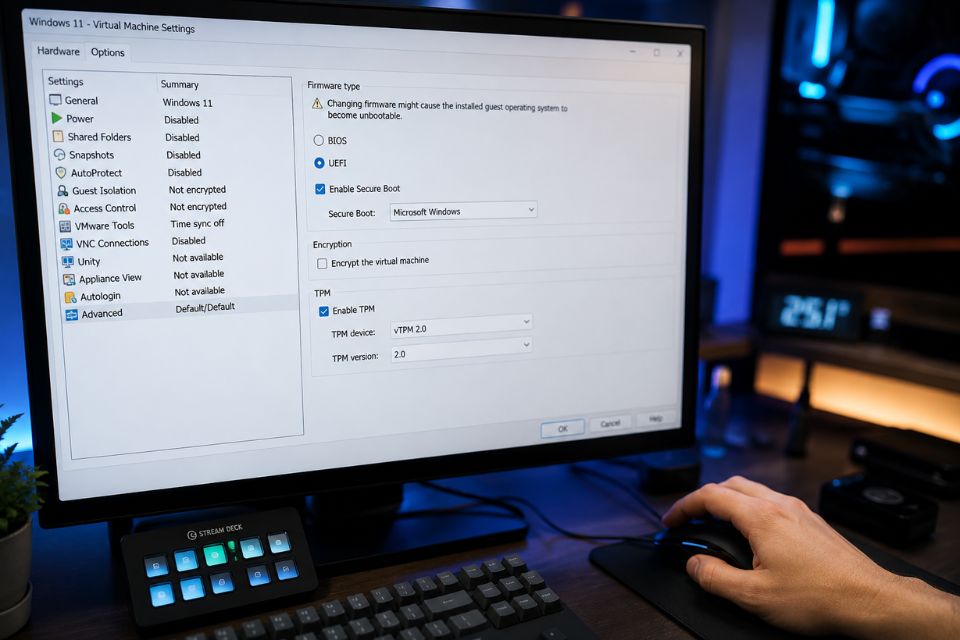
Khởi động ISO và bắt đầu cài Windows 11
Sau khi kiểm tra cấu hình, hãy khởi động máy ảo.
Nếu VMware nhận diện đúng file ISO, máy ảo sẽ boot vào bộ cài Windows 11. Giao diện lúc này khá quen thuộc: chọn ngôn ngữ, thời gian, bàn phím rồi tiếp tục đến màn hình cài đặt.
Chọn Install now để bắt đầu.
Ở phần Product Key, nếu bạn chưa nhập khóa ngay thì có thể chọn tùy chọn bỏ qua và tiếp tục lựa chọn phiên bản Windows phù hợp.
Khi xuất hiện lựa chọn phương thức cài đặt, máy ảo mới tạo nên chọn kiểu cài đặt mới hoàn toàn. Sau đó chọn ổ đĩa ảo mà VMware đã tạo.
Không cần tự chia quá nhiều phân vùng nếu đây chỉ là môi trường thử nghiệm. Chọn vùng dung lượng phù hợp rồi để trình cài đặt xử lý phần còn lại.
Quá trình này sẽ mất một khoảng thời gian. Máy ảo có thể tự động khởi động lại vài lần, đây là chuyện bình thường.
Một lưu ý nhỏ nhưng rất đáng nhớ: sau lần khởi động lại đầu tiên, hãy đảm bảo máy không tiếp tục boot lại từ file ISO nếu không cần thiết. Nếu cứ quay lại bộ cài, bạn có thể tưởng rằng Windows bị lỗi trong khi thực tế máy chỉ đang khởi động sai nguồn.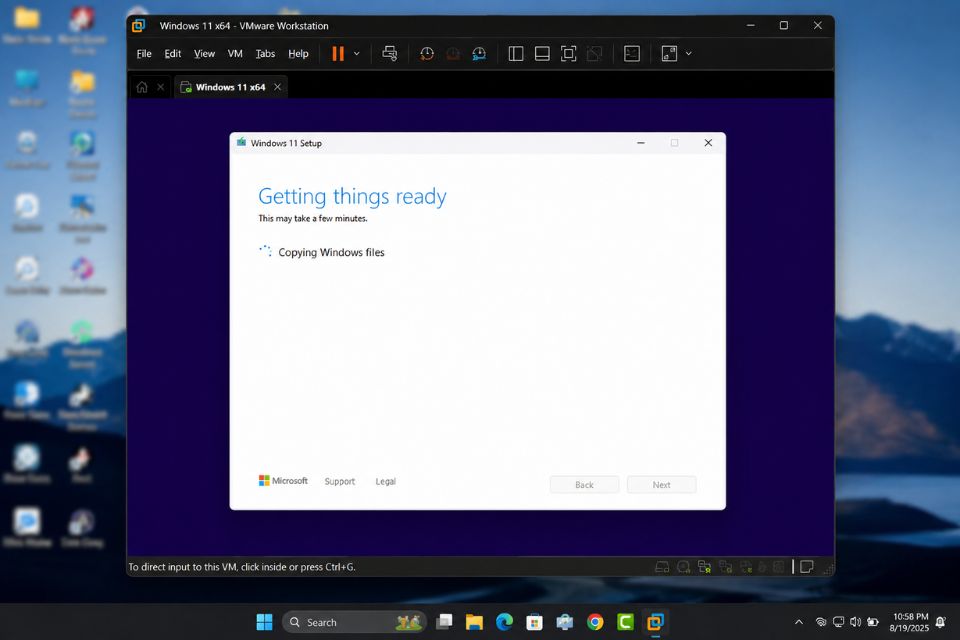
Hoàn thành thiết lập Windows 11
Sau khi quá trình cài đặt kết thúc, Windows 11 sẽ chuyển sang màn hình thiết lập ban đầu.
Bạn sẽ lần lượt chọn khu vực, bàn phím, kết nối mạng và tài khoản. Tùy phiên bản Windows cũng như phương thức cài đặt, các bước này có thể có một chút khác biệt.
Khi vào desktop thành công, đừng vội cài hàng loạt phần mềm. Hãy kiểm tra hệ thống trước.
Mở Settings > System > About để xem Windows nhận bao nhiêu RAM và bộ xử lý. Tiếp đó, mở Windows Update để kiểm tra các bản cập nhật.
Nếu độ phân giải màn hình chưa phù hợp hoặc thao tác chuột chưa thật sự mượt, hãy xem xét cài VMware Tools nếu phiên bản VMware đang sử dụng yêu cầu. Công cụ này giúp hệ điều hành khách giao tiếp tốt hơn với môi trường máy ảo.
Sau khi mọi thứ ổn định, bạn có thể cài Chrome, Office, phần mềm lập trình hoặc những công cụ phục vụ việc học và thử nghiệm.
Một vài mẹo giúp máy ảo Windows 11 chạy ổn định hơn
Có một số mẹo nhỏ mà khi sử dụng lâu bạn sẽ thấy rất hữu ích.
Thứ nhất, đừng để ổ đĩa chứa máy ảo gần đầy. Windows và VMware đều cần không gian trống để hoạt động.
Thứ hai, nếu máy thật có SSD NVMe thì hãy ưu tiên lưu máy ảo trên ổ này. Tốc độ đọc ghi nhanh sẽ giúp thời gian khởi động và phản hồi ứng dụng tốt hơn.
Thứ ba, hãy sử dụng Snapshot trước khi thử những thay đổi lớn. Ví dụ, bạn muốn cài driver lạ, thử chỉnh Registry hoặc cài một phần mềm chưa chắc chắn? Tạo Snapshot trước. Nếu có chuyện gì xảy ra, việc quay lại trạng thái trước đó sẽ dễ dàng hơn nhiều.
Thứ tư, đừng chạy quá nhiều ứng dụng nặng cùng lúc trên máy thật và máy ảo. Một máy ảo dù mạnh đến đâu vẫn đang chia sẻ tài nguyên với hệ điều hành chính.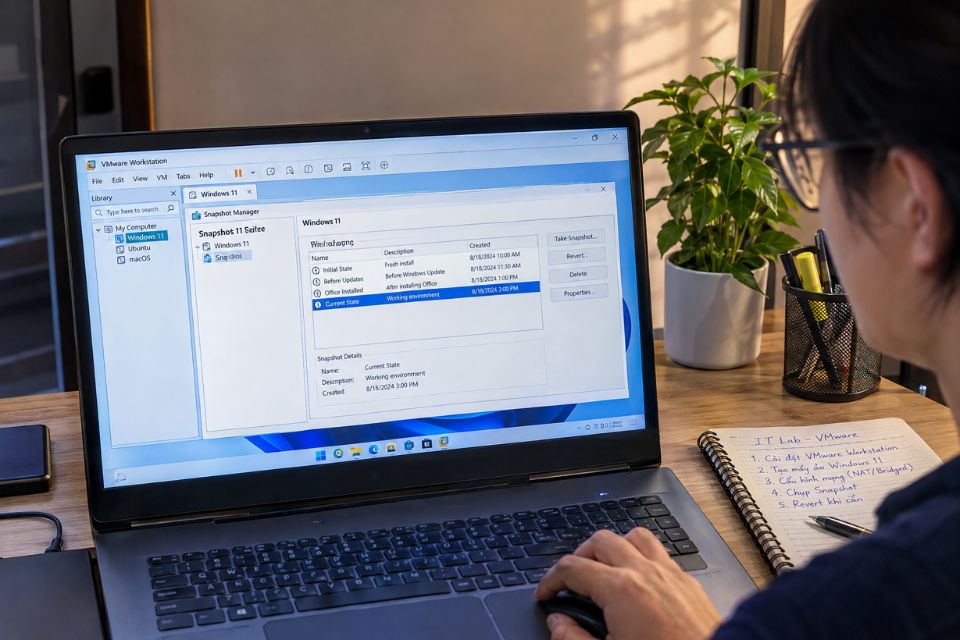
Lỗi thường gặp khi cài Windows 11 bằng VMware
Nếu gặp thông báo Windows 11 không thể cài đặt, hãy kiểm tra TPM 2.0 và Secure Boot trước tiên. Đây là hai nguyên nhân khá phổ biến trong môi trường máy ảo.
Trường hợp máy ảo không nhận ISO, hãy vào cấu hình CD/DVD và kiểm tra xem file ISO đã được kết nối khi máy khởi động hay chưa.
Nếu Internet không hoạt động, kiểm tra Network Adapter và thử NAT trước. Nếu NAT không phù hợp với nhu cầu mạng của bạn, có thể chuyển sang Bridged.
Còn nếu Windows 11 chạy chậm, đừng lập tức tăng mọi thông số lên mức tối đa. Hãy xem Task Manager để xác định vấn đề nằm ở CPU, RAM hay Disk. Sau đó mới điều chỉnh tài nguyên cho phù hợp.
Một lỗi khác cũng khá dễ gặp là máy ảo chiếm quá nhiều dung lượng. Nếu sử dụng Snapshot liên tục hoặc để máy ảo hoạt động trong thời gian dài, các file liên quan có thể tăng kích thước đáng kể. Vì vậy, thỉnh thoảng nên kiểm tra lại dung lượng ổ đĩa.
Có nên cài Windows 11 trên VMware không?
Nếu mục đích của bạn là học tập, thực hành hoặc thử nghiệm, câu trả lời là có. Đây là một trong những cách tương đối an toàn để làm quen với Windows 11 mà không cần thay đổi hệ thống chính.
Bạn có thể dùng máy ảo để học cài Windows, thực hành quản trị tài khoản, kiểm tra phần mềm, nghiên cứu Group Policy hoặc thử các thiết lập hệ thống. Khi máy ảo gặp lỗi, bạn vẫn có hệ điều hành thật để sử dụng bình thường.
Tất nhiên, máy ảo không thể hoàn toàn thay thế máy thật. Hiệu năng đồ họa, thiết bị ngoại vi và một số tính năng phần cứng sẽ bị giới hạn tùy cấu hình.
Nhưng với nhu cầu học Windows và thực hành IT thì VMware vẫn là một công cụ rất đáng để thử.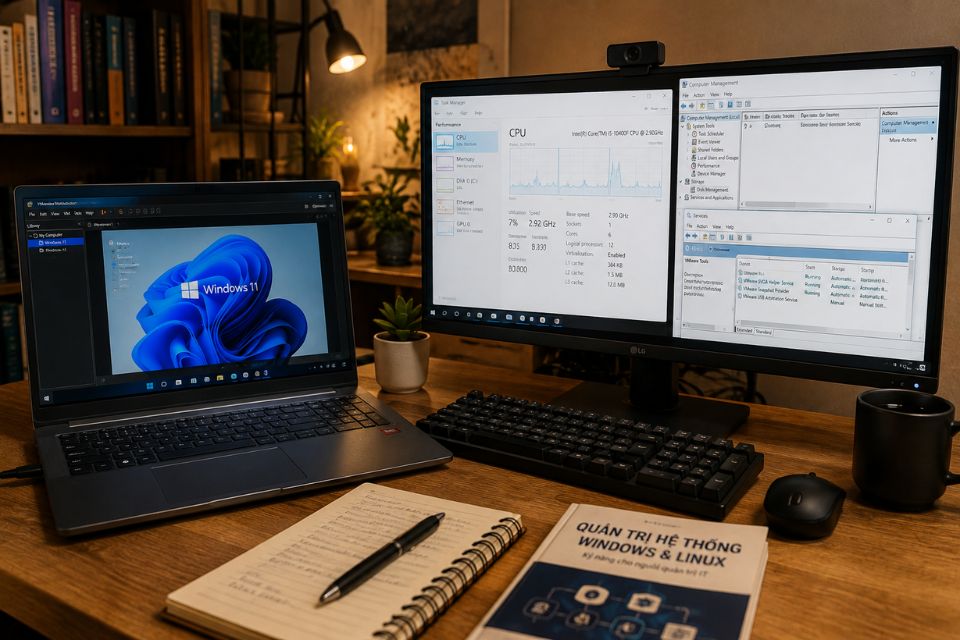
Kết luận
Cài Windows 11 trên máy ảo VMware không phải là một quy trình quá khó, kể cả khi bạn mới bắt đầu tìm hiểu về virtualization. Quan trọng nhất là chuẩn bị ISO phù hợp, kiểm tra khả năng ảo hóa của CPU, phân bổ tài nguyên hợp lý và cấu hình TPM 2.0 cùng Secure Boot trước khi bắt đầu.
Sau khi cài xong, hãy cập nhật Windows, thiết lập VMware Tools nếu cần và tạo Snapshot cho những mốc quan trọng. Làm được vài lần, bạn sẽ thấy việc tạo một máy ảo Windows mới nhanh hơn rất nhiều so với tưởng tượng ban đầu.