Hướng Dẫn Tạo USB Boot Cài Win 11 Bằng Rufus
Tạo USB boot cài Win 11 bằng Rufus từ lâu đã trở thành “kim chỉ nam” quen thuộc của giới kỹ thuật viên khi cần triển khai một hệ điều hành mới tinh tươm. Trong thế giới phần mềm đầy rẫy những công cụ tự động, tại sao Rufus vẫn giữ vững vị thế số một? Câu trả lời rất đơn giản: sự minh bạch, khả năng can thiệp sâu vào cấu trúc phân vùng và tốc độ nạp dữ liệu nhanh đến kinh ngạc. Nếu bạn từng phát bực vì những bản Ghost mod sẵn dính đầy bloatware hay lo ngại các lỗi màn hình xanh lạ hoắc do xung đột driver, việc tự tay tạo một bộ cài “sạch” (Clean Install) chuẩn gốc chính là giải pháp dứt điểm nhất.
1. Bản chất kỹ thuật: Vì sao nên tạo USB boot cài Win 11 bằng Rufus?
Nhiều người dùng thường thắc mắc: “Microsoft đã có sẵn Media Creation Tool, việc gì phải dùng thêm phần mềm bên thứ ba?”
Thực tế từ các dự án triển khai hệ thống cho thấy, Media Creation Tool tuy tiện lợi nhưng lại thiếu đi tính linh hoạt khi xử lý các tình huống phần cứng đặc thù. Khi bạn chọn tạo USB boot cài Win 11 bằng Rufus, công cụ mã nguồn mở này mang lại những giá trị cốt lõi mà công cụ mặc định khó lòng bì kịp:
-
Kiểm soát tuyệt đối chuẩn phân vùng: Cho phép bạn chủ động chọn GPT (cho chuẩn khởi động UEFI hiện đại) hoặc MBR (cho các hệ thống Legacy cũ), triệt tiêu hoàn toàn lỗi “Windows cannot be installed to this disk” kinh điển.
-
Tùy biến bộ cài thông minh: Rufus cho phép bỏ qua yêu cầu tài khoản Microsoft trực tuyến bắt buộc, tự động tắt tính năng thu thập dữ liệu chẩn đoán (telemetry) hoặc tạo sẵn tài khoản cục bộ (Local Account) ngay trong quá trình nạp ISO.
-
Tốc độ ghi vượt trội: Nhờ cơ chế đọc/ghi khối trực tiếp (raw block writing), Rufus rút ngắn thời gian tạo USB boot xuống chỉ còn một nửa so với các trình ghi đĩa thông thường.
2. Checklist chuẩn bị trước khi bắt tay vào thực hiện
Để quá trình ghi đĩa diễn ra mượt mà và không gặp trục trặc giữa chừng, bạn cần chuẩn bị đầy đủ các “nguyên liệu” sau:
-
Thiết bị USB dung lượng từ 8GB trở lên: Khuyến nghị dùng chuẩn USB 3.0 hoặc Type-C để rút ngắn thời gian sao chép dữ liệu. Lưu ý sống còn: Toàn bộ dữ liệu hiện có trên USB sẽ bị xóa sạch (Format), hãy chắc chắn bạn đã sao lưu dữ liệu quan trọng sang nơi khác.
-
File ISO Windows 11 nguyên gốc: Tải trực tiếp từ trang chủ Microsoft để đảm bảo tính toàn vẹn của mã nguồn, tránh xa các bộ cài chia sẻ trôi nổi trên mạng đã bị chỉnh sửa mã nhị phân.
-
Phiên bản Rufus mới nhất: Tải bản Portable trực tiếp từ trang chính thức rufus.ie mà không cần cài đặt rườm rà.
3. Các bước tạo USB boot cài Win 11 bằng Rufus chi tiết chuẩn UEFI – GPT
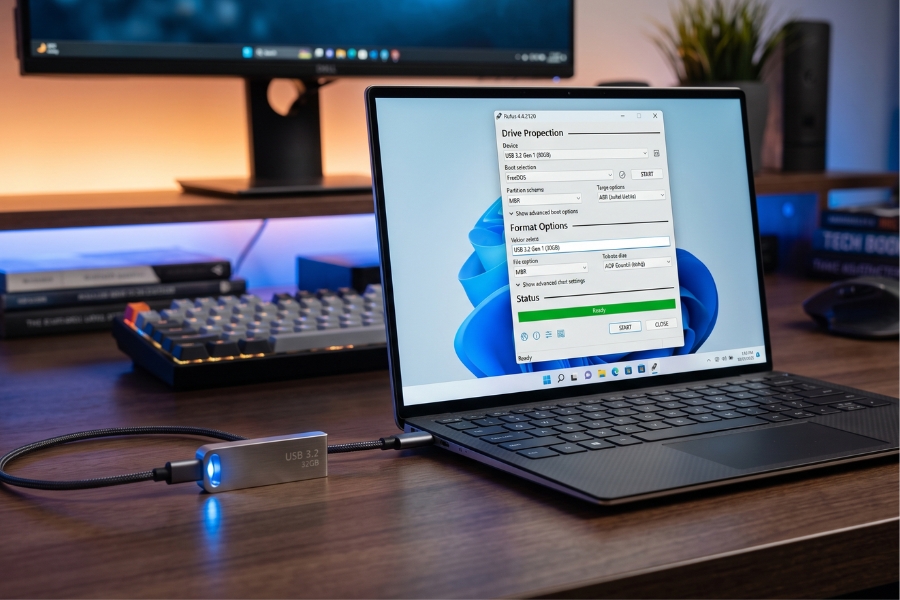
Hãy cắm USB vào cổng kết nối trực tiếp trên bo mạch chủ (đối với máy bàn) hoặc cổng USB thân máy (đối với laptop), sau đó click chuột phải vào file Rufus vừa tải về và chọn Run as administrator.
[Giao diện Rufus]
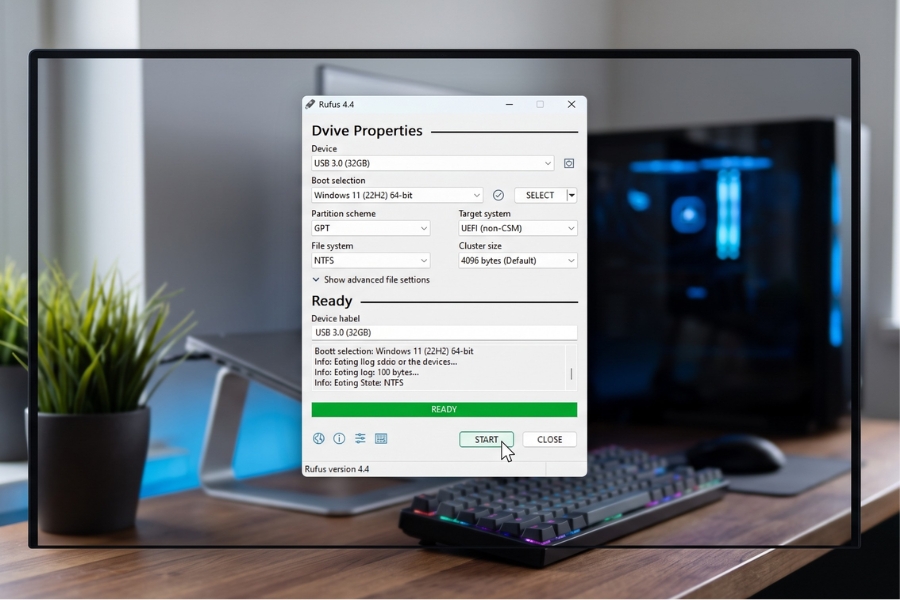
├── Device: [Chọn đúng ổ USB của bạn]
├── Boot selection: [Dẫn file Win11_xx_x64.iso]
├── Partition scheme: GPT
├── Target system: UEFI (non CSM)
└── File system: NTFS (Mặc định khi file nén > 4GB)
 Bước 1: Khai báo thiết bị và nguồn cài đặt
-
Tại mục Device, bấm vào menu thả xuống và chọn chính xác ổ USB bạn muốn sử dụng. Hãy nhìn kỹ ký tự ổ đĩa (ví dụ: E:, F:) và dung lượng để tránh chọn nhầm ổ cứng di động chứa dữ liệu.
-
Tại mục Boot selection, giữ tùy chọn mặc định là Disk or ISO image, sau đó nhấn nút SELECT ở góc phải và trỏ đến file ISO Windows 11 đã chuẩn bị sẵn.
Bước 2: Thiết lập cấu trúc phân vùng chuẩn
Đây là bước quyết định xem máy tính của bạn có nhận diện được bộ cài hay không:
-
Image option: Chọn Standard Windows installation.
-
Partition scheme (Sơ đồ phân vùng): Chọn GPT. Hầu hết các dòng máy tính hiện nay đều chạy chuẩn UEFI để tối ưu tốc độ khởi động và tính năng bảo mật.
-
Target system: Hệ thống sẽ tự động khóa ở mục UEFI (non CSM).
-
Volume label: Đặt tên gợi nhớ cho USB (ví dụ: WIN11_PRO_64B).
-
File system: Để mặc định là NTFS.
Bước 3: Tinh chỉnh tùy chọn mở rộng và tiến hành nạp dữ liệu
Sau khi bấm nút START, một bảng thông báo mang tên Windows User Experience sẽ hiện ra. Tại đây, bạn có thể tùy chọn:
-
Remove requirement for an online Microsoft account: Tự động kích hoạt tùy chọn tạo tài khoản Offline truyền thống.
-
Create a local account with username: Đặt sẵn tên người dùng bạn mong muốn.
-
Disable data collection (Skip privacy questions): Bỏ qua loạt câu hỏi quyền riêng tư rườm rà khi vừa cài xong.
Bấm OK Hệ thống sẽ hiện cảnh báo xóa toàn bộ dữ liệu trên USB Nhấn OK lần nữa để Rufus bắt đầu quá trình định dạng và sao chép dữ liệu. Quá trình này thường kéo dài từ 5 đến 10 phút tùy thuộc vào tốc độ ghi của USB.
4. Những lưu ý cốt lõi sau khi hoàn tất tạo bộ cài
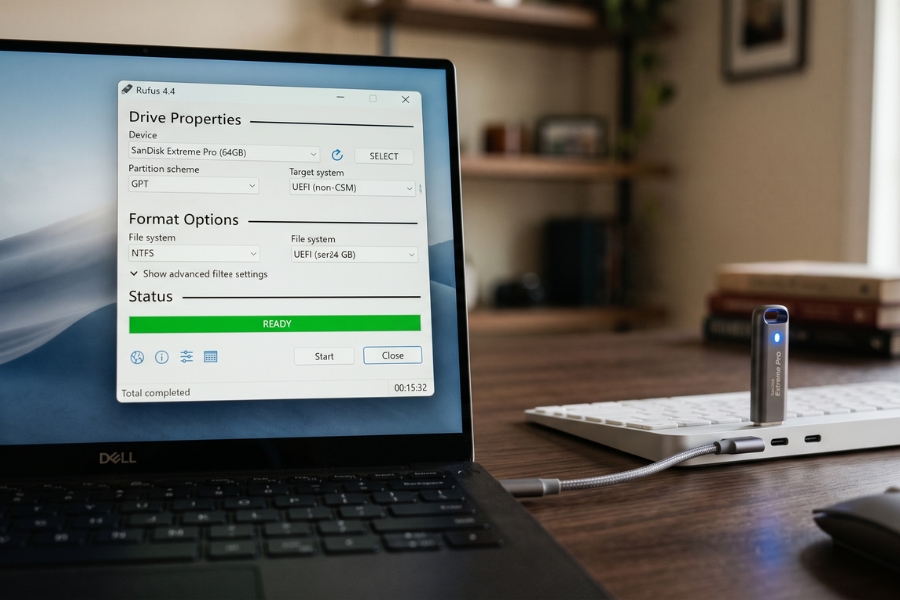
Khi thanh trạng thái chuyển sang màu xanh lá cây với chữ READY, chiếc USB của bạn đã sẵn sàng xuất kích. Tuy nhiên, trước khi khởi động lại máy để bắt đầu phân vùng, bạn cần lưu tâm hai yếu tố then chốt:
Nhận diện đúng chuẩn Boot trong BIOS
Khi khởi động lại máy tính, hãy nhấn phím tắt Boot Menu (F12, F11, F8 hoặc F9 tùy dòng mainboard/laptop). Trong danh sách các thiết bị khởi động, bạn bắt buộc phải chọn dòng có tiền tố UEFI: [Tên USB]. Nếu chọn nhầm dòng khởi động Legacy thông thường, bộ cài sẽ không thể giao tiếp chuẩn xác với cấu trúc phân vùng GPT của ổ cứng.
Bảo mật hệ thống và vấn đề kích hoạt
Một bộ cài Windows “sạch” từ nguồn chuẩn sẽ đem lại sự mượt mà tuyệt đối. Tuy nhiên, hãy hết sức cảnh giác với các tập lệnh kích hoạt lậu trôi nổi trên mạng (các script KMS không rõ nguồn gốc). Các công cụ kích hoạt ngầm này thường bị chèn mã độc, trojan đào tiền ảo hoặc backdoor nguy hiểm, biến máy tính của bạn thành mục tiêu của các cuộc tấn công ransomware.
Đối với các doanh nghiệp, việc thuê các đơn vị triển khai phần mềm có đầy đủ hóa đơn “Dịch vụ cài đặt IT” là hoàn toàn hợp pháp và minh bạch về mặt kế toán tài chính. Thế nhưng, doanh nghiệp cần giám sát chặt chẽ quy trình thực tế: yêu cầu kỹ thuật viên không được dùng các tool KMS lậu để kích hoạt máy cho nhân viên dưới vỏ bọc dịch vụ hỗ trợ, tránh nguy cơ lộ lọt dữ liệu nội bộ và các chế tài pháp lý về sau.
 Lời kết
Việc nắm vững kỹ thuật tạo USB boot cài Win 11 bằng Rufus không chỉ giúp bạn hoàn toàn chủ động trong việc bảo trì, làm sạch thiết bị cá nhân mà còn là kỹ năng nền tảng vững chắc để xây dựng một môi trường làm việc ổn định, an toàn.
Nếu bạn đang gặp sự cố trong quá trình thiết lập BIOS, phân vùng ổ đĩa hoặc cần tư vấn phương án triển khai hệ điều hành đồng bộ, tối ưu hiệu năng cho hệ thống máy tính văn phòng, hãy liên hệ ngay với chúng tôi để nhận được sự hỗ trợ chuyên sâu từ các chuyên gia IT hàng đầu.