Cách Check Key Win 11 Pro Bản Quyền
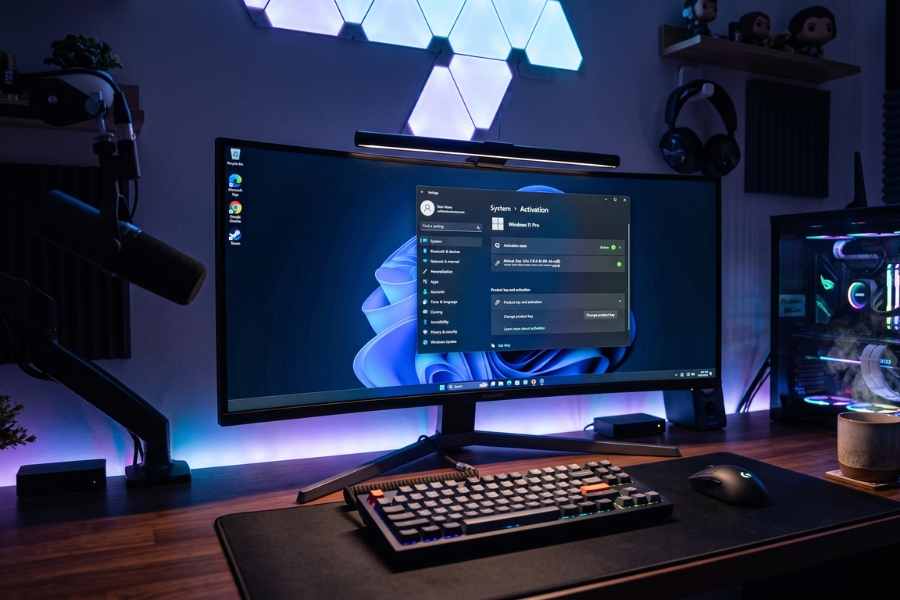
Hôm trước có một ông bạn vừa gọi điện cho mình than trời than đất: “Ê ông, tôi vừa mới bỏ ra cả khúc tiền nâng cấp lên Win 11 Pro để xài BitLocker với Remote Desktop cho công việc. Nhưng giờ làm sao biết cái key này là hàng chuẩn Pro hay lại là key cùi tụi nó lấy trên mạng về xào lại?”.
Nghe quen không? Chắc chắn là cực kỳ quen luôn! Khác với việc chỉ kiểm tra xem máy đã kích hoạt hay chưa (cái mà mình đã từng chia sẻ trước đây), thì việc check key Win 11 Pro lại là một câu chuyện hoàn toàn khác. Khi bạn mua một mã Product Key rời bên ngoài, hoặc muốn lấy lại cái key đang cài trong máy cũ để chuyển sang dàn PC mới toanh vừa build, bạn bắt buộc phải biết “mặt mũi” và gốc gác của cái key đó.
Nếu không rành, bạn rất dễ bị gian thương lùa gà, mua phải key Volume (dùng cho doanh nghiệp) hoặc key Education nhưng lại bị chém giá như key Pro Retail! Hôm nay, ngồi xuống uống ngụm nước, mình sẽ chỉ cho bạn vài chiêu từ cơ bản đến “nâng cao như pháp sư IT” để check tận gốc cái key Win 11 Pro nhé!
Tại sao lại là Win 11 “Pro” và kiểm tra key khác gì kiểm tra kích hoạt?
Đầu tiên phải nói rõ với nhau, bản Pro nó đắt giá hơn bản Home ở chỗ nào? Nếu bạn chỉ xem phim, nghe nhạc, làm Word Excel bình thường thì xài Win 11 Home là quá đủ rồi. Nhưng một khi đã vươn lên tầm “Pro”, Microsoft sẽ mở khóa cho bạn hàng loạt tính năng đáng đồng tiền bát gạo: mã hóa dữ liệu ổ cứng BitLocker (lỡ mất laptop không sợ lộ thông tin nhạy cảm), kết nối máy tính từ xa Remote Desktop cực mượt, hay công nghệ ảo hóa Hyper-V để test phần mềm…
 Và đây chính là mấu chốt: Một chiếc máy tính hiện chữ “Activated” chưa chắc đã là bản Pro chuẩn, và lại càng chưa chắc cái key bạn vừa mua có thể xài vĩnh viễn!
Kiểm tra kích hoạt chỉ cho biết thời điểm hiện tại máy có bị khóa tính năng hay không. Còn check key chính là hành động đem dãy 25 ký tự (dạng XXXXX-XXXXX-XXXXX-XXXXX-XXXXX) đi soi dưới “kính hiển vi”, để biết nó thuộc phiên bản nào (Home, Pro, Enterprise…), loại key gì (Retail hay OEM), và quan trọng nhất là nó còn sống hay đã bị Microsoft khóa (blocked)!
Cách 1: “Móc” mã Key Win 11 Pro đang ẩn trong máy ra ngoài ánh sáng
Đặt trường hợp bạn đang dùng một con máy Win 11 Pro chạy cực kỳ ngon lành, và giờ bạn muốn nâng cấp SSD hoặc cài lại nguyên cái máy. Nhưng ôi thôi, cái tem dán mã key ngày xưa mua về vứt ở đâu rồi không nhớ! Lỡ cài lại Win nó đòi nhập key thì lấy gì mà điền?
Đừng lo, Microsoft có giấu cái key đó trong hệ thống, chỉ là họ không để lộ ra giao diện bình thường để tránh bị người khác nhìn trộm thôi. Tụi mình hoàn toàn có thể “móc” nó ra bằng một lệnh PowerShell siêu đơn giản.
Bạn click chuột phải vào nút Start ở góc màn hình, chọn Terminal (Admin) hoặc PowerShell (Admin) – nhớ là phải có chữ Admin nhé, không là máy nó từ chối lệnh đấy!
Khi khung cửa sổ xanh xám hiện lên, bạn copy nguyên dòng lệnh thần thánh này dán vào và gõ Enter: (Get-WmiObject -query 'select * from SoftwareLicensingService').OA3xOriginalProductKey
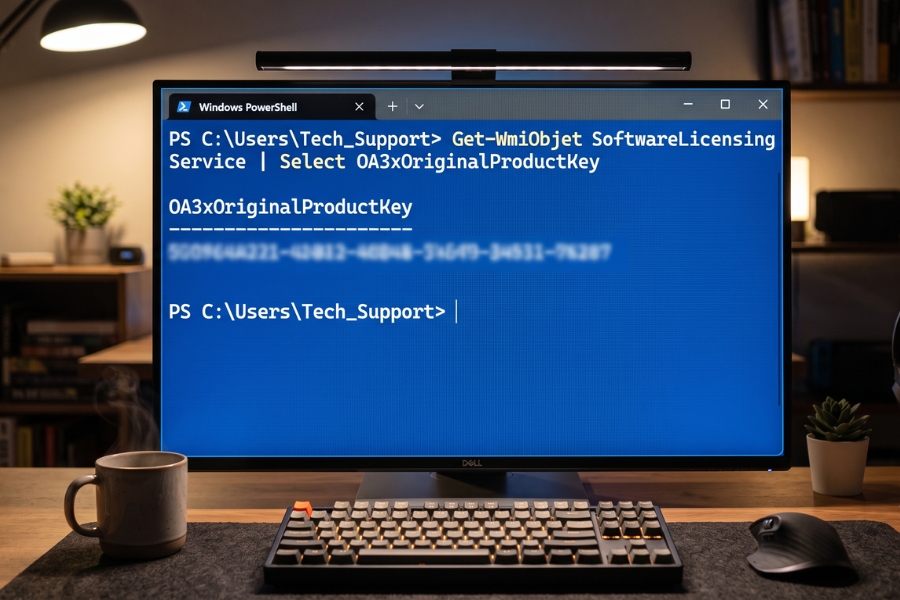 Bùm! Nếu máy bạn dùng key gốc xịn đét đi kèm từ lúc xuất xưởng hoặc key bản quyền được nhúng sâu vào BIOS/UEFI, dãy 25 ký tự sẽ hiện ra rành rành ngay bên dưới. Việc của bạn bây giờ chỉ là lấy sổ tay hoặc mở Note lên chép lại cẩn thận, cất đi để dành sau này xài thôi.
Lưu ý nhỏ cho anh em: Nếu gõ lệnh trên mà nó hiện ra khoảng trống trơn, không có chữ gì thì đừng hoảng! Đó là vì máy bạn đang dùng bản quyền kỹ thuật số (Digital License) gắn thẳng vào tài khoản Microsoft, hoặc là key được nâng cấp qua các chương trình khuyến mãi. Lúc này, bản quyền đã theo tài khoản email của bạn rồi, sau này cài lại Win 11 Pro cứ đăng nhập email vào là tự động nhận, chả cần nhập key nữa!
Cách 2: Check key “sống hay chết” trước khi mua bằng phần mềm chuyên dụng
Đây rồi! Đây là phần quan trọng nhất cho những ai đang chuẩn bị mua key Win 11 Pro giá rẻ trên mạng, hoặc vừa được ông anh tốt bụng nào đó tặng cho một dãy code và muốn biết nó có dùng được không mà không cần phải nhập thử vào máy.
Trong giới IT, không ai đi nhập thử key mù quáng cả. Tụi mình sẽ dùng một công cụ nhỏ gọn, miễn phí, sạch sẽ không có virus mang tên ShowKeyPlus (bạn có thể tải trực tiếp ứng dụng này trên kho Microsoft Store chính chủ, uy tín 100%).
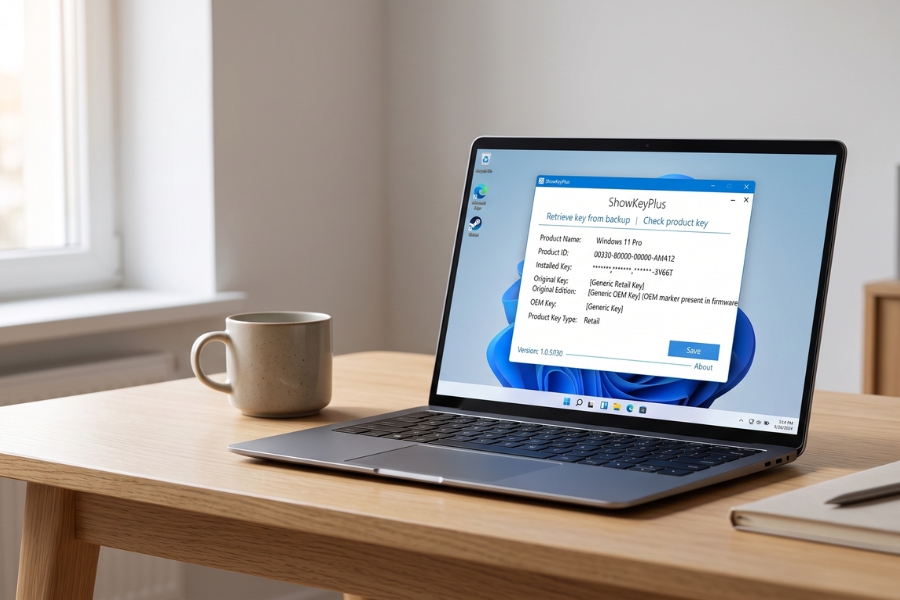 Cách check cực kỳ sướng như sau:
-
Bạn tải và mở phần mềm ShowKeyPlus lên. Ngay trang đầu tiên, nó cũng sẽ hiển thị toàn bộ thông tin về Win 11 Pro máy bạn đang xài (bao gồm cả key đang cài và key gốc trong BIOS nếu có).
-
Hãy nhìn sang cột menu bên trái, bấm vào mục Check Product Key.
-
Một ô trống sẽ hiện ra. Giờ bạn chỉ cần copy dãy số key Win 11 Pro mà bên bán hàng gửi cho bạn, dán vào ô đó.
Chỉ sau 1 giây phân tích, phần mềm sẽ “đọc vị” hết ruột gan cái key của bạn ở phần Edition và EULA Type:
-
Nếu nó hiện: Windows 11 RTM Professional OEM:DM hoặc Retail, thì quẩy lên đi! Đây chính chuẩn là key Win 11 Pro xịn sò. Bạn hoàn toàn có thể yên tâm nhập vào máy để kích hoạt.
-
Nếu nó hiện chữ Home, Education hay Enterprise: Rõ ràng bên bán đã đưa nhầm (hoặc cố tình lừa) bạn rồi. Mua key Pro mà đưa key bản khác là không chấp nhận được!
-
Nếu nó hiện thêm chữ MAK (Multiple Activation Key) hoặc GVLK: Stop ngay! Đây là dạng key doanh nghiệp kích hoạt số lượng lớn hoặc key dùng cho máy chủ KMS lậu. Loại key này có thể hôm nay bạn nhập vào kích hoạt thành công, nhưng vài bữa nữa Microsoft quét thấy dùng sai mục đích là họ khóa cái rụp!
Bí kíp nhận biết key bị khóa (Blocked Key) để tránh rước bực vào thân
Có một trường hợp cực kỳ cay đắng thế này: Bạn dùng ShowKeyPlus check, rõ ràng nó báo là key Win 11 Pro Retail đàng hoàng, nhưng khi copy nhập vào phần Settings của Windows để kích hoạt thì máy lại báo lỗi đỏ lòm, không cho qua! Ủa là sao ta?
Đó là vì cái key đó đã bị sử dụng quá số lần quy định, bị rò rỉ công khai trên mạng internet và Microsoft đã đưa nó vào “danh sách đen” (Blacklist).
 Để kiểm tra sâu hơn xem một key còn hạn mức kích hoạt hay đã bị khóa, dân kỹ thuật thường dùng các công cụ kiểm tra PID chuyên sâu hơn như Ultimate PID Checker hoặc các tool check PID online. Khi thả key vào các công cụ này, nếu kết quả trả về dòng chữ xanh lá “Valid” kèm theo mã lỗi không xuất hiện thì key đó còn nguyên tem, sẵn sàng để bạn chinh chiến. Ngược lại, nếu thấy dòng chữ “Blocked” màu đỏ, thì bạn cứ chụp màn hình lại rồi gửi thẳng cho bên bán hàng để yêu cầu đổi key mới ngay và luôn nhé!
Nói tóm lại, chiếc key Win 11 Pro giống như cái chìa khóa để bạn bước vào một căn phòng làm việc cao cấp, đầy đủ tiện nghi và an toàn tuyệt đối. Đừng vì một chút bất cẩn mà rước phải những chiếc chìa khóa “đổm”, dùng được vài ngày rồi lại gãy giữa chừng. Hy vọng với vài bước check đơn giản nhưng cực kỳ võ biền trên đây, bạn đã có thể tự tin làm chủ chiếc PC của mình, mua key nào là chuẩn chỉnh key đó, không sợ bố con gian thương nào qua mặt nữa!