Cách chỉnh điện năng Windows 11 cho laptop pin trâu hơn
Chỉnh điện năng Windows 11 cho laptop pin trâu hơn là một trong những cách đơn giản nhất để kéo dài thời gian sử dụng máy mà không cần cài thêm phần mềm. Chỉ vài thay đổi trong phần Power & battery, bạn có thể giảm mức tiêu thụ năng lượng của CPU, màn hình và các ứng dụng chạy nền. Nghe đơn giản, nhưng hiệu quả thực tế đôi khi khá rõ, đặc biệt với những chiếc laptop đã dùng được vài năm.
Nếu laptop của bạn thường xuyên rơi vào cảnh vừa rút sạc một lúc đã tụt pin nhanh thì đừng vội nghĩ ngay đến chuyện thay pin. Hãy thử tối ưu Windows 11 trước đã. Biết đâu vấn đề lại nằm ở cách hệ thống đang sử dụng điện.
Vì sao nên chỉnh điện năng Windows 11 để tiết kiệm pin?
Windows 11 có nhiều cơ chế tự động quản lý năng lượng. Khi sử dụng laptop bằng pin, hệ thống có thể điều chỉnh hiệu suất CPU, hoạt động của ứng dụng nền và độ sáng màn hình để giảm lượng điện tiêu thụ.
Tuy nhiên, thiết lập mặc định không phải lúc nào cũng phù hợp với nhu cầu của bạn.
Ví dụ, nếu đang bật chế độ ưu tiên hiệu suất trong khi chỉ đọc báo, làm Word hoặc xem YouTube, laptop vẫn có thể tiêu thụ nhiều điện hơn mức cần thiết. Lúc này, giảm hiệu suất một chút để đổi lấy thời lượng pin dài hơn là lựa chọn khá hợp lý.
Quan trọng nhất là bạn không cần phải chỉnh quá sâu. Chỉ cần thực hiện lần lượt những bước dưới đây.
Bước 1: Mở Power & battery trên Windows 11
Đầu tiên, nhấn Windows + I để mở Settings.
Sau đó chọn:
System → Power & battery
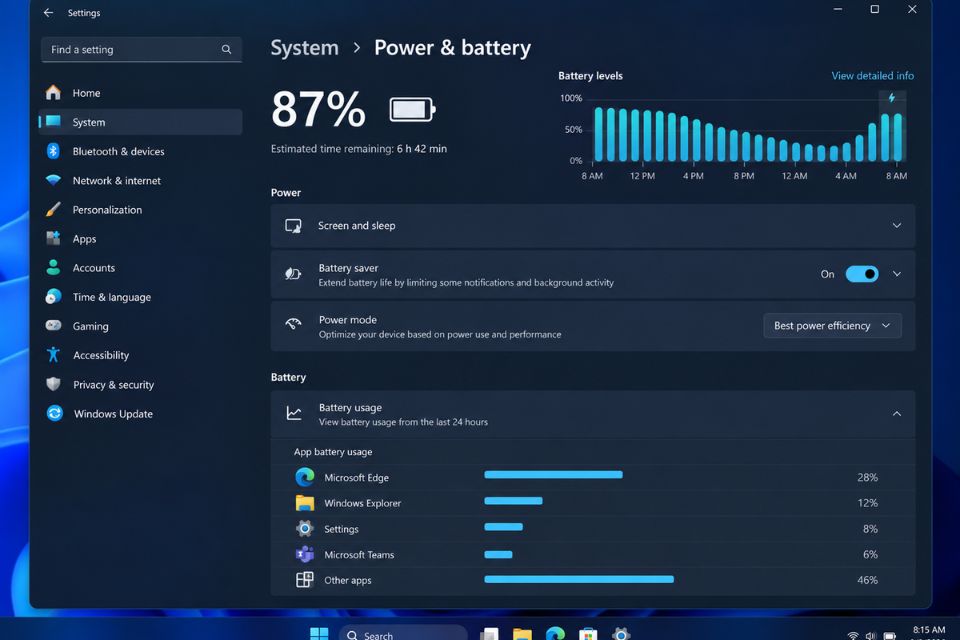
Đây là khu vực tập trung gần như toàn bộ các thiết lập liên quan đến nguồn điện và pin trên Windows 11.
Tại đây, bạn có thể xem phần trăm pin hiện tại, lịch sử sử dụng năng lượng, Battery saver và Power mode.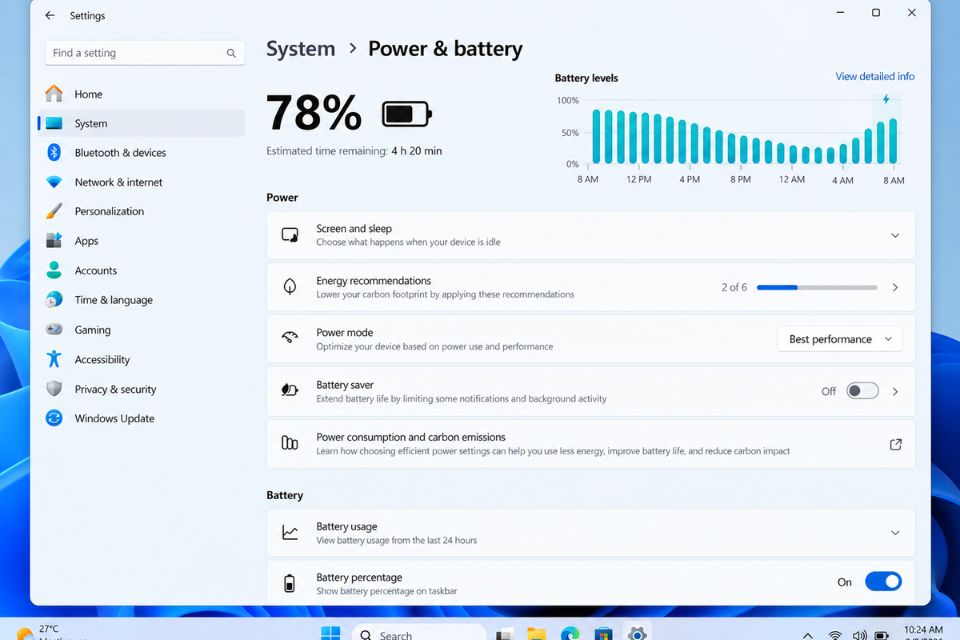
Bước 2: Chuyển Power mode sang Best power efficiency
Trong phần Power mode, Windows 11 thường cung cấp một số lựa chọn như:
- Best power efficiency
- Balanced
- Best performance
Nếu mục tiêu của bạn là chỉnh điện năng Windows 11 cho laptop pin trâu hơn, hãy chọn Best power efficiency.
Chế độ này ưu tiên tiết kiệm năng lượng thay vì cố gắng duy trì hiệu suất cao nhất. CPU có thể hoạt động nhẹ nhàng hơn khi bạn không chạy tác vụ nặng, từ đó giảm mức tiêu thụ điện.
Tất nhiên, đổi lại máy có thể phản hồi chậm hơn một chút khi chạy những ứng dụng nặng. Nhưng với các công việc như Word, Excel, trình duyệt hay xem phim thì thường không phải vấn đề lớn.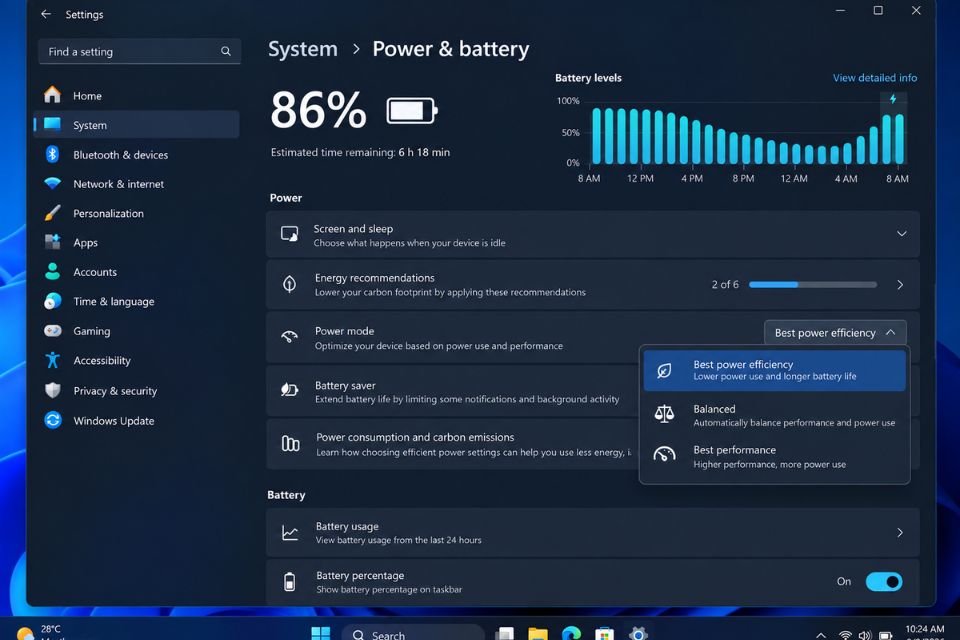
Bước 3: Bật Battery saver để laptop dùng pin lâu hơn
Tiếp theo, hãy tìm mục Battery saver.
Bạn có thể bật thủ công Battery saver khi pin bắt đầu xuống thấp. Windows cũng cho phép thiết lập để chế độ này tự động kích hoạt khi pin đạt một mức phần trăm nhất định.
Ví dụ, bạn có thể thiết lập Battery saver tự bật khi pin còn 20% hoặc 30%.
Khi Battery saver hoạt động, Windows sẽ hạn chế một số hoạt động nền nhằm giảm mức tiêu thụ năng lượng. Đây là một tính năng khá hữu ích nếu bạn thường xuyên mang laptop ra ngoài mà không có sẵn ổ cắm điện.
Một mẹo nhỏ: nếu biết mình sắp phải dùng laptop trong thời gian dài mà không có sạc, hãy bật Battery saver sớm hơn thay vì chờ đến khi pin còn vài phần trăm.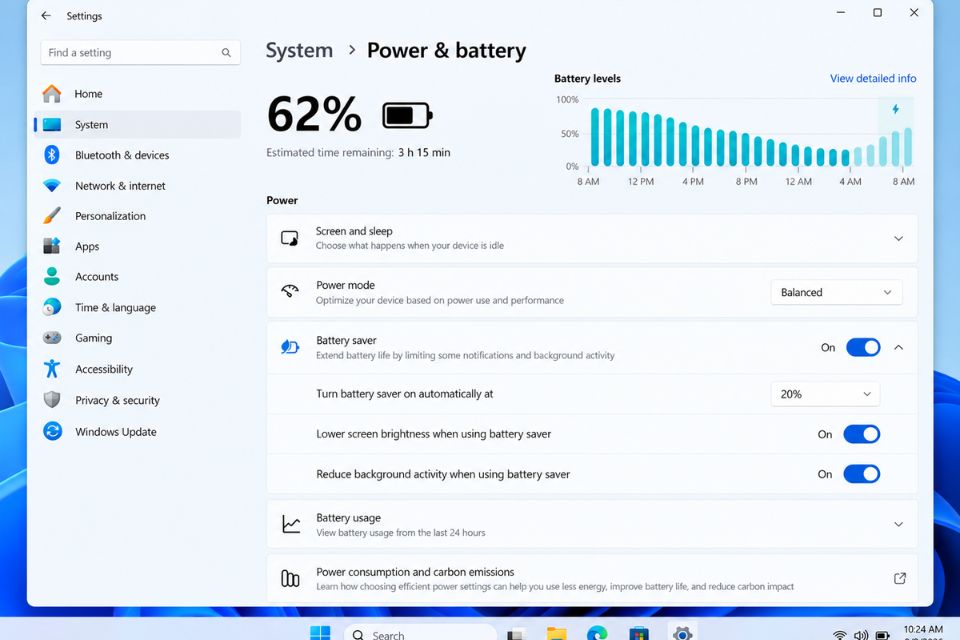
Bước 4: Giảm độ sáng màn hình
Màn hình là một trong những thành phần có thể tiêu thụ khá nhiều năng lượng trên laptop. Vì vậy, giảm độ sáng cũng là cách đơn giản để tiết kiệm pin.
Bạn có thể nhấn Windows + A để mở Quick Settings, sau đó kéo thanh Brightness xuống mức vừa đủ nhìn.
Không cần giảm xuống mức quá thấp. Nếu màn hình tối đến mức phải căng mắt thì lại phản tác dụng.
Thông thường, mức sáng khoảng 40–60% trong môi trường trong nhà đã khá ổn. Khi ra ngoài trời, bạn có thể tăng lên tùy điều kiện ánh sáng.
Ngoài ra, nếu laptop hỗ trợ Dynamic refresh rate, hãy cân nhắc sử dụng tần số quét thấp hơn khi chạy bằng pin. Màn hình 120 Hz hoặc 144 Hz nhìn rất mượt, nhưng nếu chỉ đọc tài liệu thì 60 Hz có thể giúp giảm mức tiêu thụ năng lượng.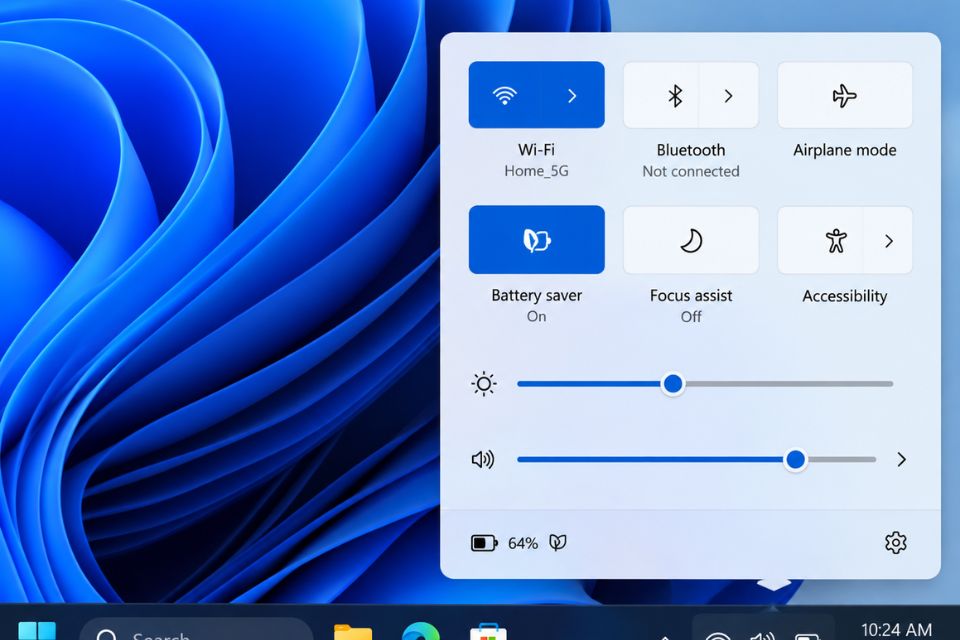
Bước 5: Kiểm tra ứng dụng đang ngốn pin
Windows 11 cho phép bạn xem ứng dụng nào đang sử dụng nhiều năng lượng.
Hãy vào:
Settings → System → Power & battery → Battery usage
Tại đây, bạn có thể kiểm tra mức tiêu thụ pin của từng ứng dụng trong khoảng thời gian nhất định.
Nếu phát hiện một ứng dụng không sử dụng thường xuyên nhưng lại tiêu thụ pin đáng kể, hãy xem xét tắt hoạt động nền hoặc đóng ứng dụng đó.
Đặc biệt chú ý trình duyệt với nhiều tab, phần mềm đồng bộ dữ liệu, ứng dụng chat và các chương trình tự khởi động cùng Windows.
Không phải cứ thấy một ứng dụng đứng đầu danh sách là phải xóa ngay. Hãy xem nó có thực sự cần thiết hay không trước đã.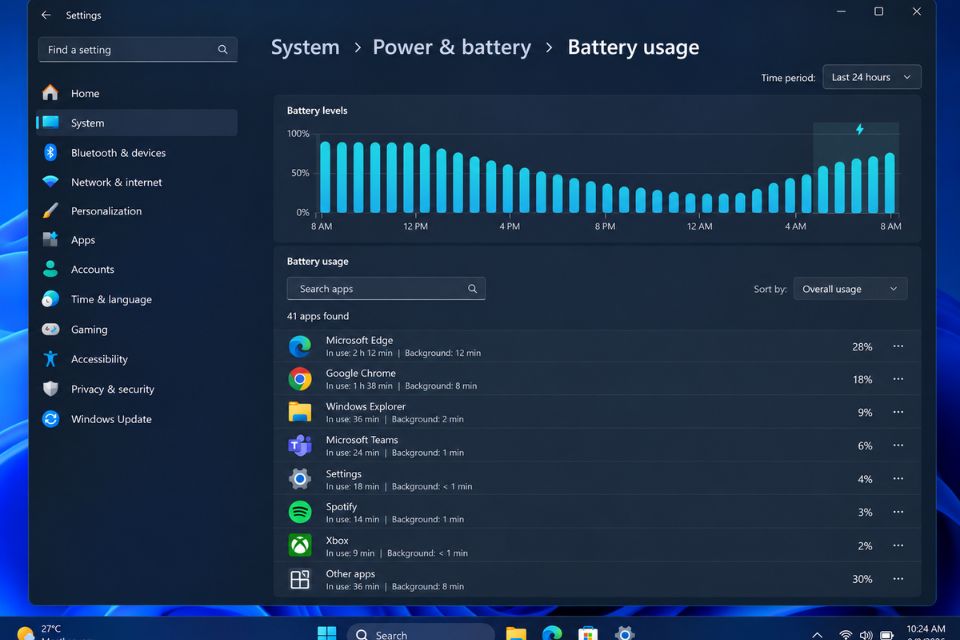
Bước 6: Tắt ứng dụng chạy nền không cần thiết
Một số ứng dụng có thể tiếp tục hoạt động dù bạn không trực tiếp sử dụng chúng. Việc hạn chế những ứng dụng này có thể giúp giảm hoạt động CPU và mức tiêu thụ năng lượng.
Bạn có thể kiểm tra từng ứng dụng trong:
Settings → Apps → Installed apps
Chọn ứng dụng cần kiểm tra, mở phần Advanced options nếu có và tìm tùy chọn liên quan đến Background apps permissions.
Với những ứng dụng không cần chạy nền, bạn có thể đặt thành Never.
Tuy nhiên, đừng tắt bừa. Những ứng dụng cần đồng bộ thông báo, email hoặc dữ liệu liên tục có thể bị ảnh hưởng.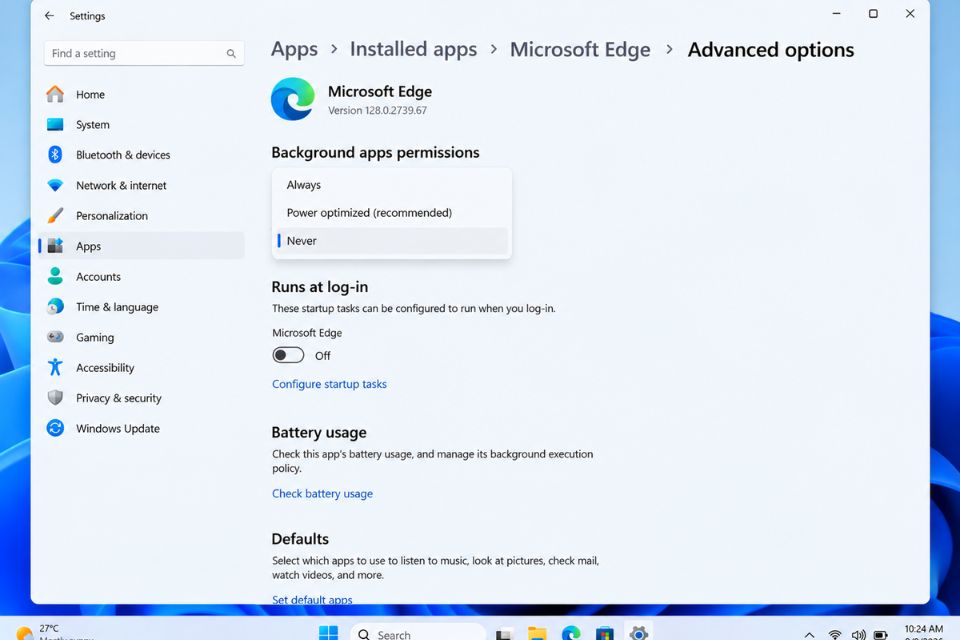
Bước 7: Điều chỉnh thời gian tắt màn hình
Đây là thiết lập nhỏ nhưng khá đáng chú ý.
Trong Settings → System → Power & battery → Screen, sleep & hibernate timeouts, bạn có thể đặt thời gian để màn hình tự tắt khi laptop không được sử dụng.
Chẳng hạn, khi dùng pin, có thể đặt màn hình tắt sau 3–5 phút không hoạt động.
Nếu bạn thường xuyên rời máy để lấy nước, nghe điện thoại hoặc làm việc khác, việc để màn hình sáng liên tục thực sự khá phí pin.
Laptop cũng có thể được thiết lập để chuyển sang chế độ Sleep sau một khoảng thời gian nhất định. Khi đó, máy sẽ giảm đáng kể mức tiêu thụ điện trong thời gian chờ.
Một số mẹo giúp laptop Windows 11 lâu hết pin hơn
Ngoài việc chỉnh điện năng Windows 11 cho laptop pin trâu hơn, bạn có thể kết hợp thêm vài thói quen đơn giản.
Đầu tiên, hạn chế sử dụng độ sáng màn hình tối đa nếu không cần thiết. Thứ hai, đóng những tab trình duyệt và phần mềm không dùng. Một chiếc trình duyệt với vài chục tab mở cùng lúc có thể khiến CPU và RAM phải làm việc liên tục.
Nếu đang dùng Bluetooth nhưng không kết nối thiết bị nào, bạn cũng có thể tắt. Wi-Fi cũng vậy, nếu chắc chắn không cần Internet trong một khoảng thời gian dài.
Một điều nữa khá quan trọng: nhiệt độ. Laptop quá nóng có thể khiến quạt phải chạy mạnh hơn và hệ thống phải điều chỉnh hiệu suất. Vì thế, giữ khe tản nhiệt thông thoáng cũng là cách gián tiếp giúp máy hoạt động hiệu quả hơn.
Có nên luôn bật chế độ tiết kiệm pin?
Không nhất thiết.
Nếu đang cắm sạc và chơi game, chỉnh máy về Best power efficiency có thể khiến hiệu suất không đạt mức bạn mong muốn. Trong trường hợp đó, Balanced hoặc Best performance sẽ phù hợp hơn.
Ngược lại, khi đang ngồi trên lớp, đi cà phê, đi công tác hoặc phải làm việc cả ngày mà không có ổ điện, tiết kiệm pin mới là ưu tiên.
Nói đơn giản: không có một chế độ nguồn tốt nhất cho mọi tình huống. Hãy thay đổi theo nhu cầu sử dụng.
Kết luận
Chỉnh điện năng Windows 11 cho laptop pin trâu hơn không phải việc quá phức tạp. Chỉ cần chuyển Power mode sang Best power efficiency, bật Battery saver phù hợp, giảm độ sáng, kiểm tra ứng dụng ngốn pin và hạn chế chương trình chạy nền, bạn đã có thể tối ưu đáng kể cách laptop sử dụng năng lượng.
Đừng kỳ vọng những thay đổi này sẽ biến laptop thành một chiếc máy “siêu pin”. Thời lượng thực tế vẫn phụ thuộc vào dung lượng pin, tuổi thọ pin, CPU, màn hình và cách bạn sử dụng máy.
Nhưng nếu chiếc laptop của bạn đang tụt pin hơi nhanh, những thiết lập trên chắc chắn đáng để thử. Đôi khi chỉ vài phút chỉnh Settings lại giúp bạn có thêm kha khá thời gian sử dụng đấy!