Cách đưa thanh Taskbar Windows 11 sang bên trái giống Windows 10 khi bị mất Driver
Đưa thanh taskbar Windows 11 sang bên trái là một trong những cách đơn giản giúp giao diện hệ điều hành mới trông quen mắt hơn, đặc biệt với những ai đã sử dụng Windows 10 trong thời gian dài. Tuy nhiên, nếu sau khi chỉnh Taskbar bạn thấy biểu tượng bị lỗi, mất một số chức năng hoặc nghi ngờ máy bị mất driver thì cũng đừng quá lo. Hai vấn đề này thường không trực tiếp liên quan đến nhau và có thể kiểm tra từng phần.
Windows 11 mặc định đặt các biểu tượng Taskbar ở giữa màn hình. Với nhiều người, cách bố trí này khá lạ tay. Tin vui là Microsoft vẫn cho phép đưa chúng về bên trái ngay trong phần Settings, không cần cài phần mềm bên ngoài.
Đưa thanh Taskbar Windows 11 sang bên trái bằng Settings
Cách này khá an toàn và phù hợp với người dùng phổ thông. Bạn không cần sửa Registry hay chạy lệnh phức tạp gì cả.
Bước 1: Mở Settings trên Windows 11
Trước tiên, hãy nhấn tổ hợp phím Windows + I để mở nhanh ứng dụng Settings.
Ngoài ra, bạn cũng có thể nhấn chuột phải vào nút Start rồi chọn Settings. Sau khi cửa sổ cài đặt xuất hiện, chúng ta chuyển sang bước tiếp theo.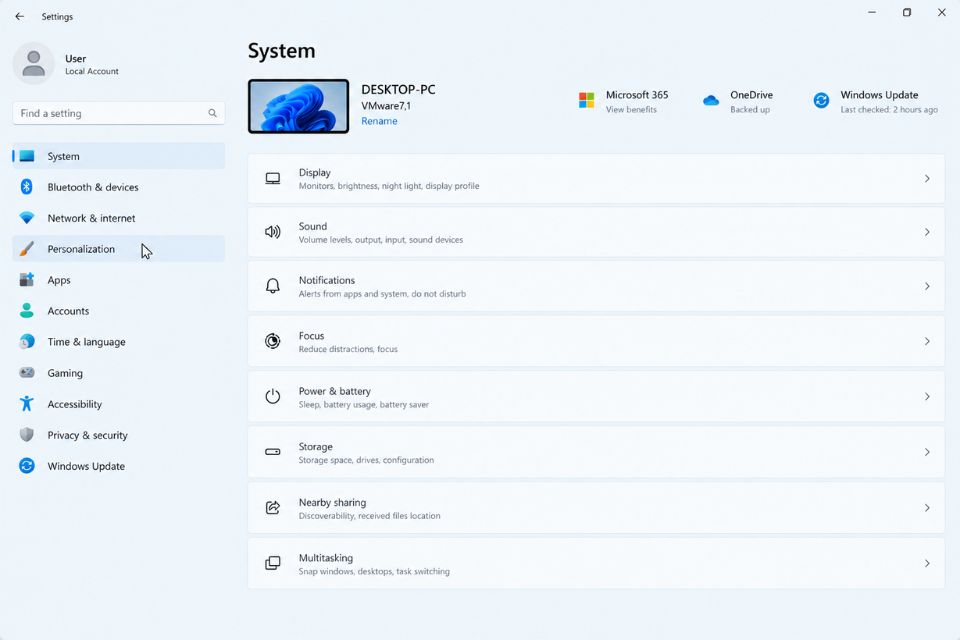
Bước 2: Chọn Personalization
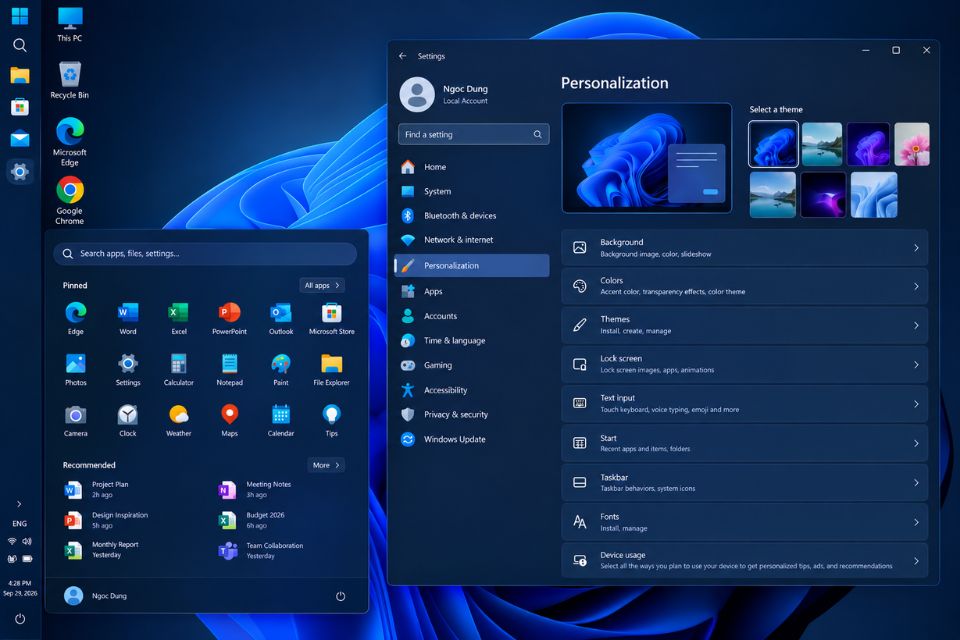
Trong cửa sổ Settings, nhìn sang danh sách bên trái và tìm mục Personalization.
Đây là khu vực Windows 11 dùng để thay đổi giao diện hệ thống như hình nền, màu sắc, theme, Lock screen và tất nhiên có cả tùy chỉnh Taskbar.
Nhấn vào Personalization, sau đó tìm và chọn Taskbar.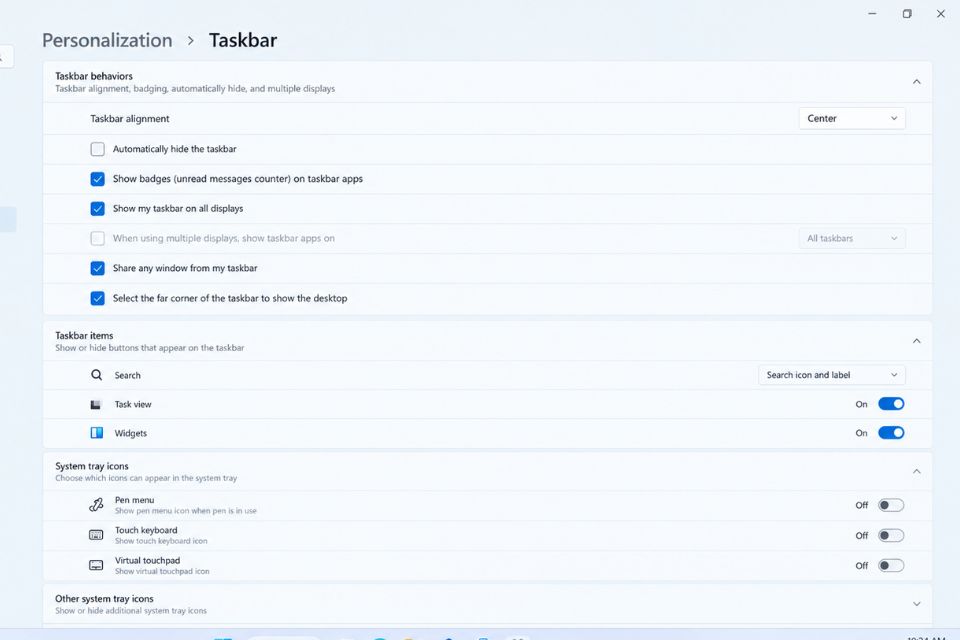
Bước 3: Chuyển vị trí Taskbar Windows 11 sang bên trái
Đây chính là phần quan trọng nhất.
Trong trang Taskbar, bạn kéo xuống dưới và tìm mục Taskbar behaviors. Nhấn vào mục này để mở rộng các tùy chọn.
Tiếp theo, tìm dòng Taskbar alignment.
Thông thường Windows 11 đang để mặc định là Center. Điều này có nghĩa các biểu tượng ứng dụng trên thanh Taskbar nằm ở giữa màn hình.
Hãy nhấn vào menu bên cạnh và chọn Left.
Ngay sau đó, các biểu tượng trên Taskbar sẽ được chuyển sang bên trái. Không cần khởi động lại máy trong trường hợp thông thường.
Vậy là xong! Đây cũng là cách dễ nhất nếu bạn chỉ muốn đưa Taskbar Windows 11 về bên trái giống Windows 10 mà không muốn can thiệp sâu vào hệ thống.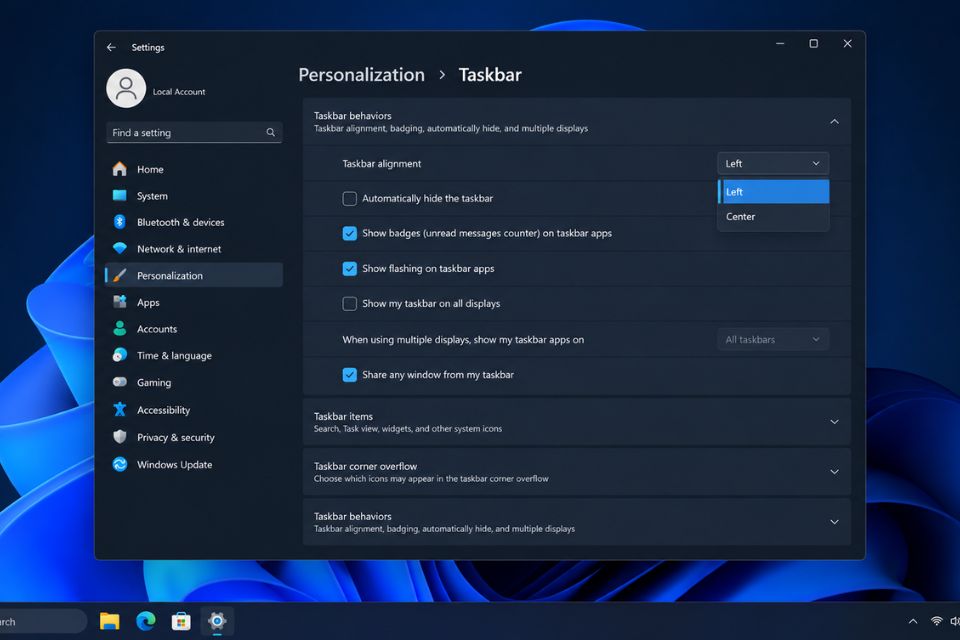
Nếu đưa Taskbar sang trái nhưng bị mất Driver thì phải làm gì?
Đầu tiên cần nói rõ một điểm: thay đổi vị trí Taskbar không làm mất driver theo cách thông thường. Windows 11 xử lý vị trí Taskbar thông qua thiết lập giao diện, nên việc chọn Left không đồng nghĩa với việc driver mạng, âm thanh hay card màn hình bị xóa.
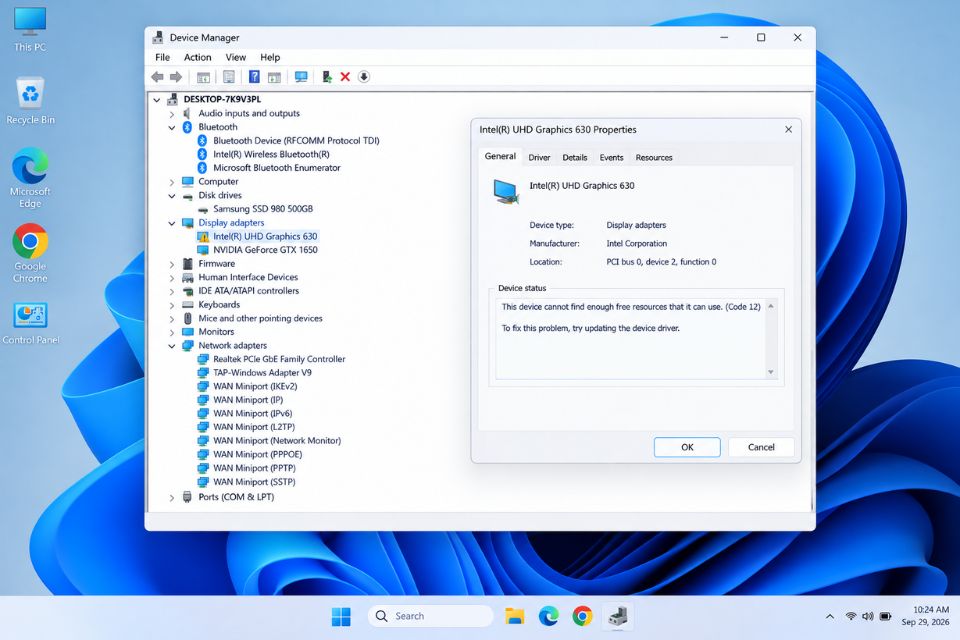
Nếu bạn cảm thấy máy bị “mất driver” sau khi chỉnh Taskbar, hãy kiểm tra lại Device Manager.
Nhấn Windows + X, sau đó chọn Device Manager.
Tại đây, bạn sẽ thấy danh sách các thiết bị phần cứng trên máy. Nếu thiết bị nào đang gặp vấn đề, Windows có thể hiển thị biểu tượng cảnh báo màu vàng.
Bạn có thể kiểm tra các nhóm như:
- Display adapters – driver card màn hình.
- Network adapters – driver Wi-Fi, Ethernet.
- Sound, video and game controllers – driver âm thanh.
- Bluetooth – driver Bluetooth.
- System devices – các thiết bị hệ thống.
Bước 5: Cập nhật lại Driver bị lỗi
Nếu phát hiện thiết bị có dấu chấm than màu vàng, bạn có thể nhấn chuột phải vào thiết bị đó và chọn Update driver.
Windows sẽ cung cấp tùy chọn tìm driver tự động. Bạn chọn Search automatically for drivers rồi chờ hệ thống kiểm tra.
Tuy nhiên, không phải lúc nào Windows cũng tìm được phiên bản driver mới nhất. Với driver card màn hình, Wi-Fi hoặc chipset, nếu cách trên không hiệu quả thì nên tải driver trực tiếp từ trang web chính thức của nhà sản xuất laptop hoặc linh kiện.
Đừng tải driver từ những website không rõ nguồn gốc chỉ vì thấy tiêu đề kiểu “Driver Booster siêu nhanh” hay “One-click Fix Driver”. Cẩn thận một chút vẫn hơn!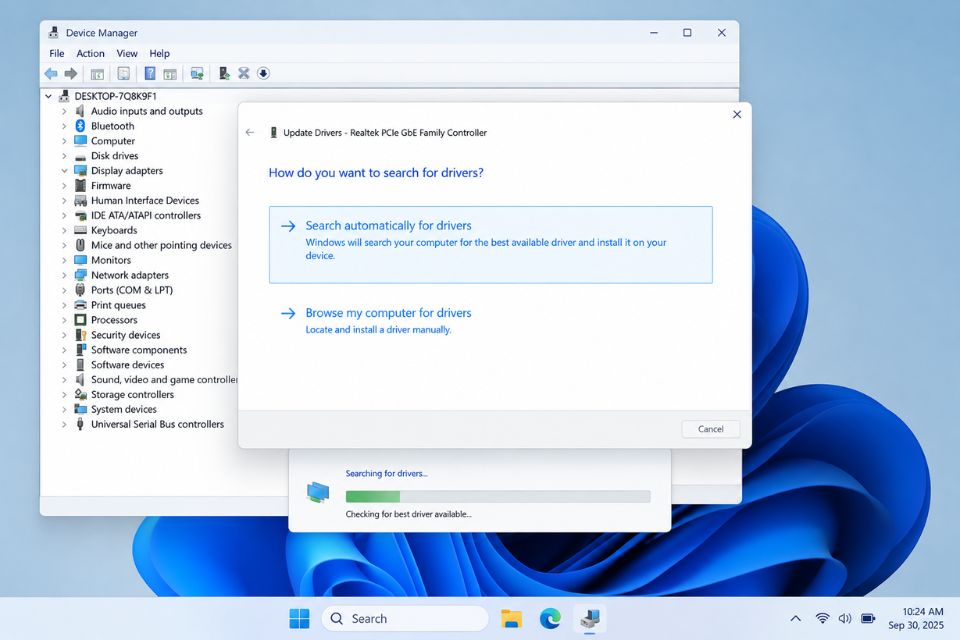
Bước 6: Khởi động lại Windows 11 nếu Taskbar vẫn bị lỗi
Trong trường hợp Taskbar không chuyển sang trái ngay hoặc giao diện bị đứng, hãy thử khởi động lại máy.
Bạn cũng có thể khởi động lại Windows Explorer mà không cần restart toàn bộ hệ thống. Nhấn Ctrl + Shift + Esc để mở Task Manager.
Tìm Windows Explorer, nhấn chuột phải và chọn Restart.
Màn hình có thể nhấp nháy trong vài giây. Đây là hiện tượng bình thường. Sau đó Taskbar sẽ được tải lại.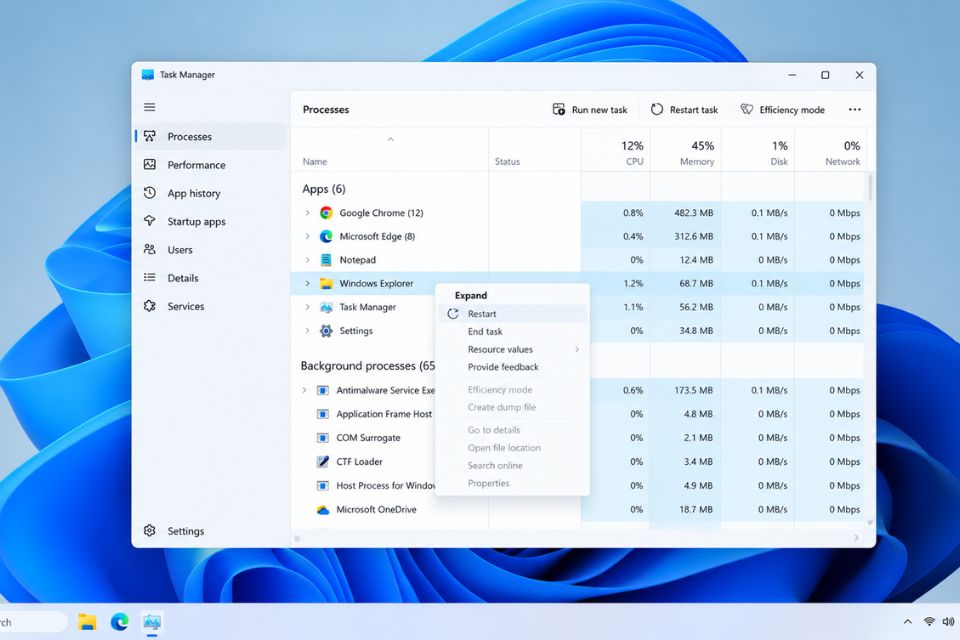
Bước 7: Khôi phục Taskbar nếu đã chỉnh sai
Nếu trước đó bạn đã sử dụng Registry hoặc phần mềm bên ngoài để thay đổi vị trí Taskbar thì cách xử lý có thể khác một chút.
Trong trường hợp chỉ muốn quay về thiết lập mặc định, hãy vào:
Settings → Personalization → Taskbar → Taskbar behaviors → Taskbar alignment → Center
Sau khi chọn Center, Taskbar sẽ trở lại vị trí mặc định của Windows 11.
Nếu Taskbar bị biến mất hoàn toàn, không phản hồi hoặc liên tục lỗi sau khi chỉnh sửa Registry, tốt nhất không nên tiếp tục thay đổi nhiều khóa Registry cùng lúc. Hãy khởi động lại Windows Explorer trước, sau đó kiểm tra Windows Update và các driver trong Device Manager.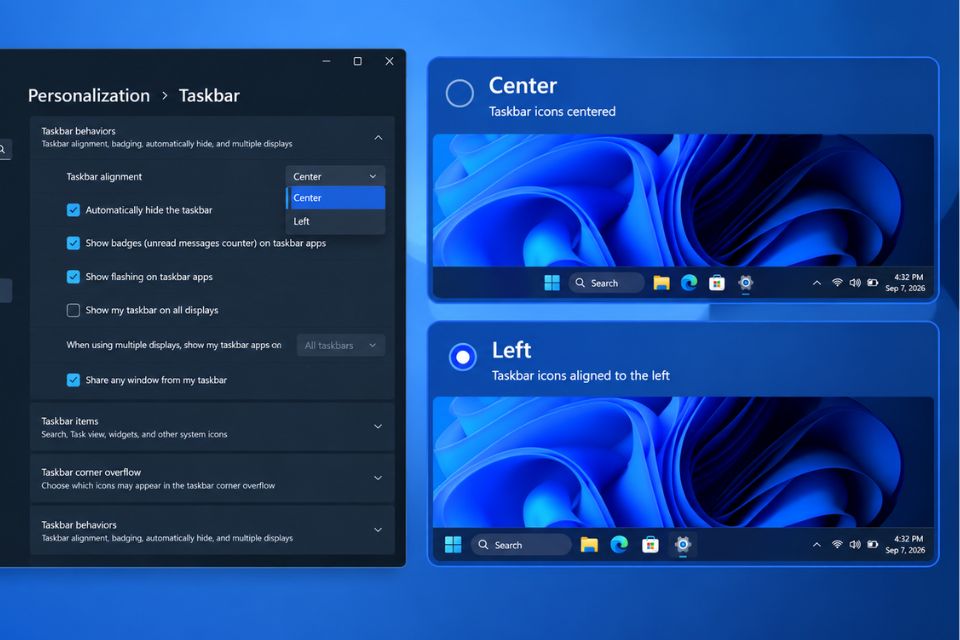
Kết luận
Việc đưa thanh Taskbar Windows 11 sang bên trái giống Windows 10 thực ra khá đơn giản. Bạn chỉ cần vào Settings → Personalization → Taskbar → Taskbar behaviors → Taskbar alignment → Left là có thể thay đổi vị trí.
Còn nếu sau khi thực hiện bạn thấy Wi-Fi, âm thanh, card màn hình hoặc thiết bị nào đó hoạt động bất thường thì đừng vội cho rằng việc chuyển Taskbar đã làm mất driver. Hai vấn đề này thường cần được kiểm tra riêng. Hãy mở Device Manager để xem thiết bị nào đang báo lỗi, sau đó cập nhật hoặc cài lại driver tương ứng.
Nếu chỉ muốn giao diện Windows 11 trở nên quen thuộc như Windows 10 thì cách chỉnh trực tiếp trong Settings vẫn là lựa chọn gọn gàng nhất. Không cần phần mềm ngoài, không cần sửa Registry và quan trọng là giảm được khá nhiều rủi ro phát sinh lỗi không đáng có.