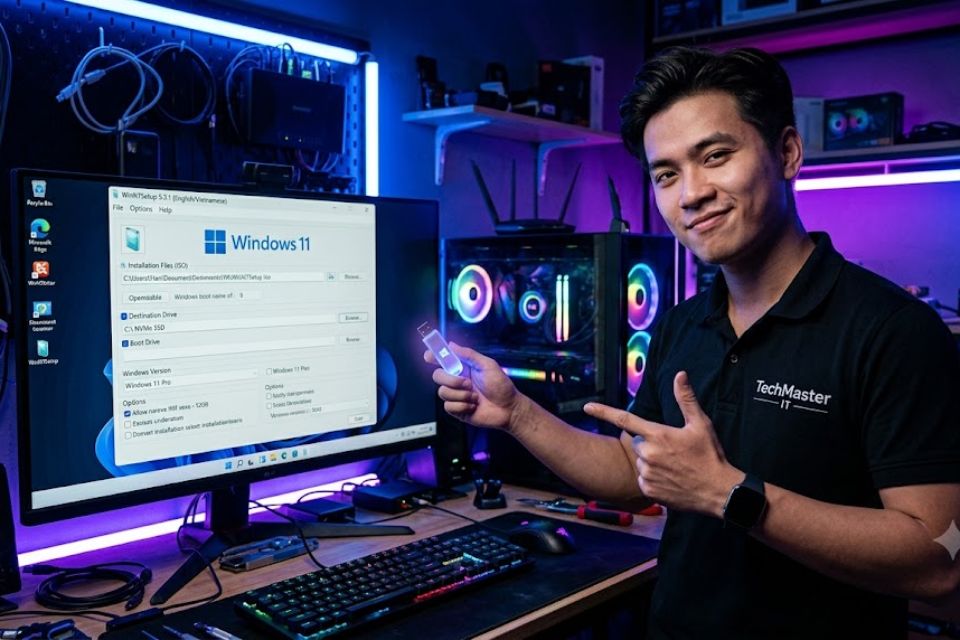
Cách Lên Win 11 Từ Win 10 Không Mất Dữ Liệu An Toàn
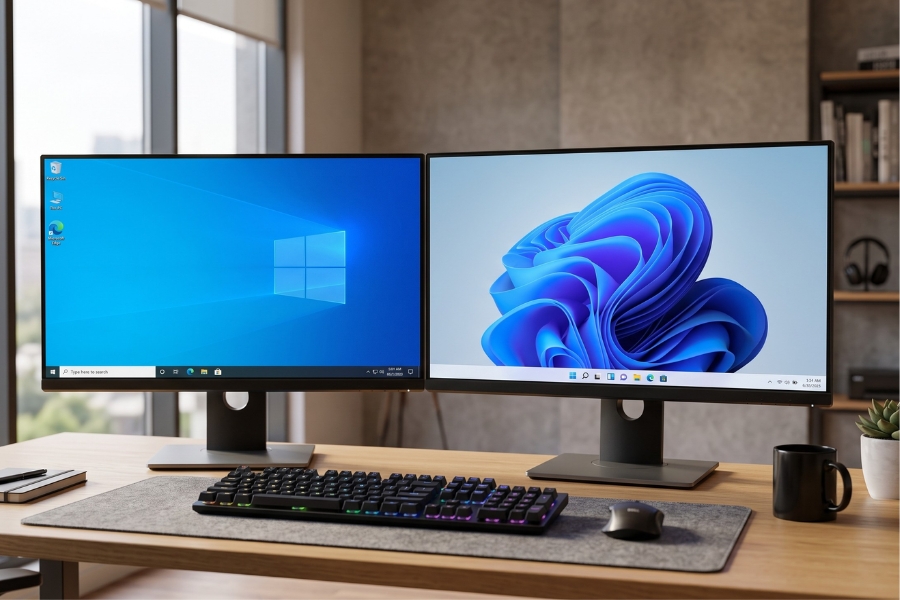
Cách lên Win 11 từ Win 10 không mất dữ liệu là một trong những thao tác nâng cấp hệ điều hành được rất nhiều anh em quan tâm khi muốn trải nghiệm giao diện hiện đại cùng khả năng tối ưu phần cứng vượt trội của Windows 11. Nỗi sợ lớn nhất của dân IT lẫn người dùng văn phòng không phải là thao tác cài đặt phức tạp, mà là nguy cơ “bay màu” toàn bộ dữ liệu công việc, cấu hình phần mềm kế toán, máy ảo hay project đang chạy dở dang.
Thực tế, nếu nắm vững cơ chế nâng cấp tại chỗ (In-place Upgrade), quá trình chuyển đổi này diễn ra cực kỳ êm đẹp mà không làm suy chuyển dù chỉ một file nhỏ trên ổ C.
1. Điều Kiện Cần Và Đủ Trước Khi Nâng Cấp Hệ Thống
Trước khi bắt tay vào thao tác, chúng ta cần hiểu rõ lý do vì sao Microsoft lại đặt ra rào cản phần cứng khắt khe cho Windows 11. Hệ điều hành này yêu cầu kiến trúc bảo mật cấp độ phần cứng cao hơn rất nhiều so với thế hệ trước.
-
Bộ vi xử lý (CPU): Tối thiểu thế hệ 8 trở lên đối với Intel Core i hoặc Ryzen 2000 series trở lên đối với AMD.
-
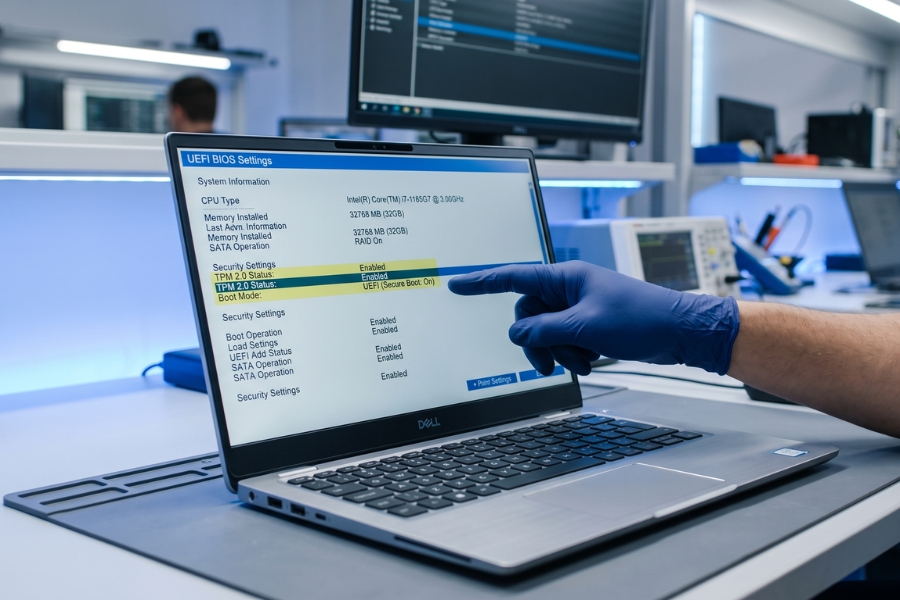
Chuẩn khởi động & Bảo mật: Bắt buộc sử dụng chuẩn khởi động UEFI (không hỗ trợ chuẩn Legacy/MBR cũ) và phải kích hoạt tính năng Secure Boot.
-
Chip TPM 2.0: Đây là mô-đun phần cứng chuyên mã hóa và quản lý khóa bảo mật. Hầu hết các bo mạch chủ từ năm 2018 trở lại đây đều đã tích hợp sẵn trong BIOS (Intel PTT hoặc AMD fTPM).
-
Dung lượng ổ đĩa khả dụng: Ổ hệ thống (ổ C) cần trống tối thiểu 30GB – 50GB để chứa thư mục tạm thời và thư mục sao lưu
Windows.old.
2. Các Bước Chuẩn Bị Bắt Buộc Để Đảm Bảo An Toàn Dữ Liệu
Dù phương pháp In-place Upgrade được thiết kế để giữ trọn vẹn dữ liệu cá nhân, một người làm kỹ thuật cẩn trọng luôn phải tính đến các kịch bản xấu nhất như mất điện đột ngột hoặc xung đột driver sâu trong nhân kernel.
-
Chuyển đổi định dạng ổ đĩa nếu đang chạy Legacy: Nếu ổ cứng chứa Windows 10 đang ở định dạng MBR, việc nâng cấp sẽ bị chặn. Bạn cần sử dụng công cụ dòng lệnh
mbr2gpt.exetích hợp sẵn trong Windows để chuyển đổi sang GPT mà không mất dữ liệu thay vì format lại toàn bộ ổ. -
Gỡ tạm thời các phần mềm diệt virus bên thứ ba: Các giải pháp bảo mật can thiệp sâu vào kernel như Kaspersky, Bitdefender hay Avast đôi khi chặn nhầm các tiến trình ghi đè tập tin hệ thống của bộ cài Windows 11, dẫn đến mã lỗi
0xC1900101. -
Sao lưu dự phòng các thư mục nhạy cảm: Copy nhanh các thư mục
Desktop,Documents,Downloadsvà bookmark trình duyệt sang ổ cứng di động hoặc dịch vụ lưu trữ đám mây.
3. Ba Cách Lên Win 11 Từ Win 10 Không Mất Dữ Liệu Chi Tiết
Dưới đây là 3 giải pháp thực chiến từ tự động đến thủ công, giúp bạn linh hoạt xử lý tùy theo tình trạng thực tế của máy tính.
Cách 1: Nâng cấp trực tiếp qua Windows Update (Khuyên dùng)
Đây là con đường chính thống, an toàn và ít phát sinh lỗi nhất cho những cỗ máy đáp ứng trọn vẹn tiêu chuẩn phần cứng.
-
Nhấn tổ hợp phím Windows + I để mở cửa sổ Settings.
-
Chọn Update & Security > Windows Update.
-
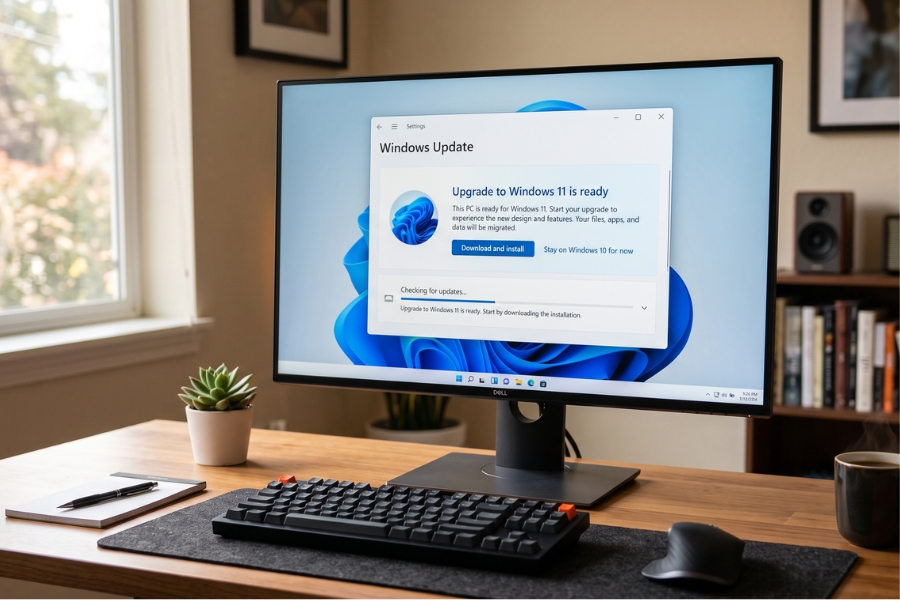
Bấm Check for updates. Nếu máy tính đủ điều kiện, thông báo mời nâng cấp lên Windows 11 sẽ hiển thị rõ ràng.
-
Bấm Download and install, sau đó chỉ cần để máy tự động tải gói cài đặt và khởi động lại theo hướng dẫn.
Cách 2: Sử dụng Windows 11 Installation Assistant
Nếu Windows Update chưa nhận diện bản cập nhật nhưng máy bạn hoàn toàn đủ cấu hình, công cụ trợ lý cài đặt của Microsoft là giải pháp nhanh gọn nhất.
-
Truy cập trang tải phần mềm chính thức của Microsoft và tải về công cụ Windows 11 Installation Assistant.
-
Chạy file thực thi
.exevới quyền quản trị viên (Run as administrator). -
Chấp nhận các điều khoản sử dụng (Accept and Install).
-
Công cụ sẽ tự động trải qua 3 bước: Tải tệp tin, xác minh tính toàn vẹn và tiến hành nâng cấp. Toàn bộ ứng dụng và file cá nhân sẽ được mặc định giữ nguyên.
Cách 3: Nâng cấp tại chỗ bằng file ISO (In-place Upgrade)
Phương pháp này cực kỳ hữu ích cho các máy tính có mạng chập chờn hoặc cần nâng cấp hàng loạt mà không muốn tốn băng thông tải đi tải lại.
-
Tải file Windows 11 ISO chính gốc từ trang chủ Microsoft.
-
Chuột phải vào file ISO vừa tải về và chọn Mount để mở ổ đĩa ảo.
-
Chạy file
setup.exe. -
Tại bước thiết lập, chọn Change how Setup downloads updates và tạm thời chọn Not right now để đẩy nhanh tiến độ.
-
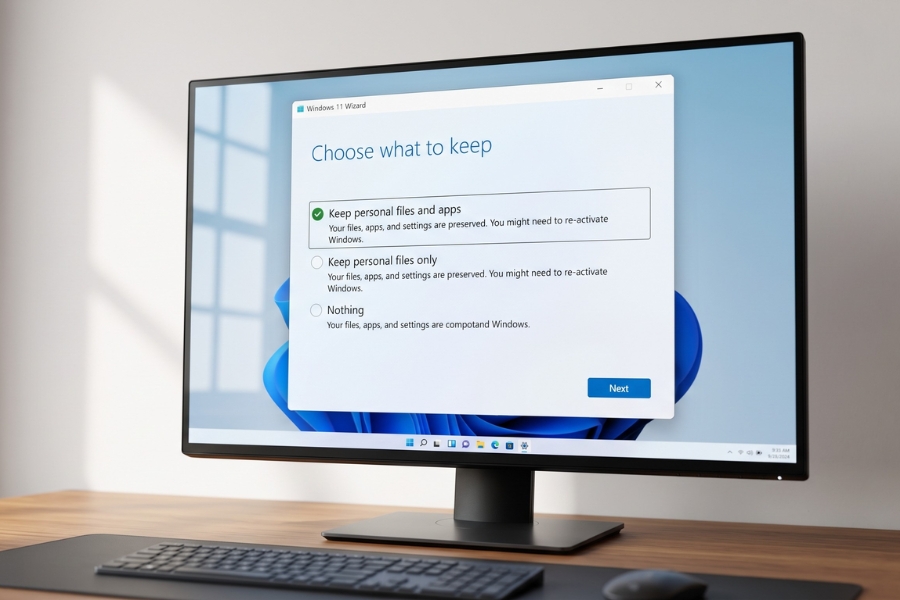
Tại màn hình Ready to install, đảm bảo mục Keep personal files and apps đã được tick chọn (dấu tích xanh).
-
Bấm Install và chờ hệ thống hoàn tất quá trình cài đặt.
4. Xử Lý Các Sự Cố Thường Gặp Sau Khi Lên Windows 11
Sau khi quá trình nâng cấp hoàn tất, hệ thống sẽ boot thẳng vào giao diện Windows 11 quen thuộc với toàn bộ icon trên Desktop và cấu hình phần mềm được giữ nguyên vẹn. Tuy nhiên, bạn nên thực hiện ngay các bước tinh chỉnh kỹ thuật sau:
-
Xử lý xung đột driver mạng và card đồ họa: Một số dòng máy có thể bị mất tiếng hoặc giảm tần số quét màn hình do driver cũ của Windows 10 không tương thích hoàn toàn. Hãy vào Device Manager, kiểm tra các mục có dấu chấm than vàng và cập nhật driver mới nhất từ trang chủ của hãng sản xuất bo mạch chủ/laptop.
-
Tối ưu hóa không gian lưu trữ: Hệ thống sẽ tự động tạo thư mục
Windows.oldtại ổC:\chứa toàn bộ bản dựng Windows 10 cũ. Nếu sau 3–5 ngày sử dụng mọi thứ đều mượt mà, bạn có thể giải phóng từ 20GB đến 40GB dung lượng bằng cách vào Settings > System > Storage > Temporary files và tick chọn Previous Windows installations để xóa sạch. -
Thời hạn quay xe (Rollback): Windows 11 cung cấp cho bạn đúng 10 ngày để bấm nút quay lại Windows 10 nguyên trạng (trong phần Settings > System > Recovery > Go back) nếu cảm thấy không quen với giao diện mới hoặc gặp phần mềm nghiệp vụ chuyên dụng chưa tương thích.
 Nâng cấp hệ điều hành không nhất thiết phải đồng nghĩa với việc xóa trắng ổ cứng và ngồi cài lại từng ứng dụng từ đầu. Chỉ cần nắm vững các bước chuẩn bị phân vùng và chọn đúng phương pháp In-place Upgrade, bạn hoàn toàn có thể làm chủ quá trình chuyển đổi một cách mượt mà, bảo toàn 100% dữ liệu và duy trì sự liền mạch trong công việc hàng ngày.
Nếu bạn cần phương án triển khai nâng cấp đồng bộ cho toàn bộ hệ thống máy tính doanh nghiệp, hãy liên hệ ngay với chúng tôi để được tư vấn nhé!