Cách quay màn hình máy tính Windows 11 không cần phần mềm Xbox Game Bar
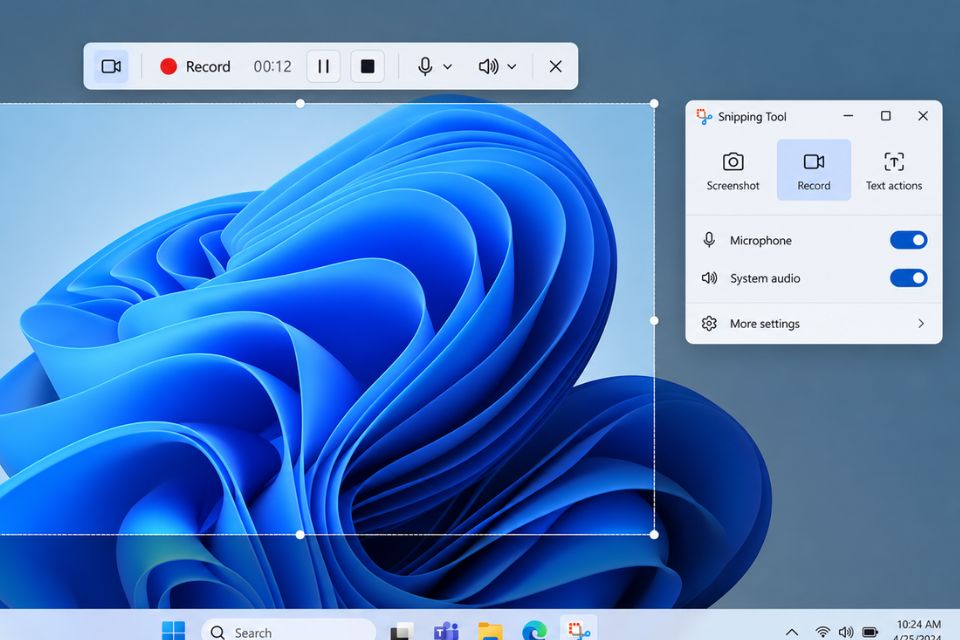
Cách quay màn hình máy tính Windows 11 không cần phần mềm Xbox Game Bar là điều nhiều người quan tâm khi muốn ghi lại bài giảng, hướng dẫn sử dụng phần mềm, thao tác trên máy tính hoặc lưu lại một đoạn video quan trọng. Thực tế, bạn không nhất thiết phải cài thêm ứng dụng bên ngoài hay sử dụng Xbox Game Bar mới có thể quay màn hình. Windows 11 đã tích hợp công cụ Snipping Tool hỗ trợ ghi hình, khá dễ dùng và phù hợp với những nhu cầu cơ bản.
Ngoài ra, bạn còn có thể sử dụng Microsoft Clipchamp để quay màn hình kèm webcam hoặc dùng PowerPoint nếu muốn ghi lại bài thuyết trình. Dưới đây là những cách thực hiện cụ thể, từ đơn giản đến nâng cao hơn.
1. Quay màn hình Windows 11 bằng Snipping Tool
Phù hợp khi cần quay nhanh một khu vực trên màn hình mà không cài thêm phần mềm.
Snipping Tool vốn là công cụ chụp ảnh màn hình quen thuộc trên Windows. Tuy nhiên, ở các phiên bản Windows 11 có hỗ trợ tính năng ghi hình, bạn còn có thể sử dụng ứng dụng này để quay video trực tiếp.
Bước 1: Mở Snipping Tool
Nhấn phím Windows, nhập từ khóa Snipping Tool vào thanh tìm kiếm rồi mở ứng dụng.
Nếu không tìm thấy ứng dụng, bạn có thể kiểm tra Microsoft Store để xem Snipping Tool có cần cập nhật hay không.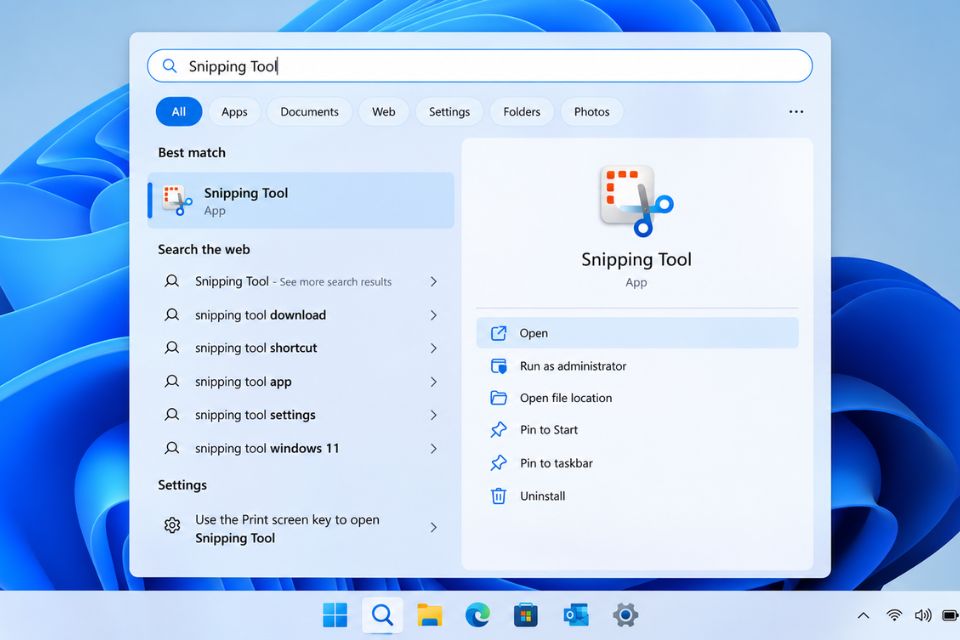
Bước 2: Chuyển sang chế độ quay video
Sau khi mở Snipping Tool, bạn sẽ thấy các biểu tượng công cụ ở phía trên cửa sổ. Hãy chọn biểu tượng Record (quay video), thường được thể hiện bằng biểu tượng máy quay.
Tiếp theo, nhấn New để bắt đầu chọn vùng màn hình cần ghi lại.
Lưu ý, nếu giao diện của bạn chỉ có chức năng chụp ảnh mà không thấy chế độ Record, hãy cập nhật Snipping Tool và kiểm tra phiên bản Windows 11. Một số phiên bản cũ chưa hỗ trợ đầy đủ tính năng quay video.
Bước 3: Chọn khu vực cần quay
Sau khi nhấn New, bạn dùng chuột kéo để khoanh vùng màn hình muốn ghi hình. Bạn có thể chọn khu vực chứa cửa sổ ứng dụng, bài giảng trực tuyến hoặc thao tác cần hướng dẫn.
Hãy kiểm tra kỹ vùng chọn trước khi tiếp tục. Nếu chọn quá nhỏ, nội dung video có thể khó nhìn khi phát lại.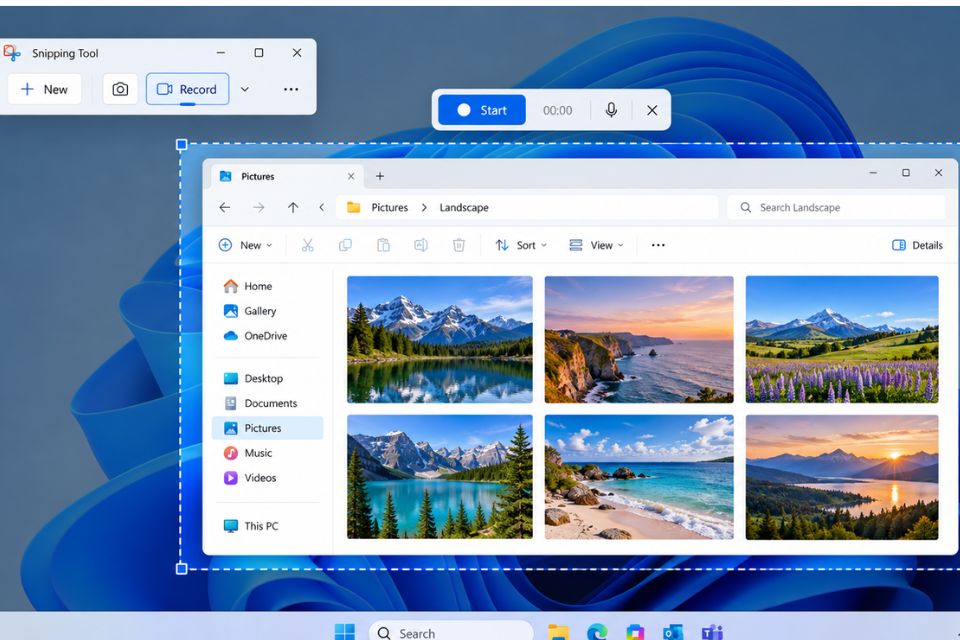
Bước 4: Bắt đầu quay và lưu video
Sau khi chọn vùng ghi hình, nhấn Start để bắt đầu quay. Bạn thực hiện các thao tác cần ghi lại như bình thường.
Khi hoàn tất, nhấn nút Stop trên thanh điều khiển. Snipping Tool sẽ hiển thị bản xem trước để bạn kiểm tra video. Nếu nội dung đã ổn, nhấn nút lưu và chọn thư mục trên máy tính.
Thông thường, video được lưu dưới định dạng MP4. Bạn nên đặt tên tệp dễ nhớ để thuận tiện tìm lại sau này.
2. Quay màn hình Windows 11 bằng Microsoft Clipchamp
Phù hợp khi cần quay màn hình kèm webcam hoặc chỉnh sửa video sau khi ghi hình.
Nếu Snipping Tool chưa đáp ứng đủ nhu cầu, Microsoft Clipchamp là một lựa chọn đáng thử. Đây là công cụ chỉnh sửa video của Microsoft, có tính năng ghi màn hình và webcam tùy theo phiên bản, tài khoản và thiết lập sử dụng.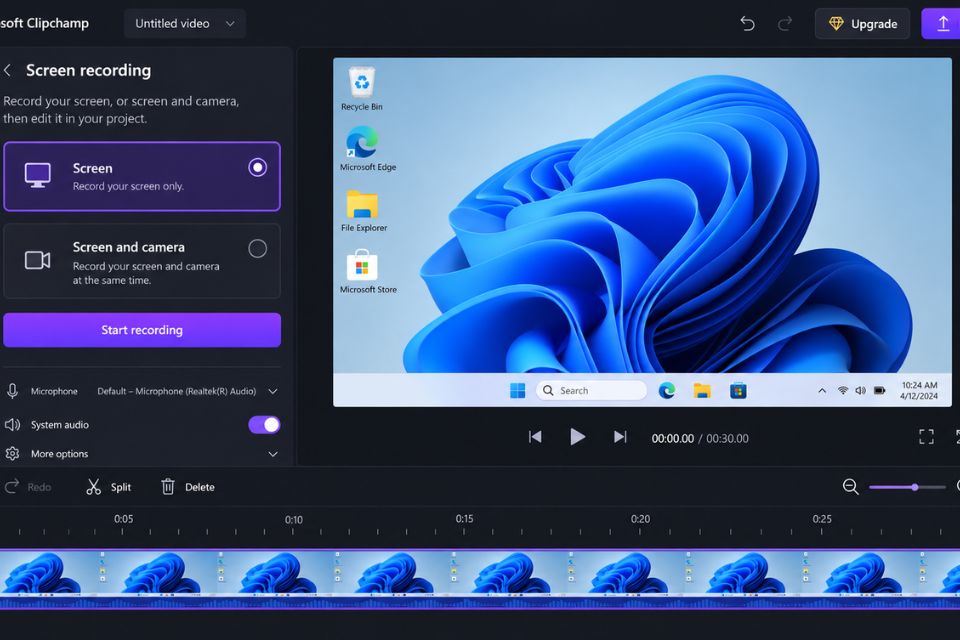
Các bước thực hiện
-
Mở Microsoft Clipchamp từ Start Menu hoặc truy cập ứng dụng Clipchamp nếu đã được cài đặt.
-
Tìm mục Record & create hoặc công cụ ghi hình màn hình.
-
Chọn Screen nếu chỉ muốn quay màn hình, hoặc Screen and camera nếu muốn ghi thêm hình ảnh từ webcam.
-
Cấp quyền sử dụng microphone hoặc webcam nếu ứng dụng yêu cầu.
-
Chọn cửa sổ hoặc màn hình cần ghi, sau đó bắt đầu quay.
-
Khi hoàn tất, dừng ghi hình và đưa video vào trình chỉnh sửa nếu muốn cắt ghép, thêm chữ hoặc chỉnh sửa âm thanh.
Một ưu điểm của Clipchamp là bạn có thể xử lý video sau khi quay mà không cần mở thêm ứng dụng chỉnh sửa khác. Tuy nhiên, nếu chỉ cần ghi lại vài thao tác ngắn, Snipping Tool thường nhanh gọn hơn.
3. Cách quay màn hình Windows 11 bằng PowerPoint
Bạn có biết PowerPoint cũng có thể quay màn hình không? Đây là lựa chọn hữu ích nếu bạn đang chuẩn bị bài giảng, bài thuyết trình hoặc video hướng dẫn học tập.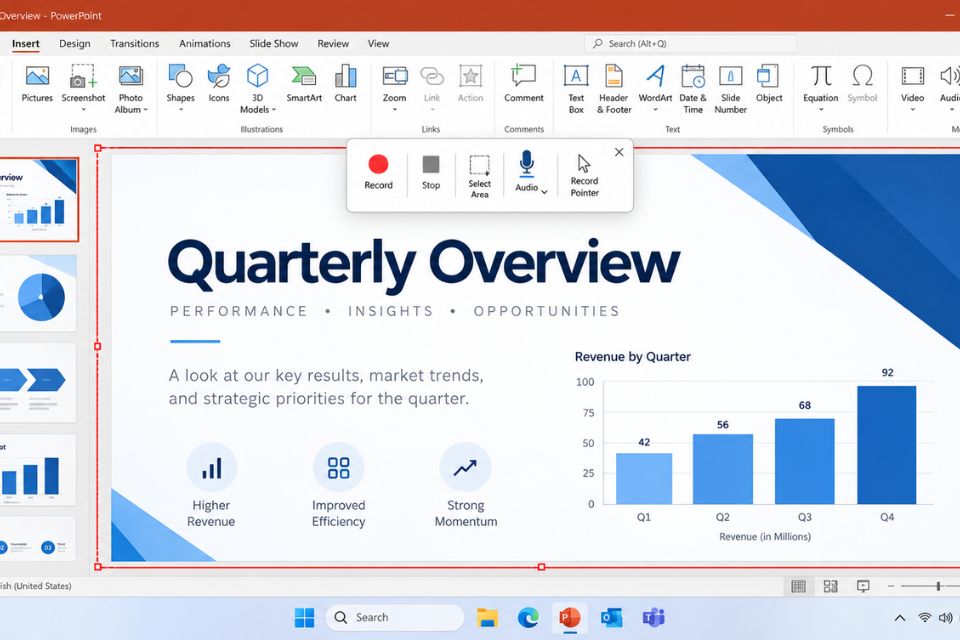
Hướng dẫn nhanh
-
Mở PowerPoint và tạo một bản trình chiếu mới hoặc mở tệp có sẵn.
-
Chọn tab Insert.
-
Tìm mục Screen Recording. Tùy phiên bản, vị trí hoặc tên công cụ có thể khác nhau.
-
Nhấn Select Area để chọn vùng cần quay.
-
Bật âm thanh nếu muốn ghi lại tiếng hệ thống hoặc lời thuyết minh, tùy các tùy chọn được cung cấp.
-
Nhấn Record để bắt đầu và Stop khi hoàn tất.
-
Video sẽ được chèn vào slide. Nhấn chuột phải vào video rồi chọn Save Media as nếu muốn lưu thành tệp riêng.
Cần lưu ý rằng tính năng Screen Recording không xuất hiện giống nhau trên mọi phiên bản PowerPoint. Nếu không tìm thấy, bạn hãy kiểm tra phiên bản Office đang sử dụng.
4. Không quay được màn hình Windows 11 thì xử lý thế nào?
Trong quá trình sử dụng, đôi khi bạn gặp tình trạng Snipping Tool không có nút Record, video không lưu được hoặc bản ghi không có âm thanh. Trước khi tìm một phần mềm khác, hãy thử các cách sau:
-
Cập nhật Snipping Tool: Mở Microsoft Store, vào Library và kiểm tra bản cập nhật.
-
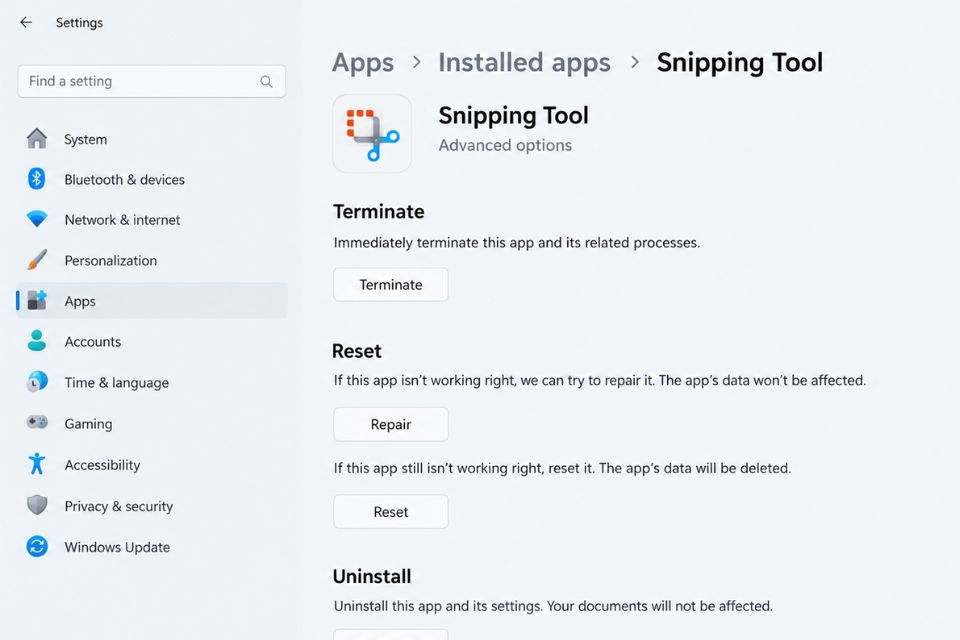
Sửa ứng dụng: Vào Settings → Apps → Installed apps, tìm Snipping Tool, mở Advanced options rồi chọn Repair nếu có.
-
Kiểm tra dung lượng ổ đĩa: Video có thể không lưu được nếu ổ đĩa gần đầy.
-
Kiểm tra quyền microphone: Nếu cần ghi giọng nói, hãy vào Settings → Privacy & security → Microphone và kiểm tra quyền truy cập.
-
Thử chọn vùng quay nhỏ hơn: Điều này có thể giúp giảm dung lượng video và hạn chế tình trạng máy hoạt động chậm khi ghi hình.
5. Nên chọn cách quay màn hình nào?
Mỗi công cụ có ưu điểm riêng, tùy vào mục đích sử dụng của bạn.
|
Công cụ |
Phù hợp với nhu cầu |
|---|---|
|
Snipping Tool |
Quay nhanh một vùng màn hình, thao tác đơn giản |
|
Microsoft Clipchamp |
Quay màn hình, webcam và chỉnh sửa video |
|
PowerPoint |
Ghi bài giảng, hướng dẫn hoặc nội dung thuyết trình |
Nếu bạn chỉ muốn quay lại thao tác trên máy tính để gửi cho bạn bè, đồng nghiệp hoặc lưu làm tài liệu, Snipping Tool là lựa chọn nên thử trước. Còn khi cần video có webcam, lời thuyết minh và chỉnh sửa nhiều hơn, Clipchamp sẽ thuận tiện hơn.
Kết luận
Cách quay màn hình máy tính Windows 11 không cần phần mềm Xbox Game Bar khá đơn giản nhờ các công cụ có sẵn hoặc được cung cấp trong hệ sinh thái Microsoft. Bạn có thể dùng Snipping Tool để ghi hình nhanh, Clipchamp để quay và chỉnh sửa video, hoặc PowerPoint để tạo nội dung hướng dẫn.
Trước khi bắt đầu, hãy kiểm tra phiên bản ứng dụng, chọn đúng vùng cần quay và bảo đảm máy còn đủ dung lượng lưu trữ. Chỉ với vài thao tác, bạn đã có thể tạo một video màn hình rõ ràng mà không nhất thiết phải cài thêm phần mềm quay hình từ bên thứ ba.