Cách sửa lỗi bảo mật vân tay laptop Dell, HP, ThinkPad Windows 11 bị mất driver
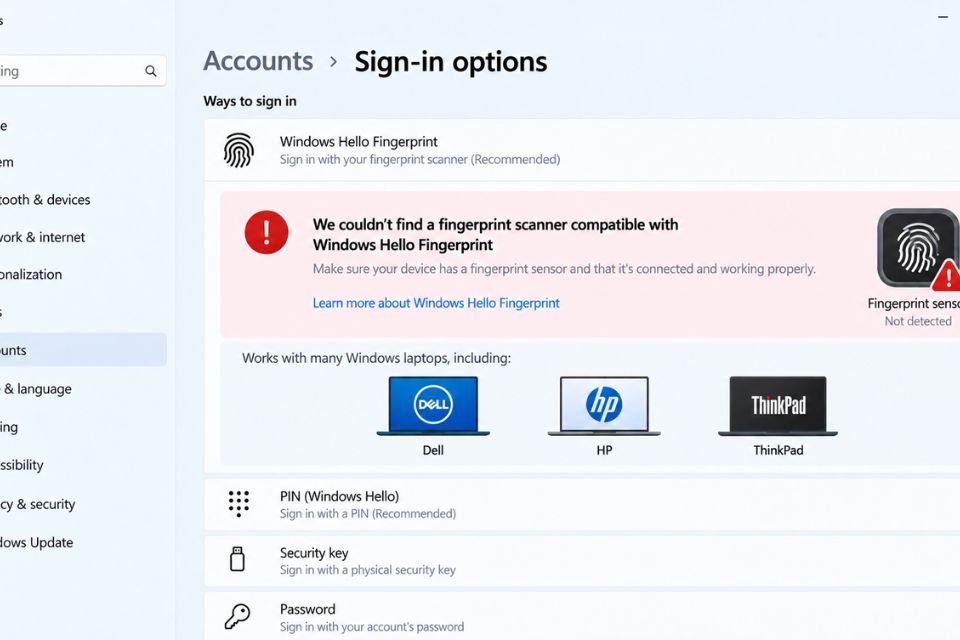
Lỗi bảo mật vân tay laptop Dell, HP, ThinkPad Windows 11 bị mất driver có thể khiến tùy chọn đăng nhập bằng vân tay biến mất hoàn toàn, Windows Hello Fingerprint không còn xuất hiện hoặc máy báo không tìm thấy thiết bị nhận diện vân tay. Tình trạng này khá dễ gặp sau khi cài lại Windows 11, cập nhật hệ thống hoặc vô tình gỡ driver. Tin vui là nếu cảm biến vân tay vẫn hoạt động tốt về phần cứng, bạn hoàn toàn có thể thử khôi phục driver trước khi nghĩ đến việc mang máy đi sửa.
Vì sao laptop Windows 11 bị mất driver vân tay?
Trước tiên cần hiểu một chút: cảm biến vân tay trên laptop không tự nhiên xuất hiện trong Windows. Nó cần driver để hệ điều hành nhận diện và giao tiếp với phần cứng.
Khi driver bị thiếu hoặc bị lỗi, Windows 11 có thể không còn nhìn thấy cảm biến vân tay. Lúc này bạn vào Settings > Accounts > Sign-in options nhưng không thấy Fingerprint recognition (Windows Hello). Có máy lại hiển thị thông báo kiểu như “We couldn’t find a fingerprint scanner compatible with Windows Hello Fingerprint”.
Nguyên nhân thường gặp gồm:
- Driver vân tay bị gỡ sau khi cài lại Windows.
- Windows Update cài nhầm hoặc thay đổi driver.
- Driver bị hỏng sau một lần cập nhật.
- Thiết bị vân tay bị Disable trong Device Manager.
- Driver chipset hoặc firmware liên quan chưa được cài đầy đủ.
- Máy được cài Windows 11 sạch nhưng thiếu driver của nhà sản xuất.
- Cảm biến vân tay gặp vấn đề về phần cứng.
Với laptop Dell, HP hay Lenovo ThinkPad, driver có thể khác nhau tùy từng model. Vì vậy, đừng thấy một driver trên mạng rồi tải đại về cài. Đây là lỗi khá dễ xử lý sai.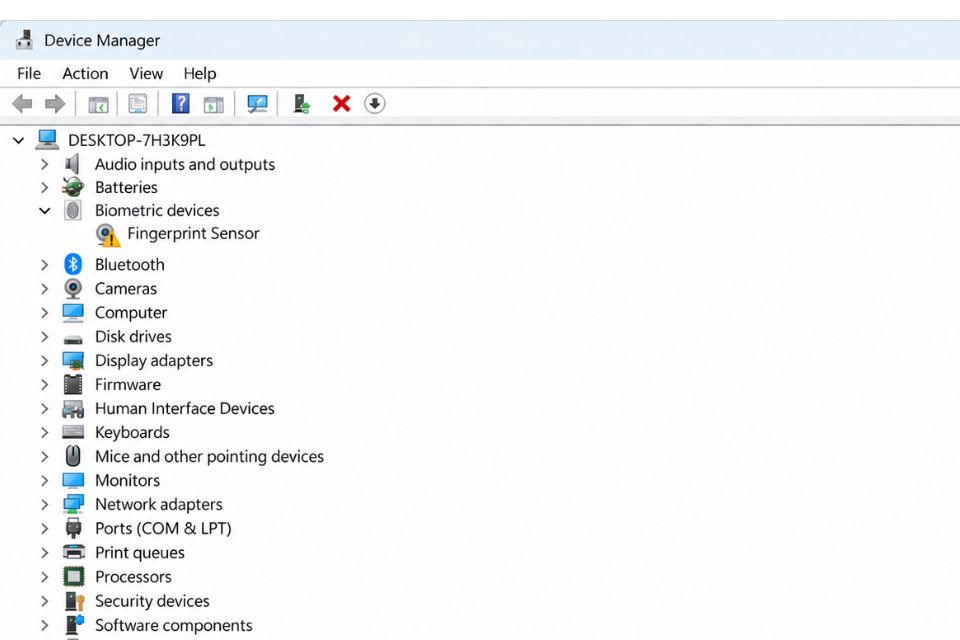
Kiểm tra Windows Hello Fingerprint trên Windows 11
Việc đầu tiên nên làm là kiểm tra xem Windows Hello Fingerprint có còn được Windows nhận diện hay không.
Nhấn Windows + I để mở Settings, sau đó chọn:
Accounts > Sign-in options
Tìm phần Fingerprint recognition (Windows Hello).
Nếu tùy chọn này vẫn xuất hiện, bạn có thể thử chọn Set up để đăng ký lại dấu vân tay. Trong trường hợp Windows báo không tìm thấy cảm biến, khả năng cao driver đang có vấn đề.
Nếu hoàn toàn không thấy mục Fingerprint recognition, hãy chuyển sang kiểm tra Device Manager.
Nhấn Windows + X, chọn Device Manager.
Tại đây, tìm mục Biometric devices. Nếu cảm biến vân tay được Windows nhận diện, bạn có thể thấy tên thiết bị hoặc nhà sản xuất cảm biến.
Nếu có biểu tượng tam giác màu vàng, đó là dấu hiệu đáng chú ý. Driver có thể đang lỗi hoặc chưa được cài đúng.
Trường hợp Biometric devices không xuất hiện cũng chưa chắc cảm biến đã hỏng. Có thể driver đang thiếu khiến Windows không nhận ra thiết bị.
Cách sửa lỗi mất driver vân tay laptop Dell, HP, ThinkPad
Nếu xác định nguyên nhân nằm ở driver, cách an toàn nhất là tải driver chính hãng từ nhà sản xuất laptop.
Laptop Dell
Với Dell, bạn có thể truy cập trang hỗ trợ của hãng và nhập Service Tag hoặc model máy. Sau đó tìm phần Drivers & Downloads.
Hãy chú ý những driver liên quan đến Fingerprint, Biometric, Security, Chipset hoặc các thành phần được Dell chỉ định cho cảm biến vân tay.
Laptop HP
Laptop HP thường yêu cầu chọn đúng model sản phẩm trước khi tải driver. Bạn có thể tìm driver liên quan đến Fingerprint Sensor, Biometric hoặc Security.
Nếu không biết chính xác model, nhấn Windows + R, nhập msinfo32 rồi nhấn Enter. Cửa sổ System Information sẽ hiển thị thông tin model máy.
Lenovo ThinkPad
Với ThinkPad, hãy xác định chính xác model, chẳng hạn T14, T14 Gen 2, X1 Carbon hoặc một model cụ thể khác. Driver vân tay giữa các thế hệ có thể không giống nhau.
Sau khi tải đúng driver, tiến hành cài đặt rồi khởi động lại máy. Đừng bỏ qua bước restart nhé! Nhiều driver chỉ hoạt động đầy đủ sau khi Windows khởi động lại.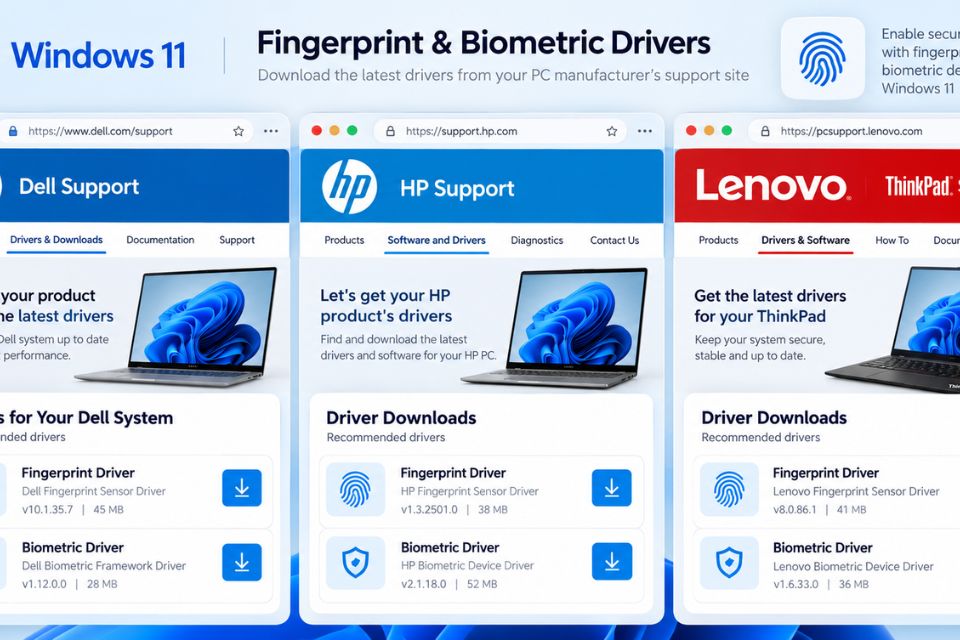
Cập nhật driver vân tay bằng Device Manager
Nếu Windows vẫn nhận diện cảm biến nhưng driver hoạt động không đúng, bạn có thể thử cập nhật trực tiếp trong Device Manager.
Mở Device Manager > Biometric devices.
Nhấp chuột phải vào thiết bị vân tay rồi chọn Update driver.
Tiếp theo chọn:
Search automatically for drivers
Windows sẽ tìm driver phù hợp trên hệ thống hoặc thông qua cơ chế cập nhật được hỗ trợ.
Tuy nhiên, có một điểm cần nhớ: Windows không phải lúc nào cũng tìm được driver mới nhất từ nhà sản xuất laptop. Vì vậy, nếu cách tự động không hiệu quả thì hãy quay lại website hỗ trợ của Dell, HP hoặc Lenovo để tải đúng phiên bản driver.
Nếu thiết bị vân tay đang bị vô hiệu hóa, menu chuột phải có thể xuất hiện tùy chọn Enable device. Hãy thử bật lại rồi kiểm tra Windows Hello.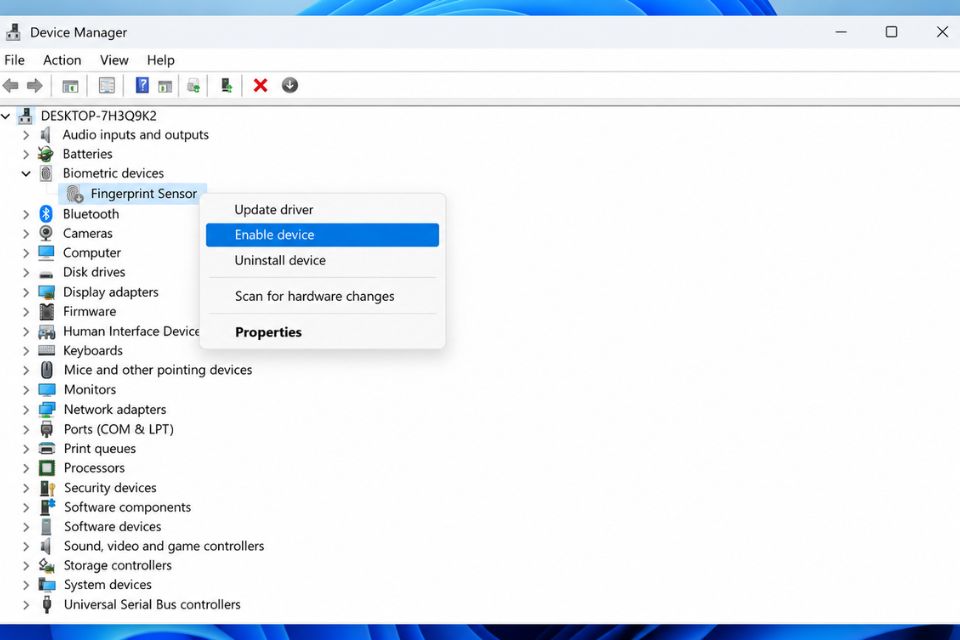
Gỡ và cài lại driver fingerprint bị lỗi
Trong một số trường hợp, driver vẫn xuất hiện trong Device Manager nhưng Windows Hello không thể sử dụng. Khi đó, bạn có thể thử gỡ driver rồi cài lại.
Mở Device Manager, tìm Biometric devices và nhấp chuột phải vào cảm biến vân tay.
Chọn Uninstall device.
Nếu xuất hiện tùy chọn xóa phần mềm driver, bạn cần cân nhắc kỹ trước khi chọn. Sau đó khởi động lại máy.
Windows có thể tự nhận diện lại phần cứng sau khi khởi động. Nếu không, hãy cài driver fingerprint chính hãng mà bạn đã tải từ website của Dell, HP hoặc Lenovo.
Sau khi cài xong, mở lại:
Settings > Accounts > Sign-in options
Kiểm tra xem Fingerprint recognition (Windows Hello) đã xuất hiện chưa.
Nếu có, chọn Set up và đăng ký lại dấu vân tay.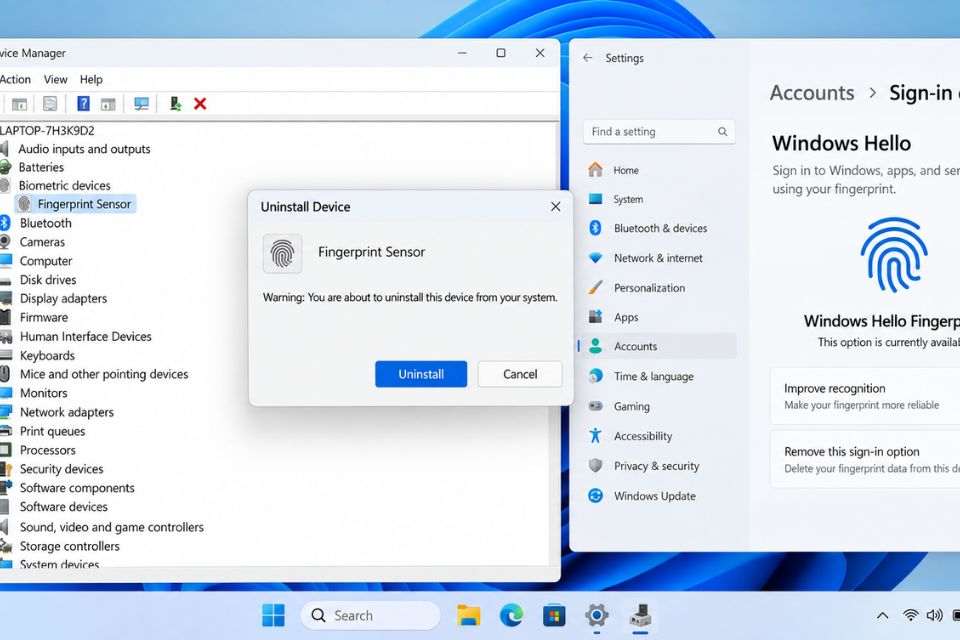
Windows Update có thể khiến driver vân tay bị lỗi
Windows Update đôi khi thay đổi driver thiết bị. Nếu bạn nhận thấy vân tay biến mất ngay sau khi cập nhật Windows 11, hãy kiểm tra các bản cập nhật mới.
Vào:
Settings > Windows Update > Check for updates
Cài đặt các bản cập nhật đang chờ rồi khởi động lại máy.
Bạn cũng có thể kiểm tra:
Advanced options > Optional updates > Driver updates
Nếu có driver liên quan đến thiết bị sinh trắc học, chipset hoặc phần cứng bảo mật, hãy xem xét cài đặt.
Tuy nhiên, không nên cài mọi driver chỉ vì chúng xuất hiện trong danh sách. Hãy ưu tiên driver đúng với model laptop.
Nếu laptop vẫn không nhận cảm biến vân tay
Nếu đã cài lại driver nhưng Fingerprint recognition vẫn biến mất, có vài khả năng cần kiểm tra thêm.
Đầu tiên là BIOS/UEFI. Một số laptop cho phép bật hoặc tắt thiết bị sinh trắc học trong BIOS. Nếu tính năng này bị vô hiệu hóa, Windows có thể không nhận cảm biến.
Bạn cũng nên kiểm tra trang hỗ trợ của nhà sản xuất để xem model laptop có thực sự hỗ trợ Windows Hello Fingerprint hay không.
Cuối cùng là phần cứng. Nếu cảm biến không xuất hiện trong Device Manager, không nhận diện sau khi cài driver chính hãng và cũng không xuất hiện trong các công cụ chẩn đoán của nhà sản xuất, lỗi phần cứng là một khả năng cần được kiểm tra.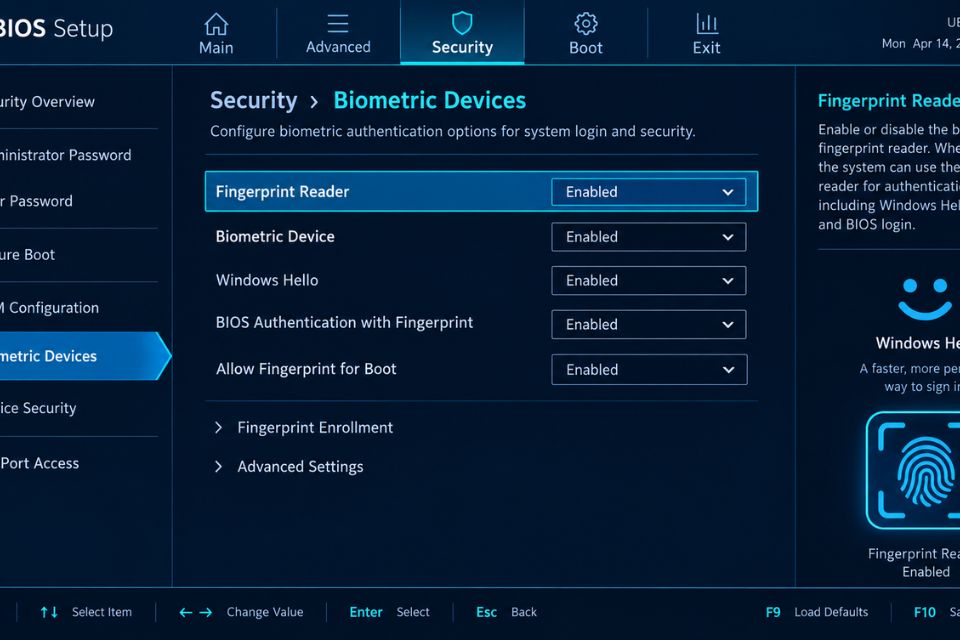
Kết luận
Lỗi bảo mật vân tay laptop Dell, HP, ThinkPad Windows 11 bị mất driver thường bắt nguồn từ driver bị thiếu, lỗi sau cập nhật hoặc Windows không nhận diện đúng cảm biến sinh trắc học.
Bạn nên kiểm tra Windows Hello Fingerprint, sau đó mở Device Manager để xem thiết bị có còn được nhận diện hay không. Nếu driver bị mất, hãy ưu tiên tải đúng driver từ trang hỗ trợ chính hãng của Dell, HP hoặc Lenovo thay vì sử dụng các nguồn không rõ ràng.
Trong trường hợp đã cài đúng driver mà cảm biến vẫn biến mất, hãy tiếp tục kiểm tra Windows Update, BIOS/UEFI và phần cứng. Làm lần lượt như vậy sẽ dễ tìm ra nguyên nhân hơn, thay vì cài đi cài lại Windows 11 ngay từ đầu.