Cách Sửa Lỗi Ứng Dụng Bị Văng Crash Out Trên Win 11
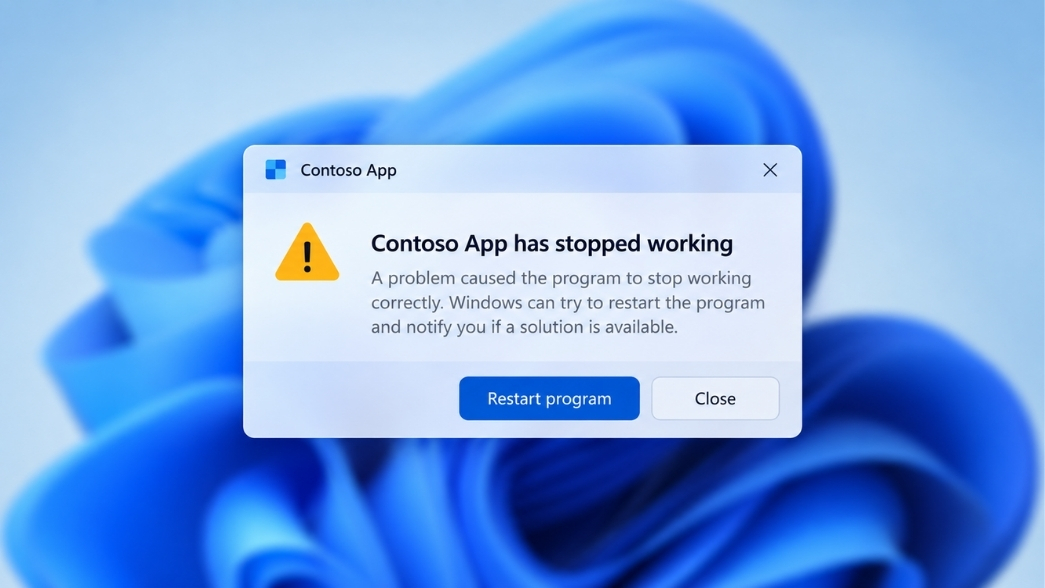
Sửa lỗi ứng dụng bị văng crash out trên win 11 chắc chắn là ưu tiên số một nếu bạn đang combat căng thẳng trong game hoặc cặm cụi làm nốt cái báo cáo tiến độ mà bỗng dưng màn hình vụt tắt, đẩy thẳng ra Desktop không một lời từ biệt. Cảm giác lúc đó thực sự ức chế đúng không, nhất là khi dữ liệu chưa kịp bấm “Save”! Tình trạng “đột tử” này cực kỳ phổ biến kể từ khi hệ điều hành mới ra mắt, nhưng nó lại không hề khó giải quyết nếu bạn bắt đúng bệnh. Thay vì vội vàng ghost lại máy hay cài lại Win một cách mất thời gian, bài viết này sẽ bóc tách cặn kẽ những nguyên nhân cốt lõi và hướng dẫn bạn từng thao tác thực chiến để xử lý triệt để sự cố phiền toái này.
Tại sao phần mềm lại “đột tử” giữa chừng trên Windows 11?
Trước khi bắt tay vào vọc vạch sửa lỗi, chúng ta cần hiểu rõ tại sao cơ sự này lại xảy ra. Windows 11 là một nền tảng tuyệt vời với giao diện hiện đại, nhưng cách nó quản lý tài nguyên (Memory Management) và tương tác với các ứng dụng cũ đôi khi lại khá… bảo thủ.
Trong thực tế vận hành, nguyên nhân khiến app bị văng thường xoay quanh ba thủ phạm chính:
-
Tràn bộ nhớ (Memory Leak): Một số phần mềm đồ họa nặng như Adobe Premiere, AutoCAD hoặc các tựa game AAA khi hoạt động sẽ ngốn RAM liên tục. Nếu hệ thống quản lý bộ nhớ ảo (Pagefile) của Windows 11 không phản hồi kịp, nó sẽ tự động “giết” tiến trình đó để bảo vệ hệ điều hành khỏi tình trạng treo cứng toàn bộ (BSOD).
-
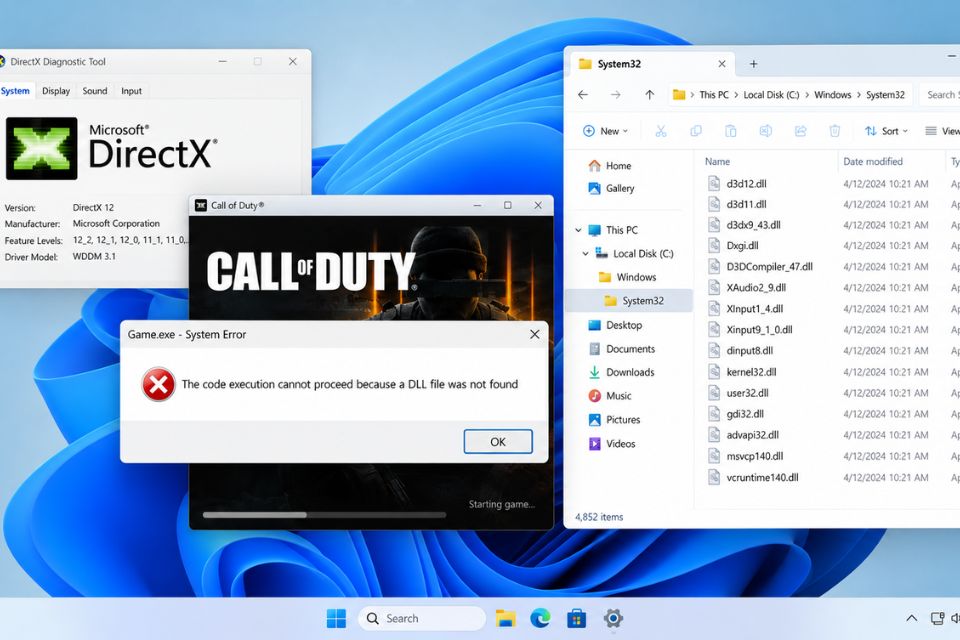
Xung đột file thư viện (.dll): Rất nhiều doanh nghiệp hiện nay vẫn đang dùng các hệ thống ERP hay phần mềm kế toán được code từ thời Windows 7. Khi chạy trên Windows 11, các thư viện liên kết động cũ không tương thích với nhân kernel mới, dẫn đến việc ứng dụng văng ra ngoài ngay khi bạn bấm vào một tính năng cụ thể.
-
Vấn đề về Driver (Trình điều khiển): Đặc biệt là Driver Card màn hình (VGA). Sự chênh lệch giữa phiên bản của ứng dụng và bản cập nhật VGA mới nhất thường xuyên tạo ra các cú crash không báo trước.
Nắm được nguyên lý rồi, giờ thì xắn tay áo lên và xử lý thôi!
Quy trình thực chiến sửa lỗi ứng dụng bị văng crash out trên win 11
Dưới đây là các bước từ cơ bản đến nâng cao. Đừng bỏ qua bước nào vì đôi khi lỗi lại nằm ở những chỗ nhỏ nhặt nhất.
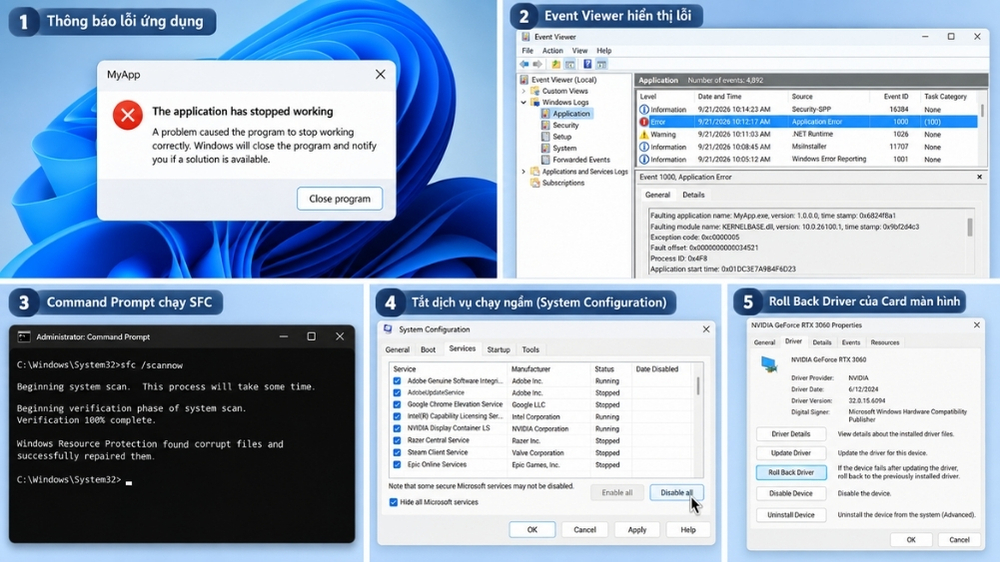
Bước 1: Truy tìm thủ phạm thực sự bằng Event Viewer
Đừng đoán mò! Windows luôn ghi chép lại mọi lỗi hệ thống. Để biết chính xác file nào làm văng ứng dụng, chúng ta phải đọc log (nhật ký).
-
Nhấn tổ hợp phím Win + S, gõ Event Viewer và mở nó lên.
-
Ở cột bên trái, mở rộng mục Windows Logs -> chọn Application.
-
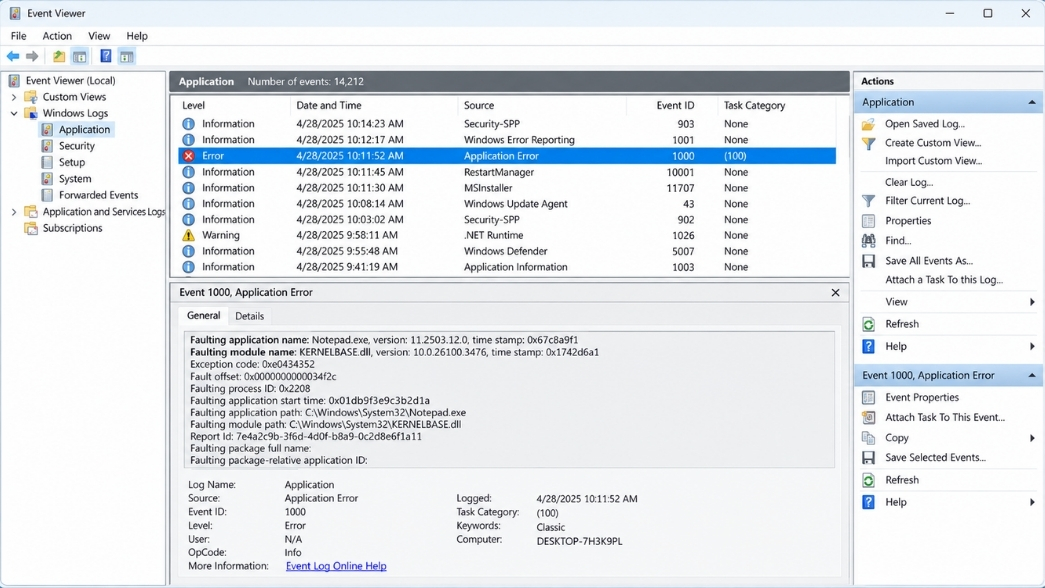
Tìm ở cột giữa những sự kiện có biểu tượng hình tròn đỏ ghi chữ Error. Bạn hãy click vào sự kiện lỗi xảy ra đúng vào thời điểm ứng dụng bị văng.
-
Nhìn xuống bảng General bên dưới, tìm dòng Faulting module name. Đây chính là “kẻ sát nhân”. Nếu nó là ntdll.dll hoặc file của card đồ họa (như nvwgf2umx.dll), bạn sẽ biết ngay mình cần cài lại phần mềm hay cập nhật driver đồ họa.
 Bước 2: Vá lỗi hệ thống ngầm với bộ đôi SFC và DISM
Nhiều khi, việc cập nhật Windows Update bị gián đoạn khiến các file lõi của hệ thống bị hỏng hóc, làm nền tảng chạy app không còn vững chắc. Chúng ta sẽ dùng lệnh để Windows tự quét và chữa lành chính nó.
-
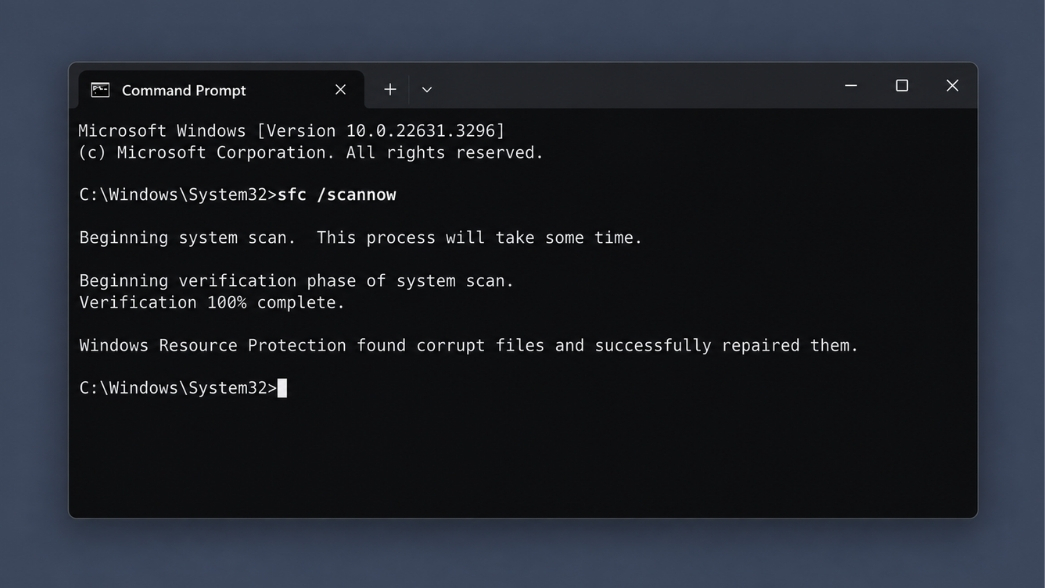
Mở Start Menu, gõ cmd, click chuột phải vào Command Prompt và chọn Run as administrator.
-
Gõ lệnh sfc /scannow và nhấn Enter. Chờ cho hệ thống chạy đến 100%. Quá trình này sẽ tìm và thay thế các file hỏng.
-
Để chắc chắn hơn, gõ tiếp lệnh DISM /Online /Cleanup-Image /RestoreHealth rồi Enter. Lệnh này sẽ tải các file chuẩn từ server của Microsoft về để đè lên các file lỗi sâu bên trong.
-
Khởi động lại máy.
 Bước 3: Đưa hệ thống vào môi trường Clean Boot (Khởi động sạch)
Rất nhiều trường hợp ứng dụng của bạn không có lỗi, mà nó bị “đánh nhau” với một phần mềm chạy ngầm khác (như phần mềm diệt virus bên thứ ba, app tinh chỉnh LED RGB, v.v.). Clean Boot sẽ giúp loại trừ vấn đề này.
-
Nhấn Win + R, gõ msconfig và nhấn Enter.
-
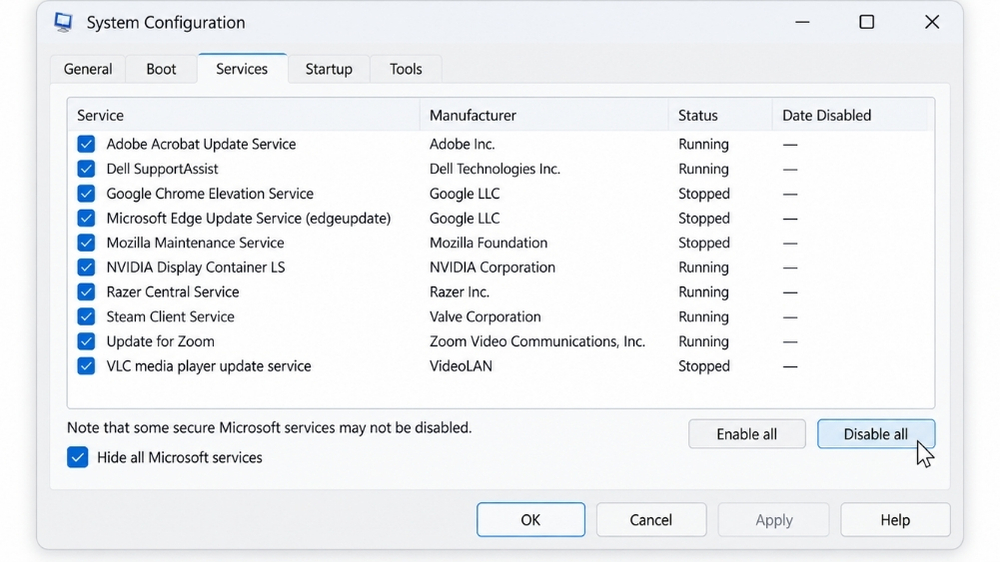
Chuyển sang tab Services.
-
Cực kỳ quan trọng: Tích vào ô Hide all Microsoft services (Ẩn tất cả dịch vụ của Microsoft) ở góc dưới. Nếu quên tích ô này, bạn có thể vô tình tắt luôn các dịch vụ cốt lõi khiến máy không thể khởi động!
-
Sau đó, nhấn nút Disable all để tắt các dịch vụ của phần mềm bên thứ 3.
-
Sang tab Startup -> Open Task Manager -> Disable toàn bộ các app khởi động cùng Windows.
-
Khởi động lại máy và mở ứng dụng lên xem còn bị văng không. Nếu hết văng, tức là một trong các app bạn vừa tắt chính là nguyên nhân. Hãy bật lại từng cái một để khoanh vùng.
 Bước 4: Tối ưu lại Driver Đồ họa (GPU)
Đồ họa luôn là linh kiện làm việc cực nhọc nhất khi bạn chơi game hay dùng phần mềm thiết kế. Cập nhật driver mới nhất chưa chắc đã tốt, mà sự ổn định mới là chân ái!
-
Nếu bạn đang xài driver cũ, hãy tải phiên bản mới nhất từ trang chủ NVIDIA, AMD hoặc Intel và cài đặt “Clean Install”.
-
Trường hợp bạn vừa cập nhật driver xong và ứng dụng bắt đầu văng liên tục? Rất có thể bản driver mới bị lỗi. Hãy nhấn Win + X -> Device Manager -> Display adapters -> Click đúp vào card màn hình -> Chuyển sang tab Driver và chọn Roll Back Driver để lùi về phiên bản cũ ổn định trước đó.
 Bước 5: Tăng cường Virtual Memory (RAM ảo) thủ công
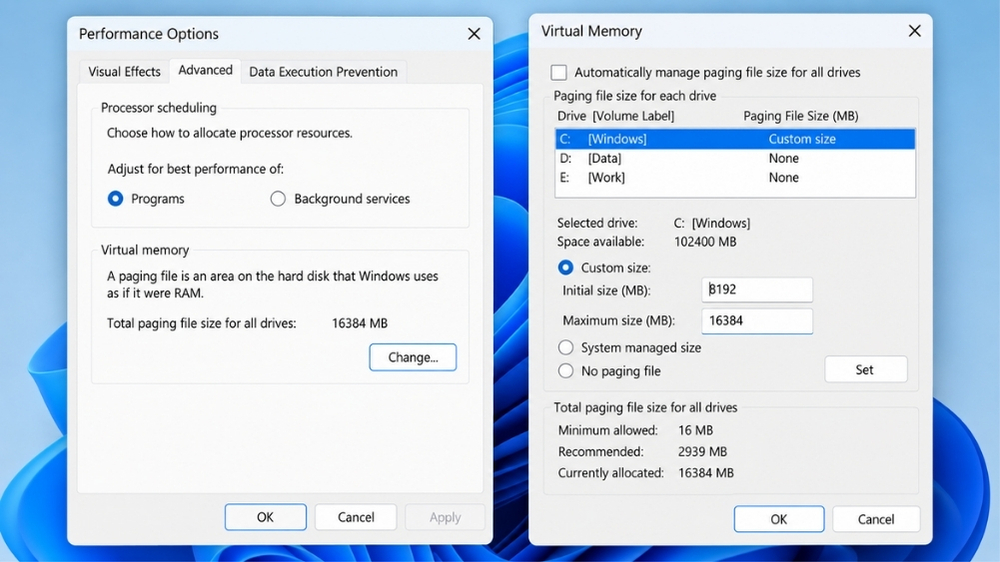
Như đã đề cập ở phần nguyên nhân, đôi khi app crash chỉ vì thiếu bộ nhớ tức thời. Hãy set cứng dung lượng RAM ảo để Windows không phải tự điều chỉnh liên tục.
-
Nhấn Win + S, gõ Advanced system settings và mở lên.
-
Ở mục Performance, chọn Settings…
-
Chuyển sang tab Advanced, mục Virtual memory, nhấn Change…
-
Bỏ tích ô Automatically manage paging file size…
-
Chọn ổ C (hoặc ổ cài phần mềm), chọn Custom size. Đặt Initial size và Maximum size bằng nhau (ví dụ: máy bạn có 16GB RAM, hãy đặt thông số này là 16384 MB). Sau đó nhấn Set -> OK và khởi động lại.
 Tổng kết
Vừa rồi là quy trình chuẩn chỉ nhất để xử lý dứt điểm tình huống các phần mềm bỗng dưng dở chứng. Việc sửa lỗi ứng dụng bị văng crash out trên win 11 yêu cầu sự kiên nhẫn để thử và loại trừ từng nguyên nhân một. Thông thường, chỉ cần làm đến bước kiểm tra file hệ thống và xử lý driver là máy tính của bạn đã mượt mà trở lại rồi.
Một môi trường làm việc ổn định không chỉ giúp bạn tránh được những pha “đứng tim” vì mất dữ liệu mà còn tiết kiệm vô số thời gian. Và tất nhiên, sự ổn định đó phần lớn đến từ việc sử dụng các phần mềm được cấp phép rõ ràng và bộ cài đặt nguyên chuẩn. Nếu doanh nghiệp hoặc cá nhân bạn đang cần tìm một nền tảng vận hành an toàn, không lỗi vặt, hãy liên hệ ngay với chúng tôi để được tư vấn các gói phần mềm bản quyền chính hãng với giải pháp hỗ trợ kỹ thuật tận răng nhé! Chúc các bạn thao tác thành công!