Thiếu file DLL Windows 11: Cách tải và sửa lỗi DirectX
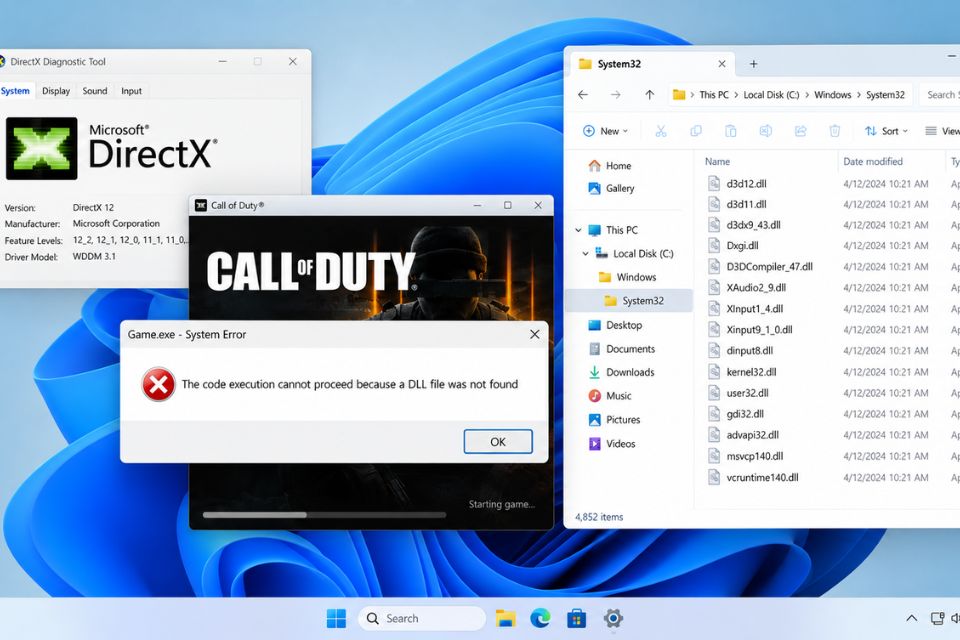
Thiếu file DLL Windows 11 là một trong những lỗi khá phổ biến khi mở game hoặc ứng dụng, đặc biệt sau khi cài lại Windows, gỡ nhầm phần mềm hoặc cập nhật hệ thống. Có khi Windows hiện thông báo thiếu d3dx9_43.dll, xinput1_3.dll, d3dcompiler_43.dll hoặc một file DLL nào đó rồi không cho ứng dụng chạy. Nhìn thông báo lỗi thì hơi đáng sợ, nhưng khoan vội cài lại Windows! Với các lỗi liên quan đến DirectX, bạn có thể kiểm tra và khắc phục theo từng bước dưới đây.
Vì sao Windows 11 bị thiếu file DLL DirectX?
DLL là viết tắt của Dynamic Link Library, có thể hiểu đơn giản là các thư viện dùng chung để Windows và ứng dụng thực hiện một số chức năng nhất định.
Nhiều game cũ hoặc ứng dụng đồ họa sử dụng những thư viện DirectX mà Windows 11 không nhất thiết cài sẵn đầy đủ. Vì vậy, dù máy đang chạy Windows 11 mới nhất, bạn vẫn có thể gặp thông báo kiểu:
d3dx9_43.dll was not foundxinput1_3.dll is missingd3dcompiler_43.dll was not foundThe code execution cannot proceed because...dll was not foundThe program can't start because a DLL file is missing
Một trường hợp khác là file DLL đã tồn tại nhưng bị hỏng. Game có thể vừa mở lên đã tắt, báo lỗi DirectX hoặc đứng ngay ở màn hình khởi động.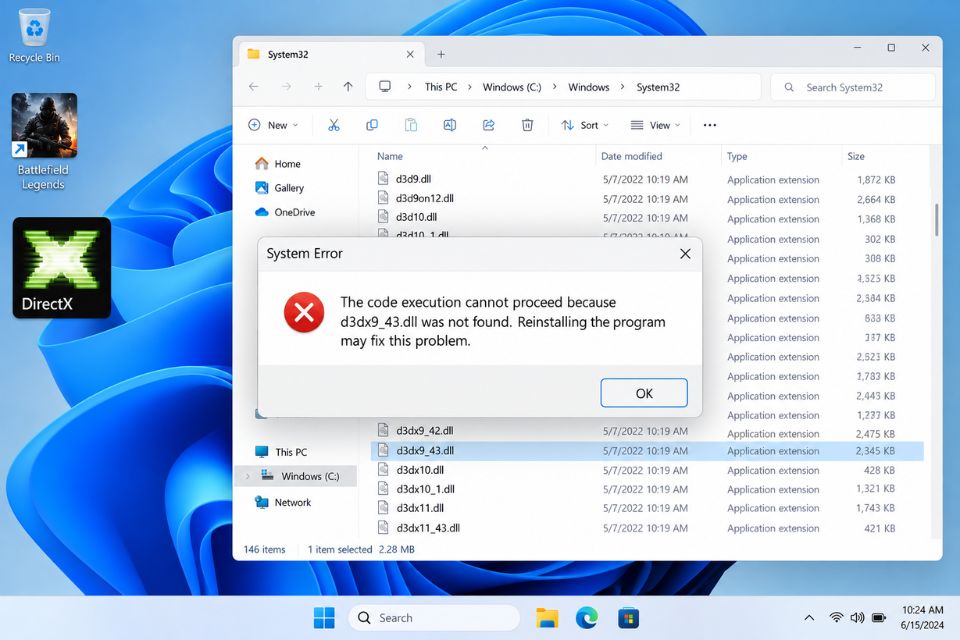
Cách tải DirectX để sửa lỗi thiếu file DLL Windows 11
Nếu lỗi liên quan đến DirectX, cách an toàn nhất là cài đặt DirectX End-User Runtime từ nguồn chính thức của Microsoft thay vì tìm riêng từng file DLL trên các website không rõ nguồn gốc.
Điểm này rất quan trọng. Bạn thấy thiếu d3dx9_43.dll thì đừng vội Google đúng tên file rồi tải một file DLL riêng lẻ về. Cách đó có thể giải quyết thông báo trước mắt, nhưng file tải xuống có thể không đúng phiên bản hoặc không đáng tin cậy.
Hãy ưu tiên bộ cài DirectX chính thức. Sau khi tải về, mở trình cài đặt và làm theo hướng dẫn trên màn hình. Quá trình này sẽ bổ sung các thư viện DirectX cần thiết cho những chương trình sử dụng các thành phần cũ.
Cài xong thì khởi động lại Windows 11. Sau đó mở lại game hoặc ứng dụng đang báo lỗi.
Nếu thông báo biến mất thì quá ổn. Còn nếu vẫn lỗi, chúng ta kiểm tra tiếp.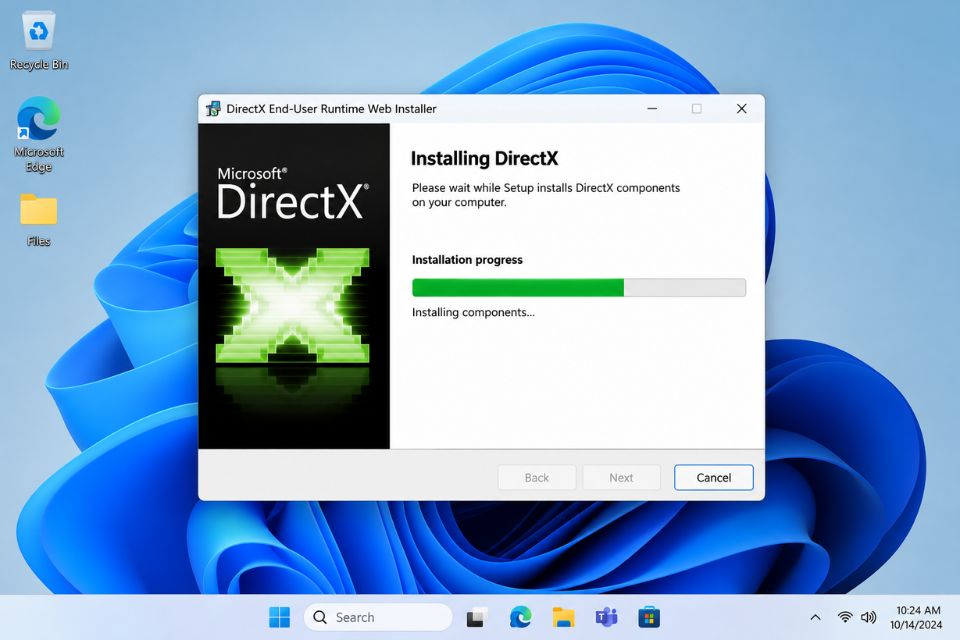
Bước 1: Kiểm tra Windows Update
Đôi khi vấn đề không nằm hoàn toàn ở DirectX mà liên quan đến các thành phần Windows đang lỗi thời.
Bạn mở:
Settings → Windows Update → Check for updates
Nếu Windows 11 tìm thấy bản cập nhật, hãy cài đặt rồi khởi động lại máy.
Việc cập nhật Windows có thể bổ sung các bản sửa lỗi, thành phần hệ thống và driver cần thiết. Đặc biệt, nếu bạn vừa cài Windows 11 mới và ngay lập tức gặp lỗi khi mở game, đây là bước khá đáng thử.
Tất nhiên, Windows Update không phải lúc nào cũng sửa được lỗi DLL. Nhưng kiểm tra nó trước sẽ giúp loại bỏ một nguyên nhân khá cơ bản.
Bước 2: Cài lại Microsoft Visual C++ Redistributable
Không phải mọi lỗi DLL đều do DirectX.
Một số game sử dụng thư viện Microsoft Visual C++ Redistributable. Nếu thành phần này thiếu hoặc bị lỗi, game cũng có thể xuất hiện thông báo DLL.
Bạn nên tải bộ Microsoft Visual C++ Redistributable từ Microsoft và cài phiên bản phù hợp với ứng dụng. Với Windows 11 64-bit, trong một số trường hợp vẫn cần cả bản x64 và x86, bởi ứng dụng 32-bit có thể sử dụng thư viện x86.
Sau khi cài đặt xong, hãy restart máy.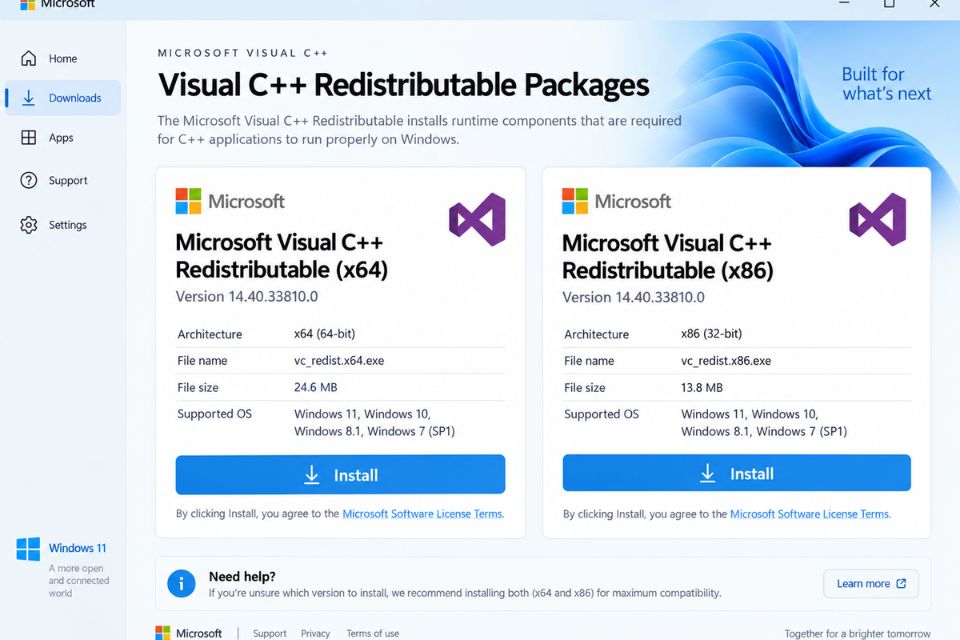
Bước 3: Kiểm tra và sửa file hệ thống bằng SFC
Nếu bạn đã cài DirectX nhưng thiếu file DLL Windows 11 vẫn chưa được giải quyết, hãy thử kiểm tra file hệ thống.
Nhấn Start, tìm Windows Terminal, sau đó chọn Run as administrator.
Nhập:
sfc /scannow
Nhấn Enter và chờ Windows kiểm tra.
Công cụ System File Checker sẽ quét các file hệ thống được bảo vệ và cố gắng sửa những file bị lỗi. Trong lúc chạy, bạn không nên đóng cửa sổ Terminal.
Khi hoàn tất, hãy khởi động lại máy rồi kiểm tra lại game.
Nếu SFC thông báo không thể sửa một số file, đừng quá lo. Bạn có thể sử dụng DISM:
DISM /Online /Cleanup-Image /RestoreHealth
Sau khi DISM hoàn thành, chạy lại:
sfc /scannow
Rồi restart Windows 11.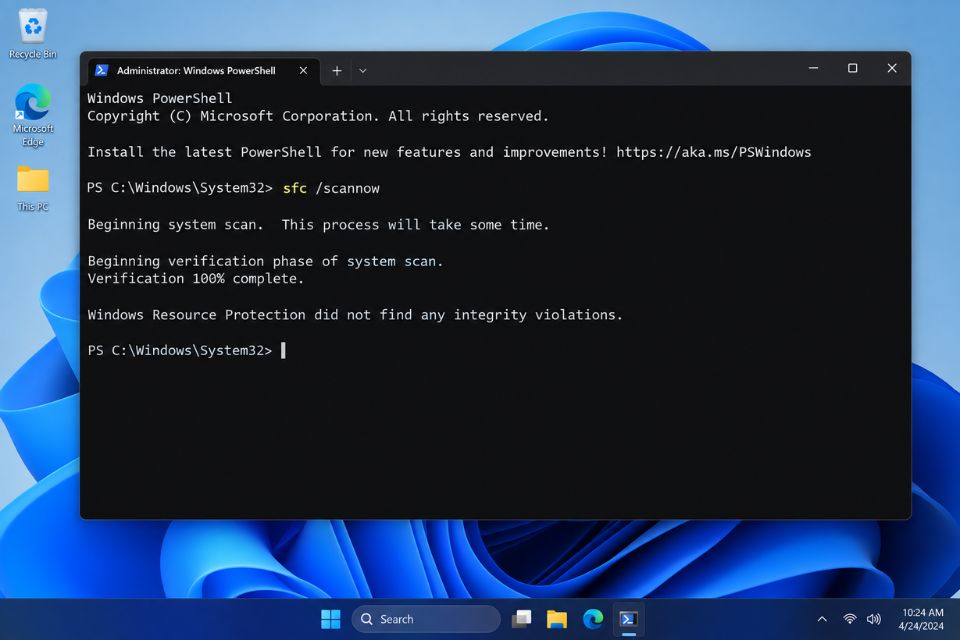
Bước 4: Kiểm tra file game và cài lại ứng dụng
Nếu chỉ một game duy nhất bị thiếu DLL, trong khi các ứng dụng khác vẫn chạy bình thường, rất có thể bộ cài hoặc file game đang gặp vấn đề.
Nếu game được cài thông qua nền tảng phân phối có chức năng kiểm tra file, hãy sử dụng tùy chọn Verify integrity of game files hoặc tính năng tương đương.
Hệ thống sẽ kiểm tra các file cần thiết và tải lại những thành phần bị thiếu hoặc hỏng.
Trong trường hợp game vẫn không chạy, bạn có thể thử gỡ game rồi cài lại. Đây là cách hơi mất thời gian nhưng đôi khi lại đơn giản hơn việc tìm từng file lỗi.
Đặc biệt với những game cũ, hãy kiểm tra xem thư mục cài đặt có chứa bộ cài DirectX, Visual C++ hoặc các thư viện hỗ trợ đi kèm hay không.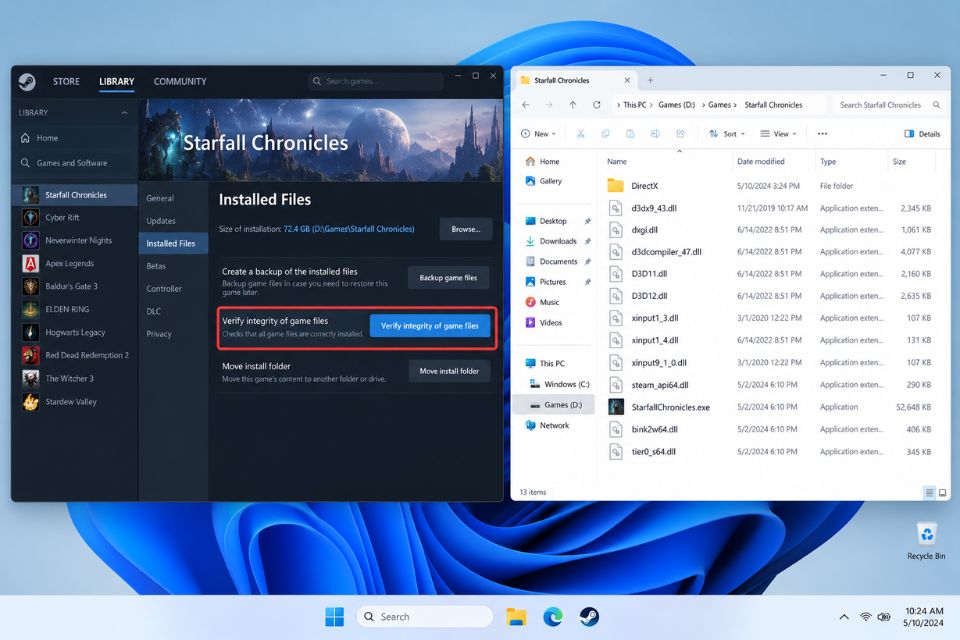
Có nên tải từng file DLL trên Internet?
Đây là câu hỏi rất nhiều người gặp phải.
Nếu Google hiện ra hàng loạt website cho phép tải d3dx9_43.dll, xinput1_3.dll hay một DLL bất kỳ, bạn không nên xem việc tải từng file riêng lẻ là phương án đầu tiên.
Lý do khá đơn giản: DLL không phải lúc nào cũng chỉ cần một file. Một game có thể cần nhiều thư viện liên quan với nhau. Bạn tải đúng tên nhưng sai phiên bản thì lỗi vẫn còn. Chưa kể nguồn tải không rõ ràng có thể tiềm ẩn rủi ro bảo mật.
Thay vì vậy, hãy sửa nguyên nhân bằng cách cài DirectX, Visual C++ Redistributable, cập nhật Windows hoặc kiểm tra lại bộ cài ứng dụng.
Kết luận
Thiếu file DLL Windows 11 khi mở game thường liên quan đến thư viện DirectX, Visual C++, file hệ thống hoặc chính bộ cài của ứng dụng. Với lỗi DirectX, bạn nên ưu tiên cài lại thành phần DirectX từ nguồn chính thức thay vì tải từng file DLL riêng lẻ.
Trình tự xử lý có thể bắt đầu từ Windows Update → cài DirectX → cài Visual C++ Redistributable → chạy SFC/DISM → kiểm tra hoặc cài lại game. Làm từng bước như vậy sẽ dễ xác định nguyên nhân hơn.
Và nhớ nhé, thấy thông báo thiếu DLL chưa có nghĩa là Windows 11 bị hỏng nặng. Nhiều trường hợp chỉ cần bổ sung đúng thư viện là game lại chạy bình thường.