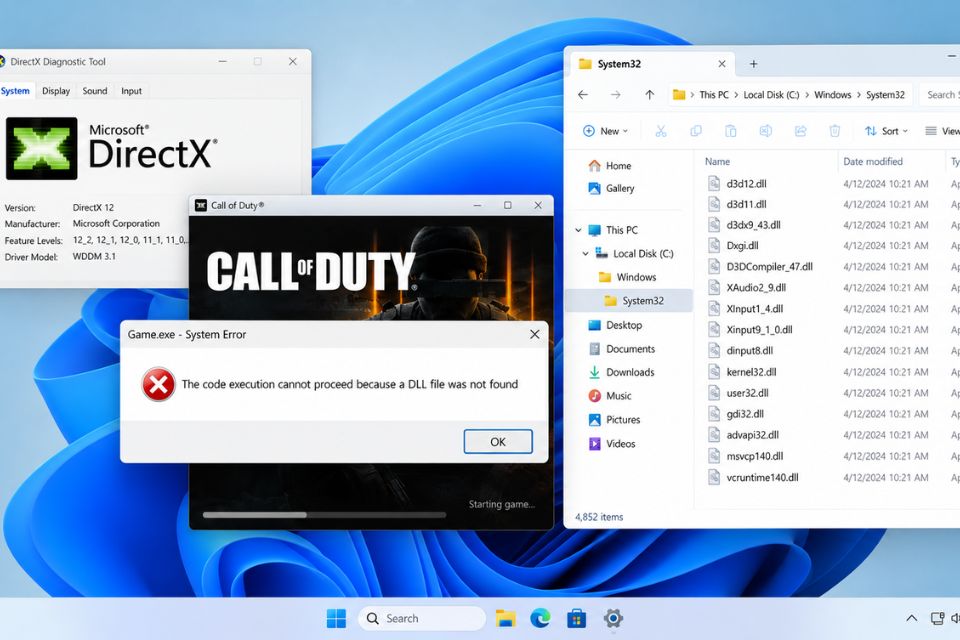
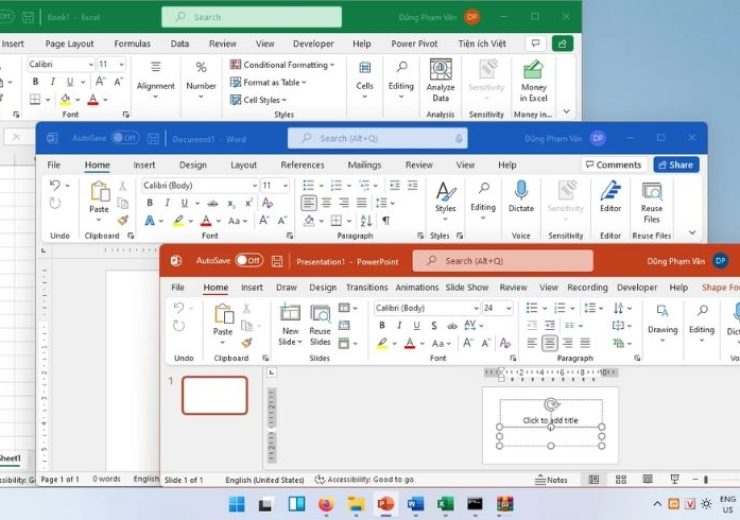
Hướng Dẫn Sửa Lỗi Không Cài Được Font Chữ Tiếng Việt Trên Windows 11
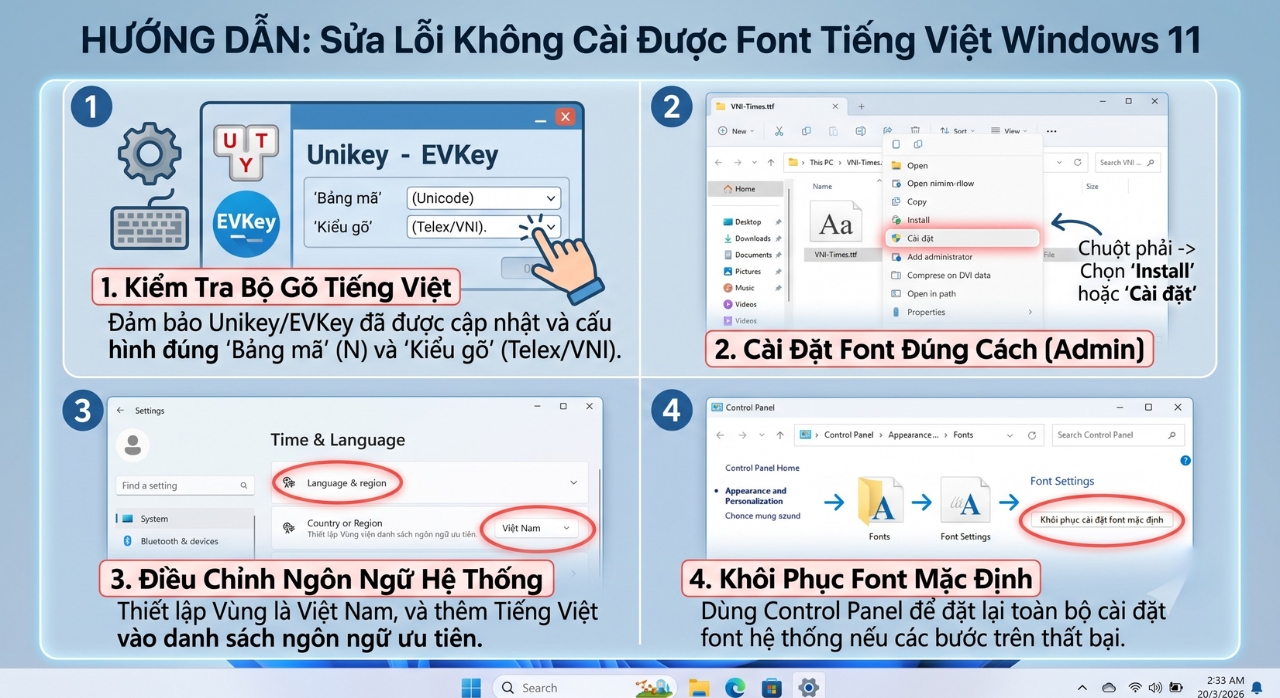
Việc không thể cài đặt font chữ (đặc biệt là các font tiếng Việt VNI, .VN hoặc các định dạng Unicode phổ biến) thường xuất phát từ việc thiếu quyền quản trị hệ thống, file font bị lỗi, hoặc thư mục chứa font hệ thống bị kẹt.
Dưới đây là các bước xử lý nhanh gọn và hiệu quả nhất để khắc phục tình trạng này trên Windows 11.
Cách 1: Cài Đặt Font Với Quyền Quản Trị Cao Nhất (Run as Administrator)
Đôi khi tài khoản bạn đang dùng không có đủ quyền ghi đè vào thư mục chứa font hệ thống của Windows.
-
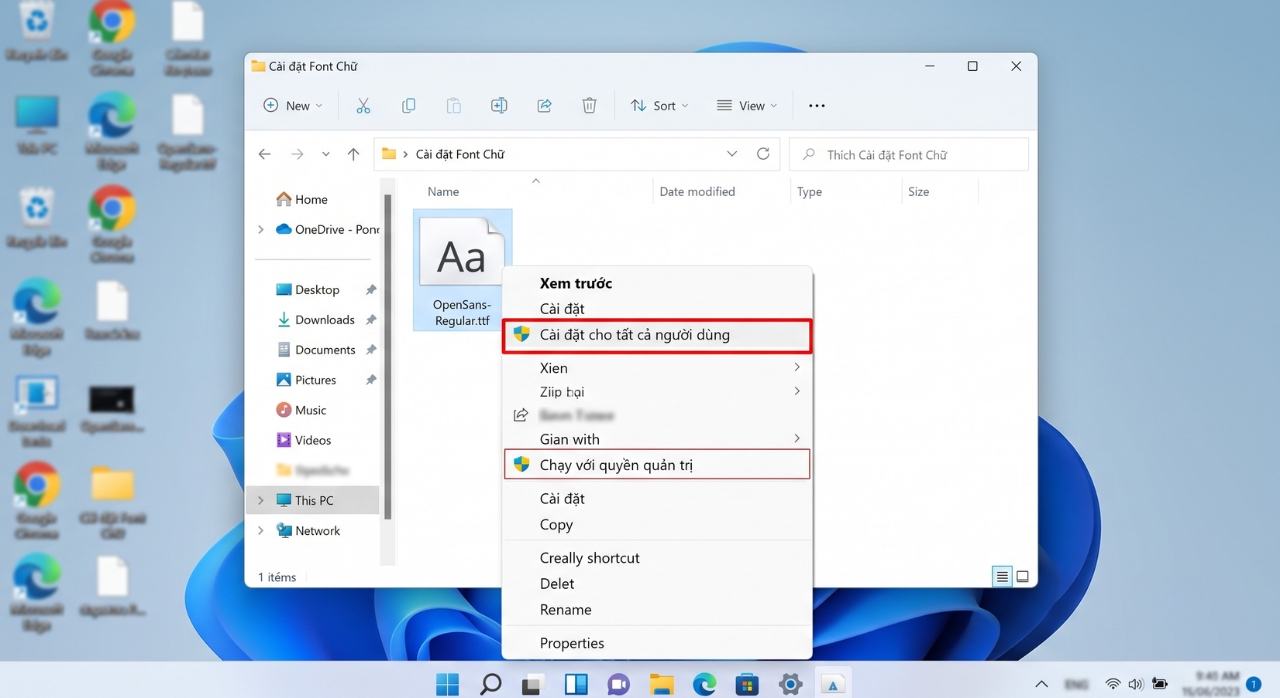
Nhấp chuột phải vào file font chữ bạn muốn cài đặt (thường có định dạng
.ttfhoặc.otf). -
Chọn Install for all users (Cài đặt cho tất cả người dùng) thay vì chỉ chọn Install thông thường. Thao tác này sẽ tự động yêu cầu quyền Admin để đưa font vào đúng thư mục hệ thống.
-
Nếu vẫn không được, hãy nhấp chuột phải vào file font và chọn Run as administrator (nếu tùy chọn này khả dụng).
Cách 2: Cài Đặt Thủ Công Trực Tiếp Vào Thư Mục Fonts Của Windows
Nếu giao diện cài đặt tự động của Windows gặp lỗi, bạn có thể copy trực tiếp file font vào thư mục gốc của hệ thống.
-
Nhấp chuột phải vào file font chữ và chọn Copy (hoặc nhấn
Ctrl + C). -
Mở hộp thoại Run bằng tổ hợp phím Windows + R, gõ đường dẫn
C:\Windows\Fontsrồi nhấn Enter. -
Trong thư mục Fonts mở ra, bạn chỉ cần nhấp chuột phải vào vùng trống và chọn Paste (hoặc nhấn
Ctrl + V). Windows sẽ tự động giải nén và cài đặt bộ font đó vào hệ thống.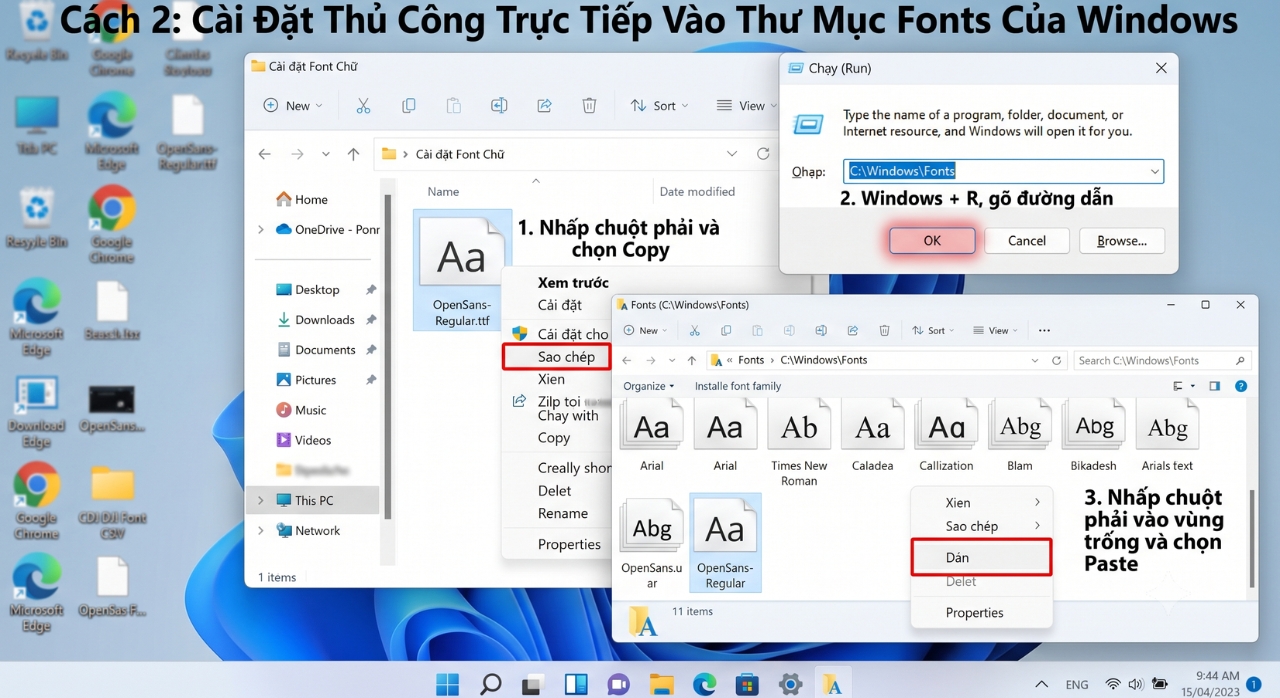
Cách 3: Sửa Lỗi Hỏng File Thư Mục Fonts Bằng File .Reg
Đôi khi phân vùng quản lý font trong Registry bị lỗi khiến Windows không nhận diện được lệnh cài đặt. Bạn có thể thiết lập lại liên kết mặc định:
-
Nhấn Windows + S, gõ
Notepadvà mở ứng dụng này lên. -
Sao chép và dán toàn bộ đoạn mã khôi phục liên kết font tiêu chuẩn của Windows vào Notepad:
PlaintextWindows Registry Editor Version 5.00 [HKEY_LOCAL_MACHINE\SOFTWARE\Microsoft\Windows NT\CurrentVersion\Fonts] "SimSun (TrueType)"="simsun.ttc" "NSimSun (TrueType)"="simsun.ttc" "FangSong (TrueType)"="fangsong.ttf" "KaiTi (TrueType)"="kaiti.ttf" "Microsoft Sans Serif (TrueType)"="micross.ttf" "Segoe UI (TrueType)"="segoeui.ttf" "Segoe UI Bold (TrueType)"="segoeuiB.ttf" -
Nhấn File > Save As, đặt tên file là
fixfont.reg(ở mục Save as type chọn All Files), sau đó lưu ra màn hình Desktop. -
Nhấp chuột phải vào file
fixfont.regvừa tạo, chọn Merge rồi bấm Yes để nạp lại cấu hình vào hệ thống, sau đó khởi động lại máy và thử cài lại font.
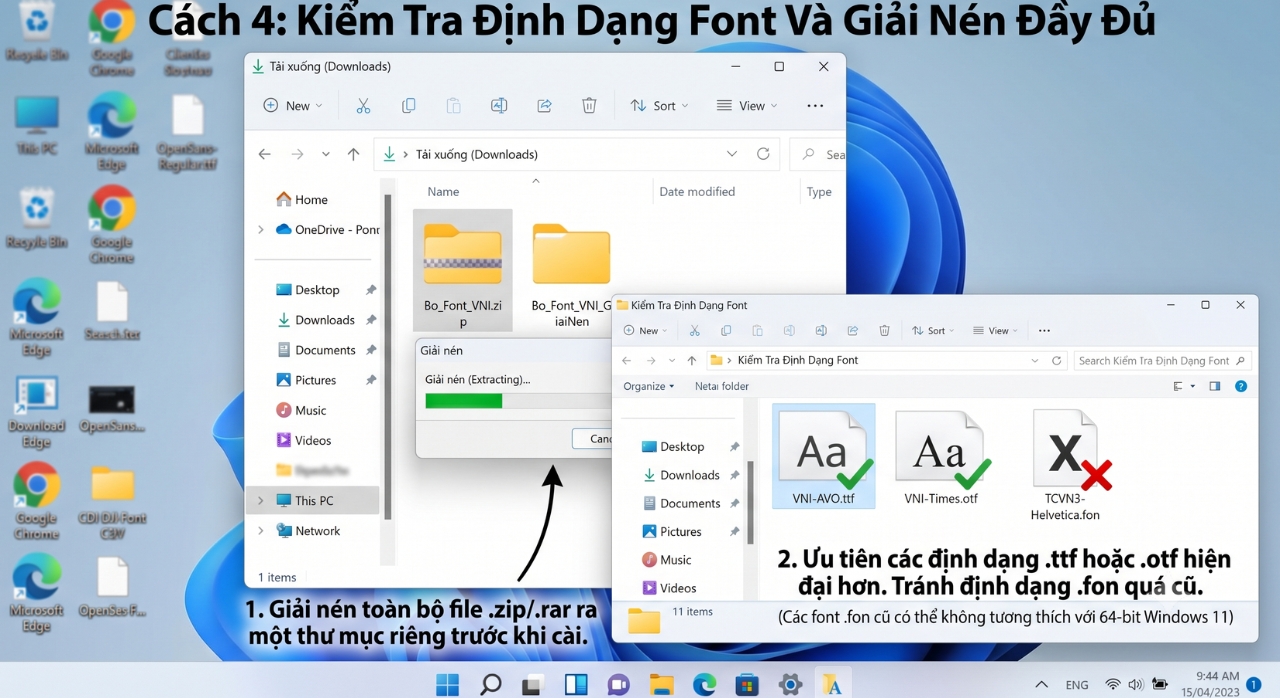
Cách 4: Kiểm Tra Định Dạng Font Và Giải Nén Đầy Đủ
-
Lỗi file nén: Rất nhiều trường hợp người dùng tải bộ font tiếng Việt (đặc biệt là các font tổng hợp VNI, TCVN3) nhưng chưa giải nén file
.ziphoặc.rarmà bấm cài đặt trực tiếp từ bên trong phần mềm giải nén. Hãy luôn Extract (Giải nén) toàn bộ file ra một thư mục riêng trước khi cài. -
Lỗi định dạng cũ: Các dòng font chữ quá cũ (định dạng
.fonđời đầu) có thể không còn tương thích tốt với kiến trúc 64-bit của Windows 11. Hãy ưu tiên tìm phiên bản định dạng.ttfhoặc.otfhiện đại hơn.