Win 11 bị nhiễm virus quảng cáo: Cách diệt tận gốc, không cho quay lại
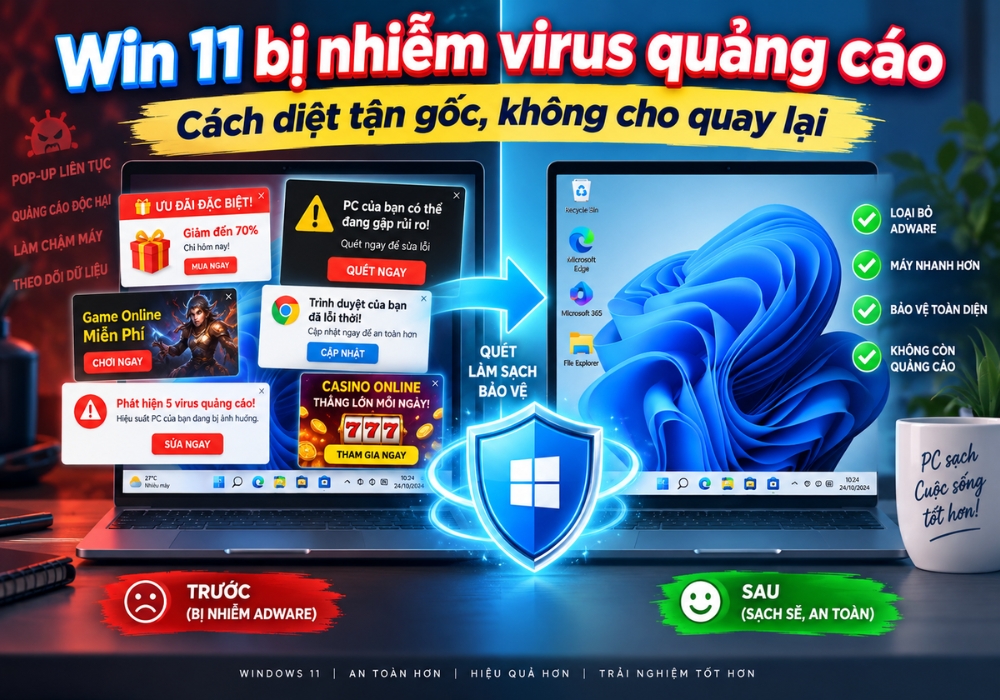
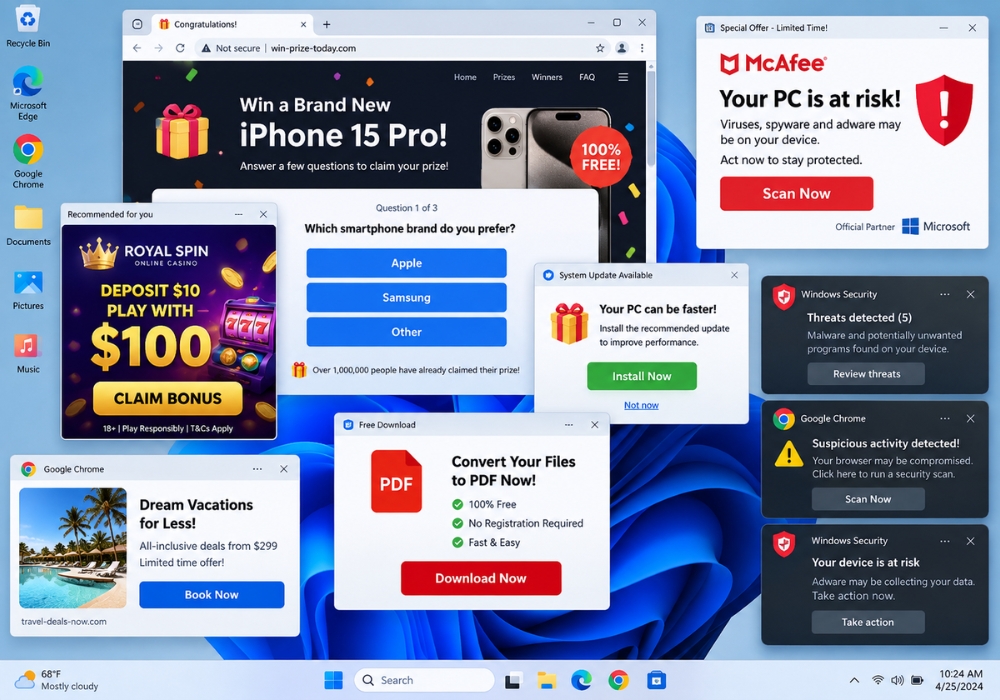
Bạn đang sử dụng Windows 11 bình thường nhưng bỗng nhiên trình duyệt liên tục bật quảng cáo, xuất hiện những thông báo lạ ở góc màn hình, Chrome hoặc Edge tự mở tab mới, thậm chí máy tính tự chuyển sang những trang web không quen thuộc? Rất có thể máy đã bị virus quảng cáo, adware hoặc phần mềm không mong muốn xâm nhập.
Điều khó chịu là nhiều trường hợp dù đã đóng quảng cáo hoặc khởi động lại máy, chúng vẫn xuất hiện. Nguyên nhân thường nằm ở phần mềm đã cài trong Windows, tiện ích mở rộng trình duyệt hoặc quyền thông báo mà người dùng vô tình cấp cho một website.
Dưới đây là cách xử lý Win 11 bị nhiễm virus quảng cáo theo từng bước, từ đơn giản đến chuyên sâu để loại bỏ chúng triệt để.
Meta description: Windows 11 liên tục hiện quảng cáo, tự mở trình duyệt hoặc chuyển trang lạ? Đây là cách tìm và diệt virus quảng cáo trên Win 11 tận gốc.
Dấu hiệu Windows 11 có thể bị virus quảng cáo
Không phải cứ nhìn thấy quảng cáo là Windows đã nhiễm virus. Tuy nhiên, bạn nên kiểm tra máy nếu gặp nhiều dấu hiệu bất thường cùng lúc như:
- Chrome hoặc Edge tự động mở tab quảng cáo.
- Trang chủ hoặc công cụ tìm kiếm bị thay đổi mà bạn không cài đặt.
- Xuất hiện extension trình duyệt không rõ nguồn gốc.
- Thông báo “máy tính đã nhiễm virus” liên tục xuất hiện ở góc màn hình.
- Website tự chuyển hướng sang trang cá cược, phần mềm lạ hoặc trang bán hàng.
- Máy chạy chậm hơn bình thường dù không mở nhiều ứng dụng.
- Quảng cáo xuất hiện ngay cả khi bạn đã đóng trình duyệt.
Google cũng liệt kê các biểu hiện như pop-up không biến mất, công cụ tìm kiếm bị thay đổi, extension tự quay trở lại và trình duyệt bị chuyển hướng là những dấu hiệu có thể liên quan đến phần mềm không mong muốn hoặc malware.
 .
.
Cách 1: Gỡ ngay những phần mềm đáng ngờ
Virus quảng cáo thường đi kèm phần mềm miễn phí tải từ những website không rõ nguồn gốc. Vì vậy bước đầu tiên là kiểm tra những ứng dụng vừa được cài gần đây.
Nhấn Windows + I để mở Settings, sau đó vào:
Apps → Installed apps
Kiểm tra danh sách ứng dụng. Nếu thấy chương trình có tên lạ, phần mềm bạn không nhớ đã cài hoặc ứng dụng xuất hiện đúng vào thời điểm máy bắt đầu hiện quảng cáo, hãy tìm hiểu kỹ và gỡ bỏ nếu xác định không cần thiết.
Microsoft cũng hướng dẫn người dùng Windows 11 có thể gỡ chương trình tại Settings → Apps → Installed apps → dấu ba chấm → Uninstall.
Đừng vội gỡ những thành phần Microsoft, Intel, AMD, NVIDIA hoặc driver phần cứng nếu bạn không biết rõ chức năng của chúng.
Cách 2: Kiểm tra ứng dụng tự khởi động cùng Windows
Một số adware thiết lập để chạy ngay sau khi Windows khởi động. Điều này giải thích tại sao bạn vừa bật máy lên đã thấy quảng cáo xuất hiện.
Nhấn:
Ctrl + Shift + Esc
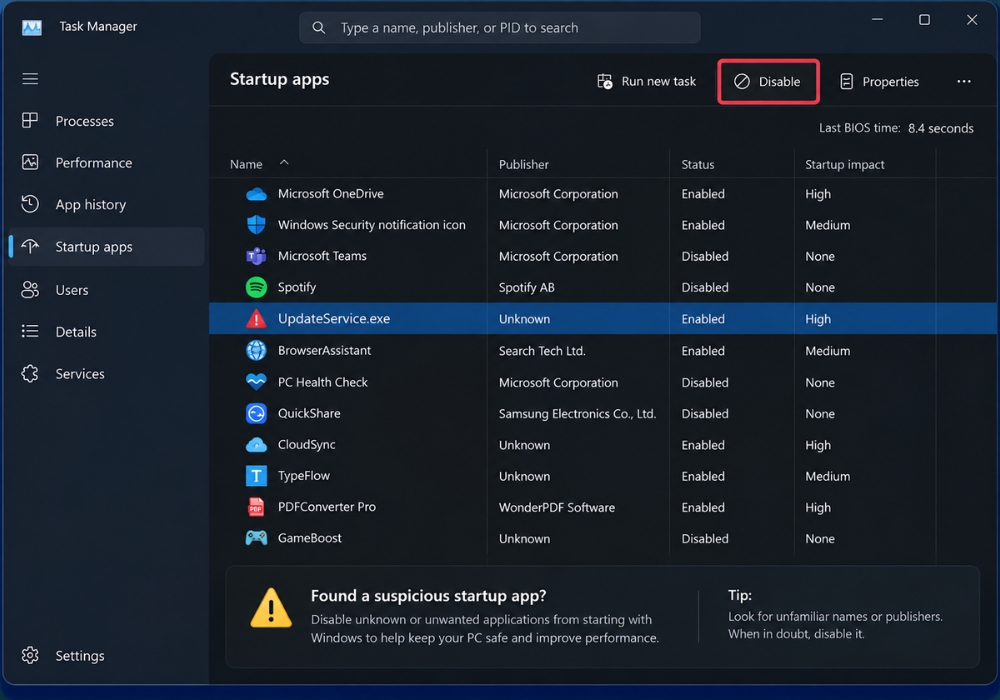
để mở Task Manager, chọn Startup apps.
Kiểm tra những ứng dụng đang ở trạng thái Enabled. Nếu thấy phần mềm lạ không cần chạy cùng Windows, nhấp chuột phải và chọn Disable.
Microsoft xác nhận Startup apps có thể được quản lý trực tiếp trong Task Manager hoặc tại Settings → Apps → Startup.
 .
.
Cách 3: Xóa extension lạ trên Chrome hoặc Edge
Tiếp theo hãy kiểm tra trình duyệt.
Với Google Chrome
Mở Chrome → nhấn dấu ba chấm → Extensions → Manage extensions.
Gỡ những tiện ích bạn không nhận ra hoặc không còn sử dụng.
Đặc biệt cần chú ý các extension liên quan đến:
- Download video không rõ nguồn gốc.
- Coupon, giảm giá.
- Search tool.
- VPN miễn phí.
- PDF converter lạ.
- Extension tự nhận là “Security” nhưng bạn không cài.
Với Microsoft Edge
Mở Edge → dấu ba chấm → Extensions → Manage extensions.
Sau đó xóa hoặc tắt những extension đáng ngờ.
Nếu trình duyệt tự đổi trang chủ hoặc công cụ tìm kiếm, hãy kiểm tra lại phần Settings → Search engine và thiết lập lại công cụ tìm kiếm bạn muốn sử dụng.
Cách 4: Chặn website gửi thông báo quảng cáo
Đây là nguyên nhân rất phổ biến nhưng nhiều người lại tưởng máy đã nhiễm virus.
Khi truy cập một website, đôi khi trình duyệt hỏi:
“Allow notifications?”
Nếu bạn vô tình chọn Allow, website đó có thể gửi quảng cáo tới Windows Notification Center ngay cả khi trình duyệt đã đóng. Microsoft xác nhận thông báo từ website trên Edge vẫn có thể xuất hiện sau khi đóng trình duyệt.
Trong Edge, vào:
Settings → Privacy, search, and services → Site permissions → All sites
Chọn website đáng ngờ → tìm Notifications → Block.
Ngoài ra, hãy bật tính năng chặn Pop-ups and redirects. Edge có sẵn cơ chế chặn pop-up và Microsoft cho biết tính năng này được bật mặc định.
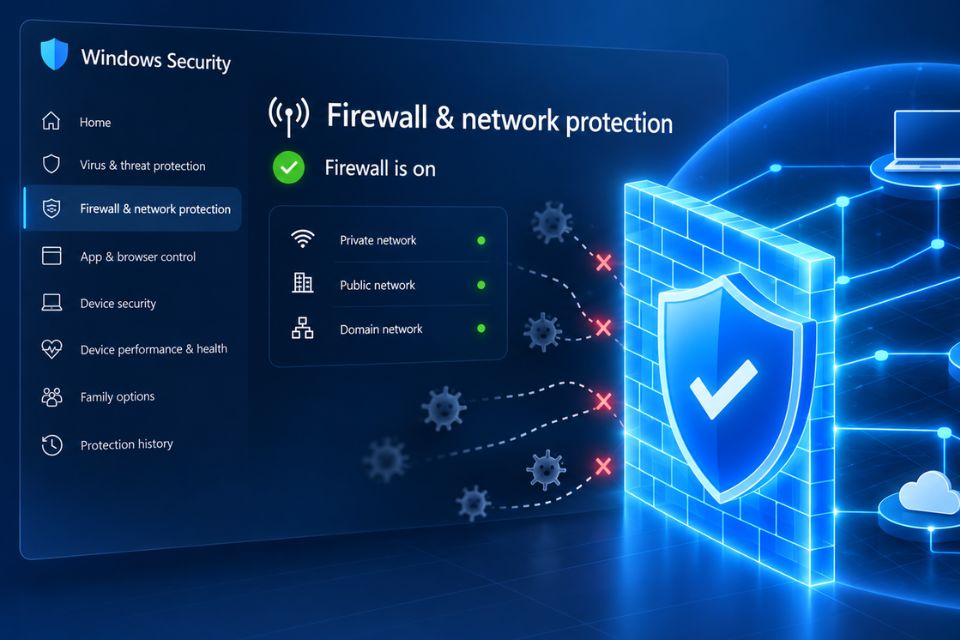
Cách 5: Quét toàn bộ máy bằng Windows Security
Sau khi dọn trình duyệt và phần mềm đáng ngờ, bạn nên tiến hành quét virus.
Mở Start → tìm:
Windows Security
Chọn:
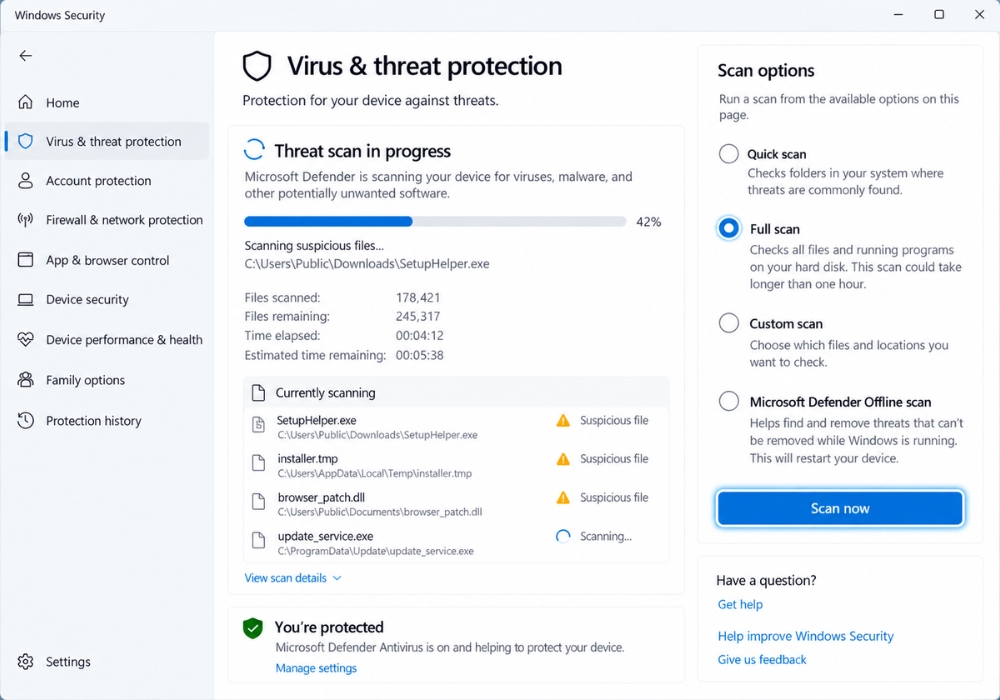
Virus & threat protection → Scan options → Full scan → Scan now
Full scan sẽ kiểm tra toàn bộ file và chương trình trên thiết bị, vì vậy quá trình có thể kéo dài hơn Quick scan. Microsoft khuyến nghị Full scan khi nghi ngờ PC đã nhiễm malware.
Khi Windows Security phát hiện mối đe dọa, hãy chọn cách ly hoặc xóa theo khuyến nghị.
 .
.
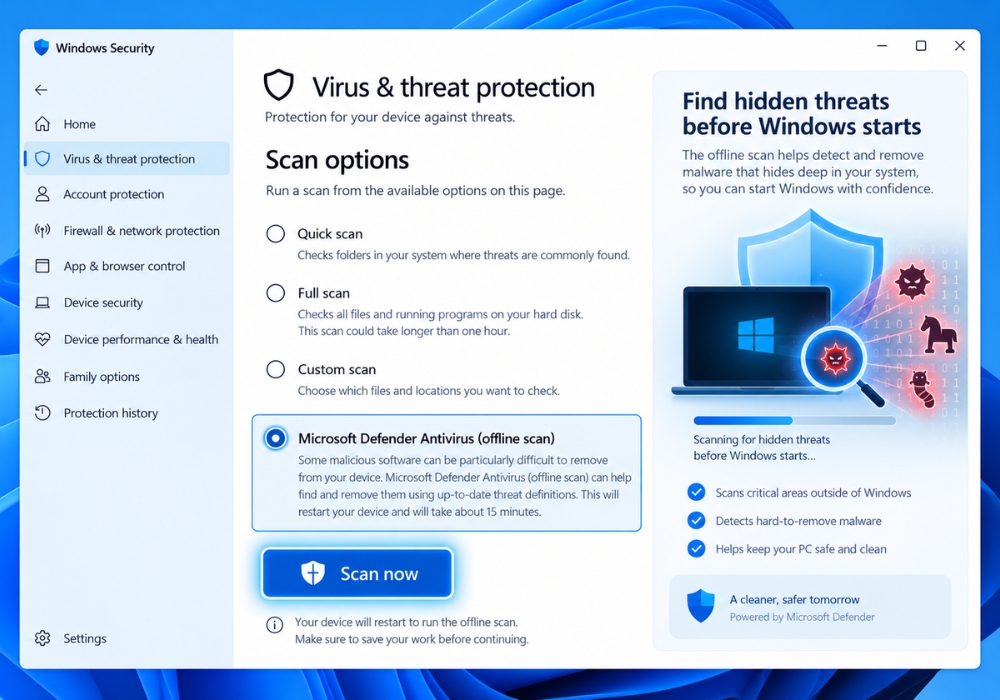
Cách 6: Dùng Microsoft Defender Offline để diệt virus “cứng đầu”
Nếu đã Full scan nhưng quảng cáo vẫn quay trở lại sau khi khởi động máy, hãy dùng Microsoft Defender Offline.
Mở:
Windows Security → Virus & threat protection → Scan options
Chọn:
Microsoft Defender Antivirus (offline scan) → Scan now
Máy tính sẽ khởi động lại và tiến hành quét bên ngoài môi trường Windows thông thường.
Đây là bước rất quan trọng với malware có khả năng tự chạy hoặc tự cài lại. Theo Microsoft, Defender Offline có thể phát hiện những mối đe dọa khó ẩn mình hoặc tự bảo vệ khi Windows đang hoạt động. Microsoft cũng khuyến nghị dùng Offline scan nếu cùng một malware liên tục quay lại sau khi khởi động máy.
Nhớ lưu tài liệu đang làm trước khi bắt đầu vì máy sẽ tự khởi động lại.
 .
.
Làm gì để virus quảng cáo không quay trở lại?
Sau khi dọn sạch máy, thói quen sử dụng Windows mới là yếu tố quan trọng nhất.
Hạn chế tải phần mềm crack, bộ cài không rõ nguồn gốc hoặc những chương trình yêu cầu tắt Windows Security trước khi cài. Đây là những nguồn có nguy cơ chứa adware và malware rất cao.
Luôn bật Real-time protection trong Windows Security. Microsoft cho biết tính năng này liên tục theo dõi thiết bị để phát hiện virus, malware và spyware.
Đồng thời, đừng bấm Allow khi một website lạ yêu cầu quyền gửi notification.
Sử dụng Windows bản quyền để máy hoạt động ổn định hơn
Nếu bạn đang cài lại Windows 11 sau khi xử lý malware và cần key Windows bản quyền, có thể tham khảo các phiên bản Windows tại KeyOff
Sử dụng hệ điều hành được kích hoạt hợp lệ kết hợp với Windows Update và Windows Security giúp bạn duy trì môi trường sử dụng ổn định hơn. Tuy nhiên, key Windows không phải phần mềm diệt virus; bạn vẫn cần duy trì các biện pháp bảo mật và thói quen tải phần mềm an toàn.
Kết luận
Khi Win 11 bị nhiễm virus quảng cáo, đừng chỉ đóng cửa sổ pop-up vì nguyên nhân thực sự vẫn có thể nằm trong máy.
Hãy xử lý theo thứ tự: gỡ phần mềm lạ → kiểm tra Startup → xóa extension đáng ngờ → chặn notification website → Full scan bằng Windows Security → chạy Microsoft Defender Offline nếu virus tiếp tục quay lại.
Trong trường hợp đã thực hiện đầy đủ các bước trên nhưng malware vẫn liên tục tái xuất hiện hoặc Windows bị thay đổi nghiêm trọng, phương án cuối cùng có thể là sao lưu dữ liệu quan trọng rồi Reset hoặc cài sạch Windows. Microsoft cũng lưu ý rằng với những thay đổi do malware gây ra không thể khôi phục, người dùng có thể cần reset hoặc cài đặt lại Windows.
Quan trọng nhất là sau khi làm sạch máy, hãy tránh cài phần mềm không rõ nguồn gốc và luôn duy trì các lớp bảo vệ của Windows 11 để tình trạng quảng cáo tự bật không quay trở lại.