Cách tải Windows 11
Ngày nay, việc tải Windows 11 về máy tính không còn quá xa lạ. Chỉ cần tìm kiếm trên Internet, bạn có thể thấy hàng loạt website cung cấp file ISO, bộ cài hoặc những phiên bản Windows đã được tùy chỉnh sẵn. Nghe thì tiện đấy, nhưng liệu tất cả những file đó có thực sự an toàn?
Đây mới là vấn đề mà người dùng nên quan tâm.
Windows 11 đã trở thành lựa chọn phổ biến đối với nhiều người đang sử dụng máy tính để học tập, làm việc, chơi game hay xử lý các công việc hằng ngày. Tuy nhiên, trước khi bắt đầu tải và cài đặt, bạn vẫn nên kiểm tra thiết bị, lựa chọn phương thức cài phù hợp và quan trọng nhất là sử dụng bộ cài đáng tin cậy.
Trong bài viết này, chúng ta sẽ cùng tìm hiểu cách tải Win 11, những điều cần chuẩn bị trước khi cài và một vài kinh nghiệm giúp quá trình cài đặt diễn ra thuận lợi hơn.
Vì sao nhiều người muốn tải Windows 11?
Có một lý do khá dễ hiểu: Windows 11 mang đến cảm giác mới mẻ hơn so với Windows 10.
Từ giao diện Start, thanh Taskbar cho đến cách hiển thị cửa sổ, nhiều thành phần của hệ điều hành đã được thiết kế lại. Những thay đổi này không phải ai cũng thích ngay từ đầu, nhưng sau một thời gian sử dụng, nhiều người lại thấy chúng khá thuận tiện.
Một điểm đáng chú ý là khả năng quản lý cửa sổ. Nếu bạn thường xuyên làm việc với nhiều chương trình cùng lúc, việc chia màn hình sẽ trở nên dễ dàng hơn. Chẳng hạn, một bên mở trình duyệt để tìm tài liệu, bên còn lại sử dụng Word để viết báo cáo. Rất đơn giản.
Windows 11 cũng hướng đến hệ sinh thái phần cứng mới hơn. Vì vậy, với một chiếc máy tính đời tương đối mới, hệ điều hành này có thể mang lại trải nghiệm khá ổn định.
Tuy vậy, không phải cứ thấy máy chạy được Windows 10 là chắc chắn có thể nâng cấp lên Windows 11. Đây là điểm cần kiểm tra trước tiên.
Trước khi tải Win 11, hãy kiểm tra máy
Đừng vội tải file ISO ngay.
Trước hết, hãy xem máy tính của bạn đang sử dụng bộ xử lý nào, có bao nhiêu RAM, dung lượng ổ đĩa còn trống bao nhiêu và hệ thống đang chạy theo chuẩn UEFI hay Legacy.
Windows 11 có yêu cầu phần cứng cao hơn so với một số phiên bản Windows trước. TPM 2.0 và Secure Boot là hai cái tên mà bạn có thể bắt gặp khá thường xuyên khi kiểm tra khả năng nâng cấp.
Nếu chưa biết kiểm tra ở đâu, bạn có thể mở phần thông tin hệ thống của Windows hoặc sử dụng công cụ kiểm tra tương thích của Microsoft.
Đặc biệt, hãy chú ý đến TPM.
Có trường hợp máy hoàn toàn có khả năng hỗ trợ TPM 2.0 nhưng tính năng này lại đang bị tắt trong firmware. Người dùng nhìn thấy thông báo không tương thích rồi nghĩ rằng phải mua máy mới. Thực tế chưa chắc như vậy.
Một chút kiểm tra trước khi cài có thể giúp bạn tiết kiệm kha khá thời gian.
Nên tải Windows 11 bằng cách nào?
Không phải chỉ có một cách để tải Windows 11.
Tùy mục đích, bạn có thể lựa chọn công cụ nâng cấp trực tiếp, công cụ tạo USB cài đặt hoặc file ISO.
Nếu chiếc máy hiện tại đang chạy ổn định và bạn chỉ muốn chuyển sang Windows 11, phương án nâng cấp trực tiếp sẽ tiện hơn. Bạn không cần tự tạo USB và quá trình thực hiện cũng đơn giản hơn.
Ngược lại, nếu muốn cài Windows 11 cho một máy tính khác, USB cài đặt sẽ hữu ích hơn. Đây cũng là phương án thường được sử dụng khi muốn cài mới hệ điều hành.
Còn với người thường xuyên làm IT hoặc muốn chủ động trong quá trình cài đặt, file ISO là lựa chọn linh hoạt. Bạn có thể dùng ISO để tạo USB boot, cài trên máy ảo hoặc lưu lại để sử dụng khi cần.
Điều quan trọng nằm ở nguồn tải.
Hãy ưu tiên trang chính thức của Microsoft thay vì những đường link được chia sẻ tràn lan trên các diễn đàn hoặc website không rõ nguồn gốc. Một file Windows có dung lượng lớn không đồng nghĩa với việc nó an toàn.
Tải Windows 11 ISO có lợi ích gì?
File ISO có thể hiểu đơn giản là một bản sao của bộ cài hệ điều hành được đóng gói thành một file duy nhất.
Cách này khá tiện nếu bạn muốn lưu bộ cài Windows 11 để sử dụng về sau. Thay vì mỗi lần cài lại phải tải lại từ đầu, bạn có thể giữ file ISO trên ổ cứng hoặc thiết bị lưu trữ riêng.
ISO cũng phù hợp với những người muốn tự tạo USB cài Windows.
Sau khi có file ISO, bạn có thể sử dụng công cụ phù hợp để tạo USB khởi động. Khi máy tính khởi động từ USB, trình cài đặt Windows sẽ xuất hiện và bạn có thể bắt đầu quá trình cài đặt.
Tất nhiên, quá trình này cần thực hiện cẩn thận. Đặc biệt là khi lựa chọn ổ đĩa và phân vùng.
Nếu máy có nhiều ổ lưu trữ, hãy kiểm tra thật kỹ trước khi xóa hoặc định dạng. Chỉ một thao tác nhầm cũng có thể khiến dữ liệu quan trọng biến mất.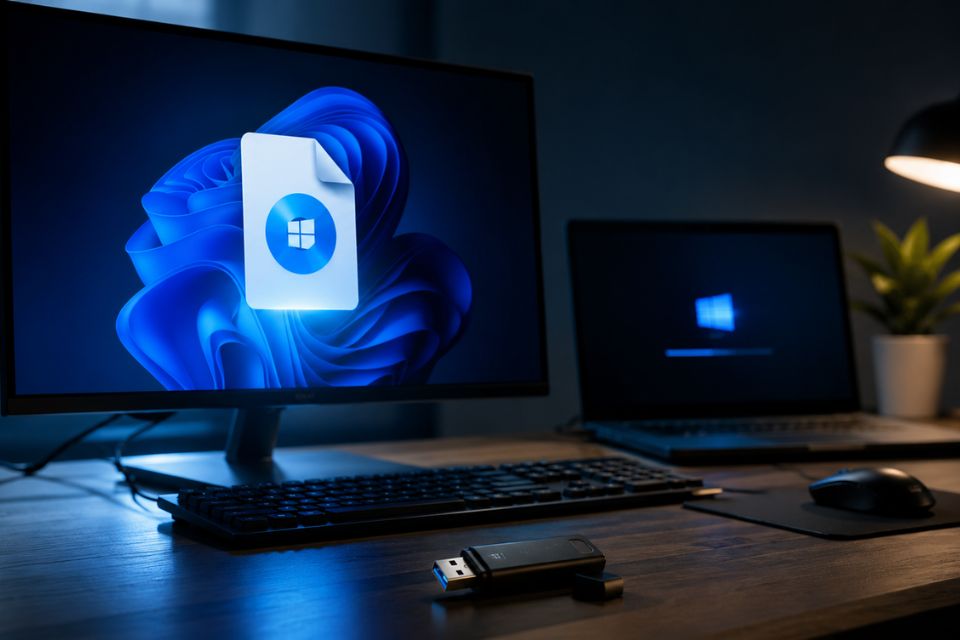
Cần sao lưu dữ liệu trước khi cài Windows 11
Đây là bước rất nhiều người bỏ qua.
Bạn có thể nghĩ rằng “máy mình chẳng có gì quan trọng đâu”, nhưng đến lúc cài xong mới nhớ ra một thư mục chứa ảnh, tài liệu học tập hoặc file công việc vẫn nằm trong ổ C.
Lúc đó thì hơi muộn.
Trước khi cài Windows 11, hãy sao lưu những dữ liệu cần thiết sang ổ cứng ngoài, USB dung lượng lớn hoặc dịch vụ lưu trữ đám mây. Những thư mục như Desktop, Documents, Downloads và Pictures nên được kiểm tra kỹ.
Nếu bạn đang sử dụng trình duyệt, cũng nên kiểm tra dữ liệu tài khoản, mật khẩu, dấu trang và các thiết lập quan trọng.
Với người làm việc bằng các phần mềm chuyên dụng, hãy nhớ lưu cả file dự án và thông tin bản quyền nếu có.
Sao lưu không mất quá nhiều thời gian. Đổi lại, bạn sẽ yên tâm hơn rất nhiều khi bắt đầu cài hệ điều hành.
Cài Windows 11 mới hay nâng cấp từ Windows cũ?
Đây là lựa chọn tùy thuộc vào tình trạng máy.
Nếu Windows hiện tại vẫn hoạt động bình thường, không có quá nhiều lỗi và bạn muốn giữ lại ứng dụng cũng như dữ liệu, nâng cấp có thể là phương án hợp lý.
Còn nếu máy đã sử dụng nhiều năm, thường xuyên xuất hiện lỗi, chạy chậm hoặc có quá nhiều phần mềm rác thì cài mới sẽ đáng cân nhắc hơn.
Cài mới giống như việc “dọn lại căn phòng” vậy. Mọi thứ được bắt đầu từ một hệ thống sạch hơn.
Nhưng đổi lại, bạn phải cài lại ứng dụng, thiết lập Windows và khôi phục dữ liệu sau đó.
Vì vậy, đừng lựa chọn chỉ vì thấy một phương pháp “ngầu” hơn. Hãy chọn cách phù hợp với tình trạng thực tế của máy.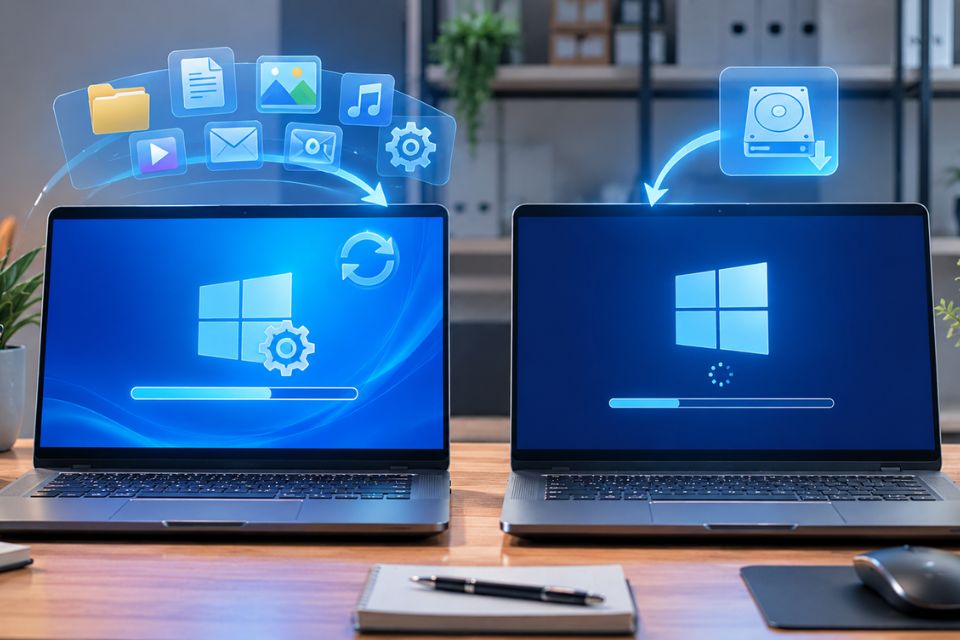
Những việc nên làm sau khi tải và cài Windows 11
Sau khi Windows 11 đã được cài đặt thành công, công việc vẫn chưa kết thúc.
Trước tiên, hãy kết nối Internet và kiểm tra Windows Update. Một số bản cập nhật, driver và thành phần hệ thống có thể cần được tải xuống.
Tiếp theo, kiểm tra các thiết bị quan trọng như Wi-Fi, Bluetooth, loa, webcam, bàn phím và touchpad nếu đang dùng laptop.
Nếu một thiết bị không hoạt động, đừng vội nghĩ rằng Windows 11 bị lỗi. Có thể driver chưa được cài hoặc driver hiện tại chưa phù hợp.
Sau đó, cài những phần mềm bạn thực sự sử dụng. Trình duyệt, bộ Office, phần mềm học tập, ứng dụng làm việc hay công cụ chuyên ngành là những thứ nên được ưu tiên.
Bạn cũng nên bật các tính năng bảo mật cần thiết và tránh cài những phần mềm “crack”, “bẻ khóa” hoặc công cụ tối ưu hệ thống không rõ nguồn gốc. Máy tính chạy nhanh hơn một chút nhưng đổi lại dính mã độc thì chẳng đáng chút nào.
Một vài kinh nghiệm để quá trình cài đặt thuận lợi hơn
Nếu đây là lần đầu bạn tự cài Windows 11, hãy chuẩn bị mọi thứ trước khi bắt đầu.
Một chiếc USB ổn định sẽ giúp quá trình tạo bộ cài thuận lợi hơn. Nếu đang dùng laptop, nên cắm sạc trong suốt quá trình cài đặt để tránh máy hết pin giữa chừng.
Ngoài ra, hãy ghi nhớ hoặc lưu lại thông tin tài khoản Microsoft nếu bạn đang sử dụng tài khoản này cho Windows và các dịch vụ khác.
Nếu máy có nhiều ổ đĩa, hãy xác định rõ ổ nào chứa Windows và ổ nào lưu dữ liệu cá nhân.
Và quan trọng nhất: đừng thao tác quá nhanh.
Các bước cài Windows có vẻ đơn giản, nhưng một lựa chọn sai ở phần phân vùng có thể gây hậu quả khá lớn. Cứ đọc kỹ từng màn hình rồi mới bấm tiếp. Chậm một chút nhưng chắc chắn vẫn tốt hơn phải khôi phục dữ liệu sau đó.
Có nên tải Windows 11 từ các website bên ngoài?
Nếu chỉ cần bộ cài Windows 11 thông thường, nguồn chính thức vẫn là lựa chọn nên ưu tiên.
Một số website bên ngoài có thể cung cấp các bản Windows đã được chỉnh sửa, tích hợp sẵn phần mềm hoặc loại bỏ một số thành phần. Những phiên bản này đôi khi được quảng cáo là “nhẹ”, “siêu mượt” hay “tối ưu cho máy yếu”.
Nghe khá hấp dẫn đúng không?
Nhưng bạn không biết chính xác bên trong file đã được thay đổi những gì. Đó là lý do người dùng phổ thông nên thận trọng với các bản Windows không rõ nguồn gốc.
Nếu cần một hệ điều hành ổn định để học tập, làm việc hoặc sử dụng lâu dài, bộ cài chính thức vẫn là lựa chọn an toàn và dễ kiểm soát hơn.
Kết luận
Tải Windows 11 không khó, nhưng tải đúng và cài đúng mới là điều quan trọng.
Trước khi bắt đầu, hãy kiểm tra cấu hình máy, đặc biệt là các yêu cầu liên quan đến TPM 2.0, Secure Boot và bộ xử lý. Sau đó lựa chọn phương pháp phù hợp giữa nâng cấp trực tiếp, tạo USB cài đặt hoặc sử dụng file ISO.
Đừng quên sao lưu dữ liệu. Đây có lẽ là lời khuyên đơn giản nhất nhưng cũng đáng giá nhất trong cả quá trình.
Khi đã chuẩn bị đầy đủ, việc cài Windows 11 sẽ nhẹ nhàng hơn rất nhiều. Bạn không cần phải là chuyên gia máy tính mới có thể thực hiện. Chỉ cần đọc kỹ hướng dẫn, thao tác từng bước và đừng nóng vội.