Cách tắt quảng cáo trong Start Menu Win 11 để giao diện gọn gàng hơn
Start Menu là một trong những khu vực được sử dụng nhiều nhất trên Windows 11. Chỉ cần nhấn phím Windows, bạn có thể mở ứng dụng, tìm kiếm phần mềm, truy cập Settings hoặc những file vừa sử dụng.
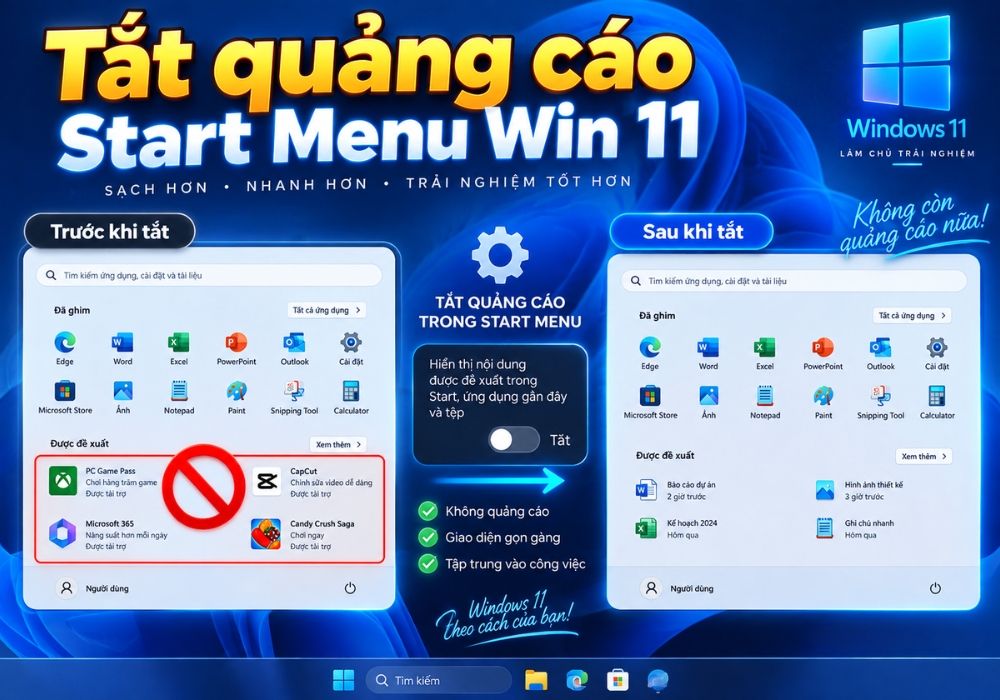
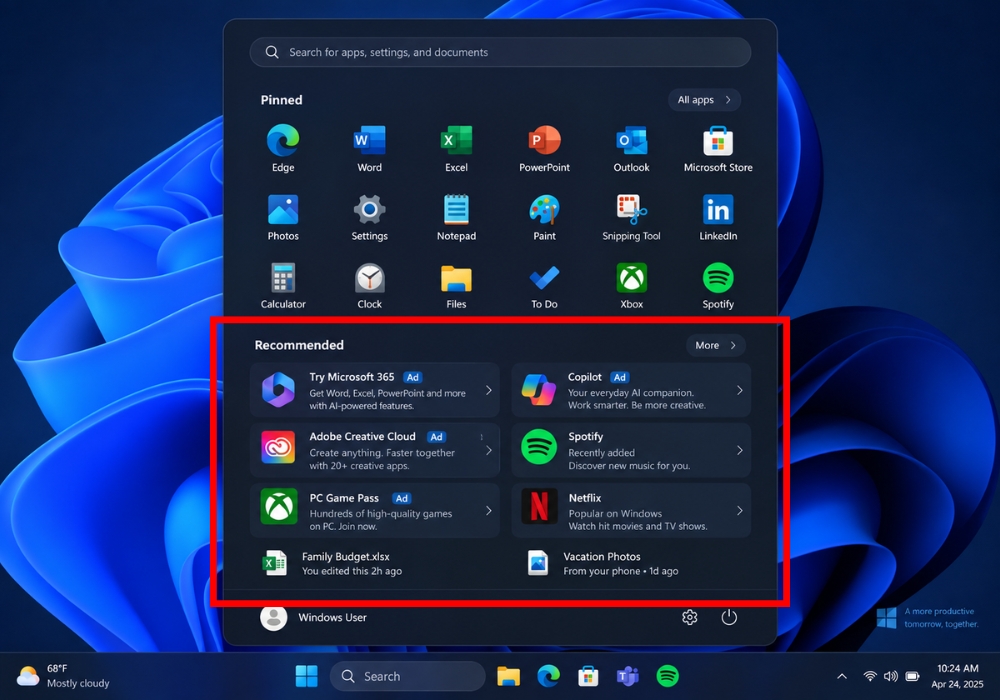
Tuy nhiên, trên một số phiên bản Windows 11, khu vực Start Menu còn xuất hiện các ứng dụng được đề xuất, nội dung quảng bá hoặc gợi ý cài đặt ứng dụng từ Microsoft Store. Microsoft từng chính thức bổ sung các ứng dụng được quảng bá vào phần Recommended của Start Menu và đồng thời cung cấp tùy chọn để người dùng tắt chúng.
Nếu không muốn những nội dung này xuất hiện, bạn hoàn toàn có thể tắt quảng cáo trong Start Menu Win 11 chỉ với vài thao tác trong Settings. Không cần cài thêm phần mềm và cũng không cần chỉnh sửa Registry.
Quảng cáo trong Start Menu Windows 11 là gì?
Quảng cáo trên Start Menu không nhất thiết xuất hiện giống banner quảng cáo trên trình duyệt. Thông thường, chúng được Microsoft hiển thị dưới dạng ứng dụng đề xuất, mẹo sử dụng Windows, shortcut hoặc những nội dung được giới thiệu trong khu vực Recommended.
Vì được đặt xen kẽ với những nội dung mà Windows cho rằng người dùng có thể quan tâm nên đôi khi rất khó phân biệt giữa một ứng dụng thực sự đang được sử dụng và một ứng dụng được hệ thống đề xuất.
Microsoft gọi khu vực này là Recommendations và cho phép người dùng kiểm soát một phần nội dung xuất hiện trong Start Menu thông qua Settings > Personalization > Start.
Nếu bạn thích một Start Menu đơn giản, chỉ chứa những ứng dụng thực sự cần thiết thì tắt các đề xuất này là lựa chọn hợp lý.
Cách tắt quảng cáo trong Start Menu Win 11
Cách đơn giản và an toàn nhất là sử dụng trực tiếp phần Personalization của Windows 11.
Microsoft cung cấp tùy chọn kiểm soát nội dung đề xuất ngay trong cài đặt Start Menu, vì vậy bạn không cần sử dụng công cụ bên thứ ba.
Bước 1: Mở Settings trên Windows 11
Nhấn tổ hợp phím Windows + I để mở nhanh Settings.
Bạn cũng có thể nhấn nút Start rồi chọn biểu tượng Settings nếu quen thao tác bằng chuột.
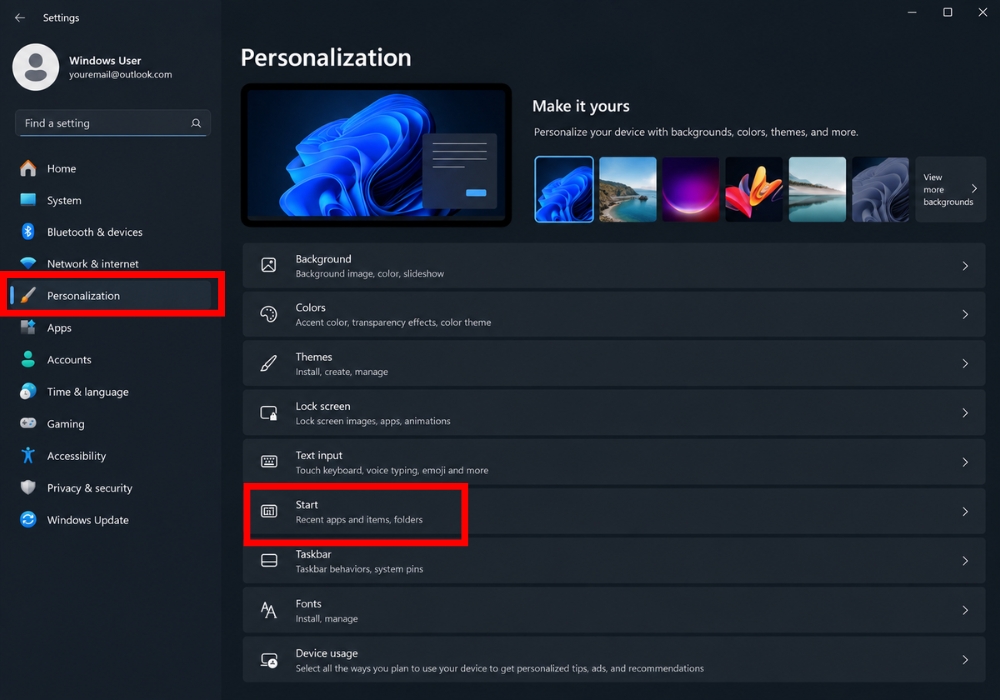
Sau khi cửa sổ Settings xuất hiện, chọn Personalization ở thanh menu bên trái.
 .
.
Bước 2: Truy cập cài đặt Start Menu
Trong phần Personalization, kéo xuống và chọn Start.
Đây là khu vực cho phép bạn tùy chỉnh nhiều thành phần liên quan đến Start Menu như ứng dụng mới cài, ứng dụng thường dùng, file vừa mở và nội dung được Windows đề xuất.
Microsoft cũng xác nhận đường dẫn chính để tùy chỉnh Start Menu là Start > Settings > Personalization > Start.
Bước 3: Tắt mục Recommendations
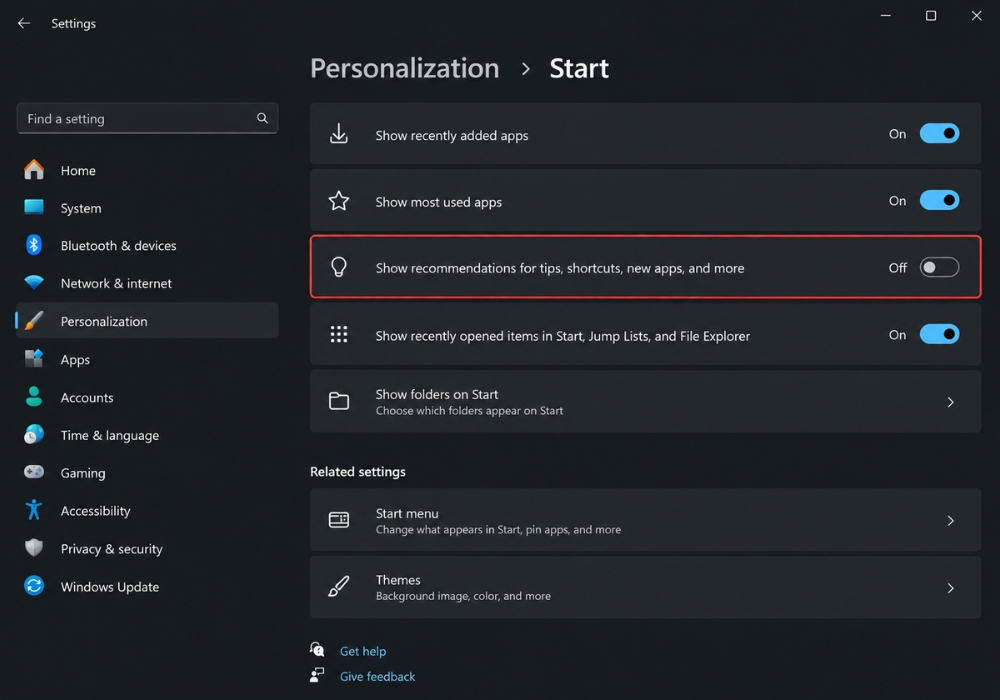
Tại giao diện Start, tìm tùy chọn có tên gần giống:
Show recommendations for tips, shortcuts, new apps, and more
hoặc trên một số bản Windows:
Show recommendations for tips, app promotions, and more
Sau đó chuyển công tắc sang Off.
Tên chính xác của tùy chọn có thể thay đổi đôi chút tùy phiên bản và bản cập nhật Windows 11, nhưng chức năng vẫn tương tự: hạn chế các mẹo, ứng dụng quảng bá và nội dung đề xuất xuất hiện trong Start Menu. Microsoft từng hướng dẫn chính tùy chọn này để tắt các ứng dụng được quảng bá trong phần Recommended.
Thay đổi thường được áp dụng ngay nên bạn không cần khởi động lại máy tính.
 .
.
Có nên tắt thêm nội dung Recommended trong Start Menu?
Nếu muốn Start Menu sạch hơn nữa, bạn có thể tiếp tục kiểm tra các tùy chọn liên quan đến ứng dụng và nội dung gần đây trong cùng khu vực Settings > Personalization > Start.
Windows 11 cho phép kiểm soát việc hiển thị ứng dụng mới cài, ứng dụng thường xuyên sử dụng và các file vừa mở. Microsoft cũng hướng dẫn người dùng có thể tắt những thành phần này nếu muốn đơn giản hóa Start Menu và giảm các nội dung gây mất tập trung.
Ví dụ, nếu không muốn các tài liệu vừa mở xuất hiện trong Start Menu, bạn có thể tắt Show recently opened items in Start, Jump Lists, and File Explorer.
Nếu máy đang có tùy chọn Show account-related notifications, bạn cũng có thể tắt nếu không muốn Windows thường xuyên hiển thị thông báo liên quan đến tài khoản Microsoft trong Start Menu. Tùy chọn này có thể không xuất hiện giống nhau trên tất cả các phiên bản Windows 11.
Không nhất thiết phải tắt toàn bộ. Bạn chỉ nên vô hiệu hóa những thành phần thực sự không cần thiết để Start Menu vẫn giữ được sự tiện dụng.
Tắt quảng cáo Start Menu có ảnh hưởng đến Windows không?
Về cơ bản là không.
Việc tắt Recommendations chỉ thay đổi loại nội dung Windows hiển thị trong Start Menu. Nó không gỡ Microsoft Store, không xóa ứng dụng đã cài và cũng không vô hiệu hóa Windows Update.
Những ứng dụng đã ghim vào Start vẫn có thể sử dụng bình thường. Bạn vẫn có thể tìm kiếm và mở chương trình như trước.
Vì vậy, đây là một trong những tùy chỉnh khá an toàn nếu mục tiêu của bạn đơn giản là làm cho Windows 11 gọn gàng hơn.
Tắt thêm nội dung đề xuất trong Windows 11
Nếu đã tắt quảng cáo trong Start Menu nhưng vẫn thường xuyên nhìn thấy các nội dung gợi ý ở những khu vực khác, bạn có thể kiểm tra thêm phần Settings > Privacy & security > General.
Windows 11 có các cài đặt riêng dành cho recommendations và offers. Chẳng hạn, Microsoft cho phép người dùng kiểm soát nội dung được đề xuất trong ứng dụng Settings cũng như việc Windows theo dõi hoạt động mở ứng dụng để cải thiện kết quả Start và Search.
Ngoài ra, tại Settings > System > Notifications, bạn có thể kiểm tra phần Additional settings và hạn chế những màn hình giới thiệu tính năng Windows sau khi cập nhật nếu cảm thấy không cần thiết. Microsoft xác nhận Windows có tùy chọn hiển thị trải nghiệm chào mừng sau các bản cập nhật cùng những nội dung giới thiệu tính năng mới.
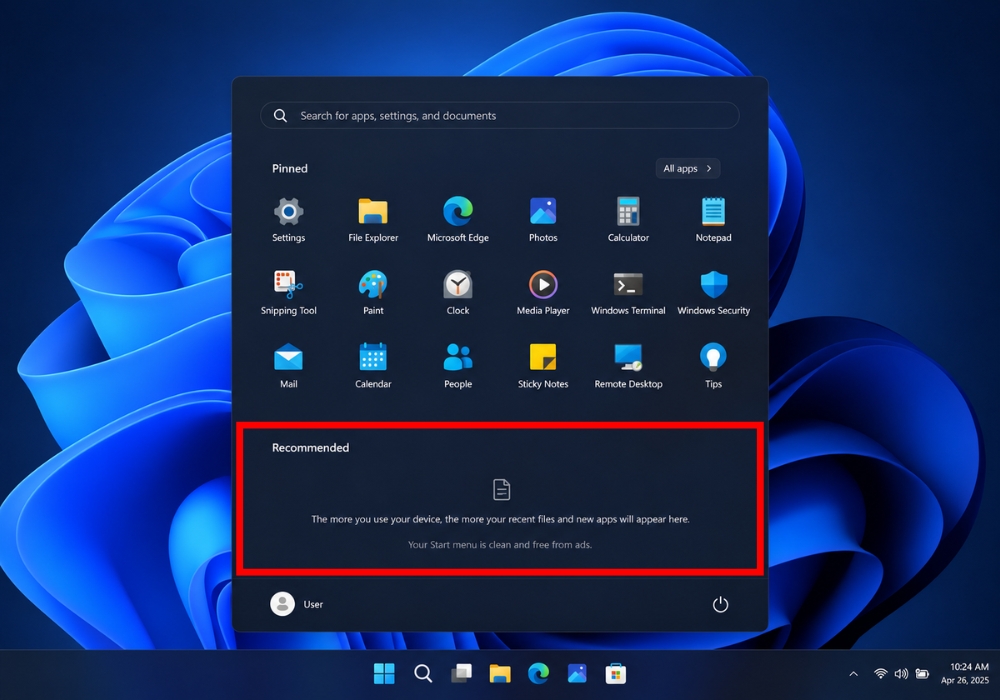
[VỊ TRÍ CHÈN ẢNH 4: Start Menu sau khi tắt quảng cáo]
 .
.
Nên sử dụng Windows 11 bản quyền để máy hoạt động ổn định
Ngoài việc tinh chỉnh Start Menu, sử dụng Windows 11 được kích hoạt bản quyền cũng giúp bạn có trải nghiệm hệ thống đầy đủ và thuận tiện hơn khi sử dụng lâu dài.
Nếu đang cần key Windows 11 bản quyền, bạn có thể tham khảo các sản phẩm Windows tại KeyOff. Nên lựa chọn đúng phiên bản Windows đang cài trên máy như Windows 11 Home hoặc Windows 11 Pro để key phù hợp với hệ điều hành bạn sử dụng.
Kết luận
Tắt quảng cáo trong Start Menu Win 11 thực tế khá đơn giản. Bạn chỉ cần mở Settings > Personalization > Start, sau đó tắt tùy chọn Show recommendations for tips, shortcuts, new apps, and more hoặc tùy chọn Recommendations có tên tương đương trên phiên bản Windows đang sử dụng.
Sau khi tắt, Start Menu sẽ bớt các ứng dụng quảng bá và nội dung gợi ý không cần thiết, tạo cảm giác gọn gàng hơn khi làm việc.
Nếu muốn tối ưu giao diện sâu hơn, bạn có thể tắt thêm danh sách file vừa mở, ứng dụng mới cài và một số thông báo tài khoản. Tuy nhiên, không cần can thiệp Registry hay sử dụng phần mềm bên ngoài nếu nhu cầu của bạn chỉ là loại bỏ quảng cáo và các đề xuất trong Start Menu.