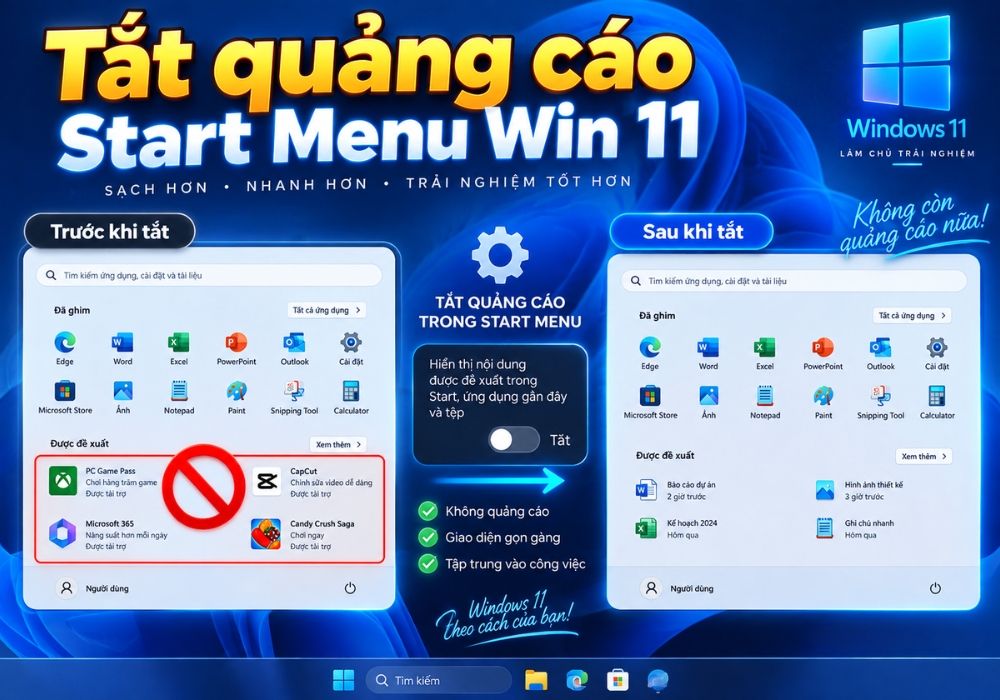
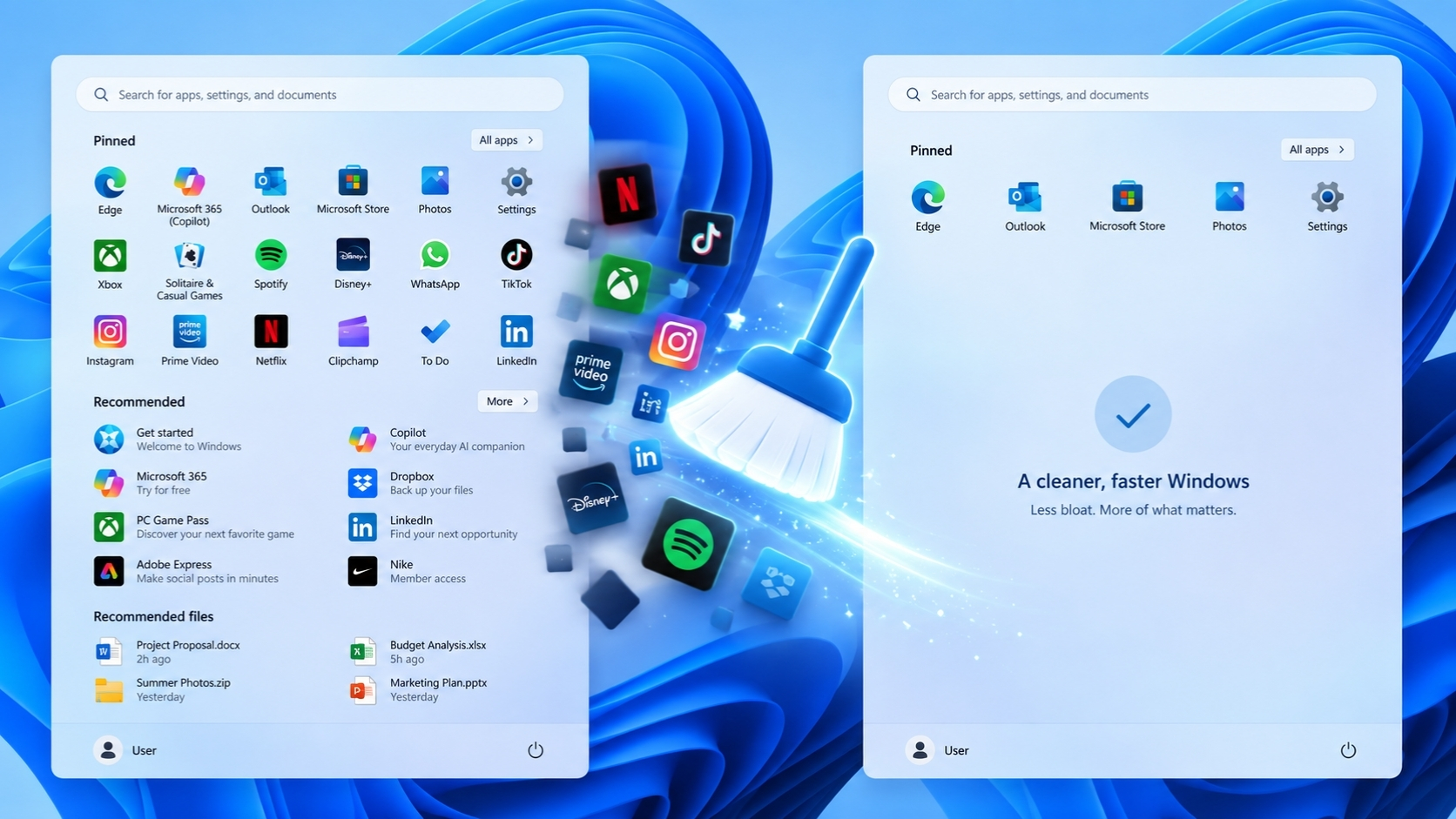
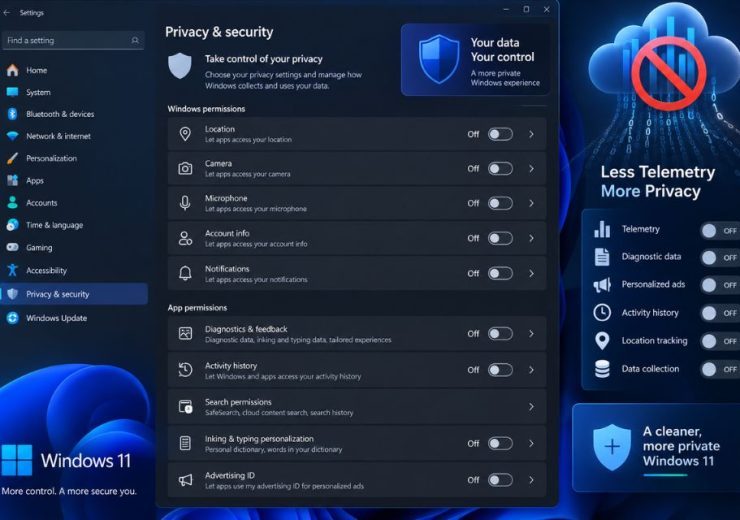
Chris Titus Tech Debloat Windows 11
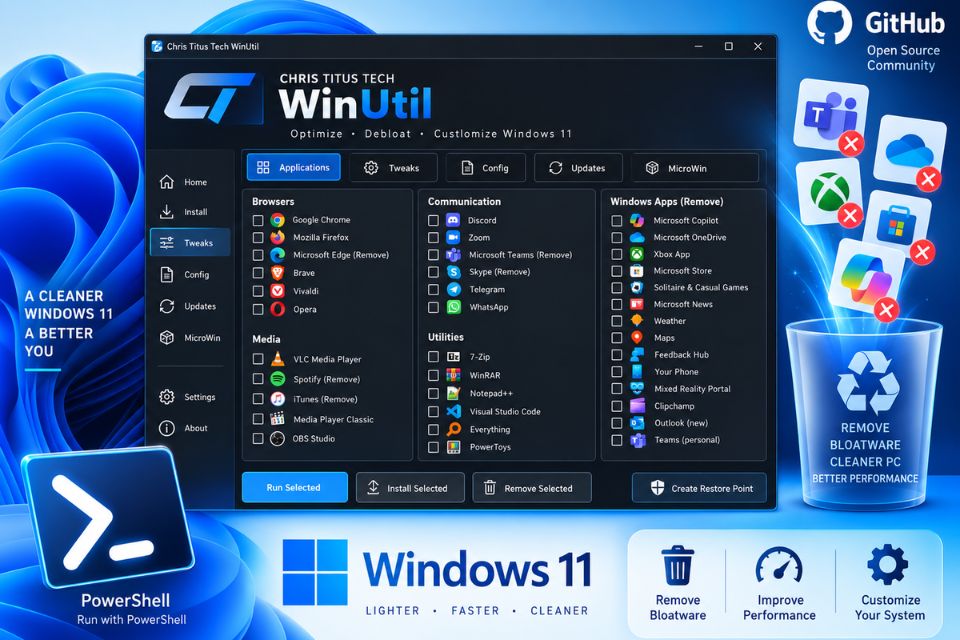
Chris Titus Tech Debloat Windows 11 là một trong những cách khá tiện nếu bạn muốn làm sạch hệ điều hành mà không phải tự mò từng thiết lập trong Windows. Công cụ WinUtil của Chris Titus Tech không chỉ hỗ trợ debloat mà còn có các mục cài ứng dụng, tinh chỉnh hệ thống, sửa lỗi và quản lý Windows Update. Đặc biệt, WinUtil chạy trực tiếp từ PowerShell nên không cần cài thêm một phần mềm riêng vào máy.
Chris Titus Tech Debloat Windows 11 là gì?
Nói đơn giản, WinUtil là một bộ công cụ Windows Utility do Chris Titus Tech phát triển. Dự án được xây dựng để gom nhiều tác vụ thường phải thực hiện thủ công vào một giao diện duy nhất, trong đó có debloat, tinh chỉnh hiệu năng, cài ứng dụng, sửa lỗi và cấu hình cập nhật Windows.
Điểm đáng chú ý là WinUtil hiện tập trung vào Windows 11. Tài liệu chính thức yêu cầu Windows 11, PowerShell 5.1 trở lên và quyền Administrator đối với những thay đổi cấp hệ thống.
Vậy dùng nó có làm máy nhanh hơn không?
Có thể giúp hệ thống gọn hơn, giảm một số thành phần hoặc thiết lập không cần thiết, nhưng không nên hiểu rằng chạy WinUtil sẽ biến một chiếc máy yếu thành máy gaming cao cấp. Hiệu quả còn phụ thuộc cấu hình và những tùy chọn bạn thực sự áp dụng.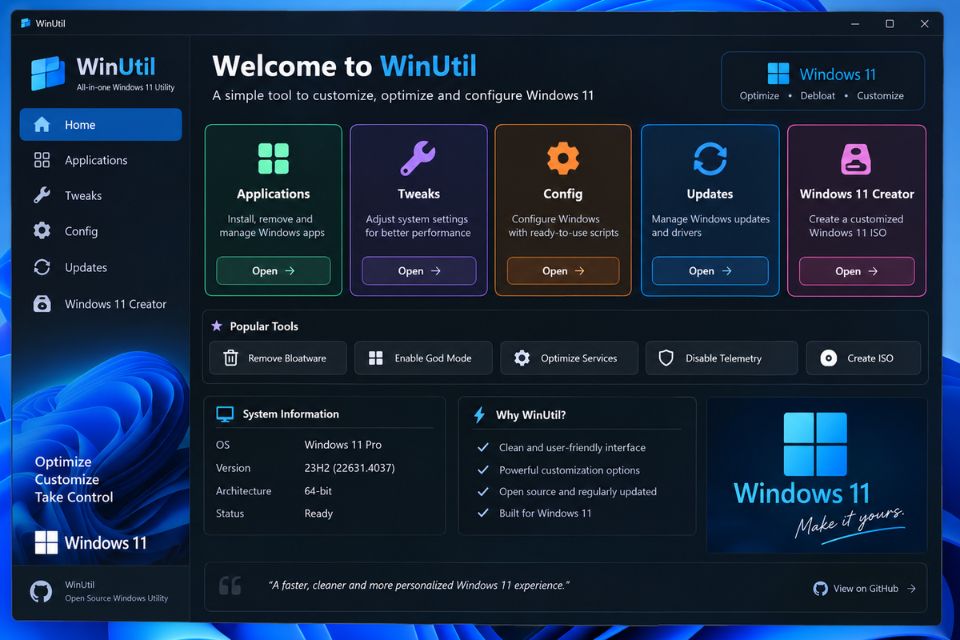
Cách Chris Titus Tech Debloat Windows 11 bằng WinUtil
Bước 1: Mở Windows Terminal hoặc PowerShell bằng quyền Administrator
Đầu tiên, nhấn phím Windows rồi tìm Terminal hoặc PowerShell.
Sau đó chọn Run as administrator. Đây là bước bắt buộc vì WinUtil thực hiện các thay đổi ở cấp hệ thống. Tài liệu chính thức của dự án cũng yêu cầu chạy WinUtil với quyền Administrator.
Nếu cửa sổ hỏi quyền User Account Control, chọn Yes.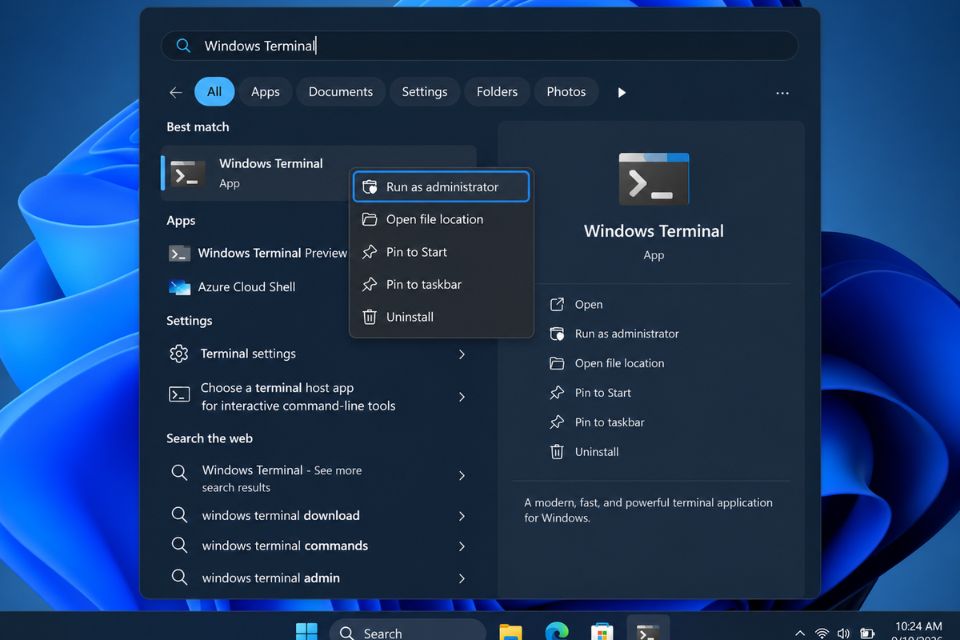
Bước 2: Chạy WinUtil từ PowerShell
Khi PowerShell hoặc Terminal đã mở với quyền quản trị, nhập lệnh chính thức sau:
irm https://christitus.com/win | iex
Sau đó nhấn Enter.
Đây là lệnh dành cho Stable Branch, tức phiên bản ổn định được GitHub của dự án khuyến nghị. WinUtil sẽ được tải và khởi chạy trực tiếp, bạn không cần tải file .exe từ một website không rõ nguồn gốc.
Nếu bạn thấy một số hướng dẫn trên mạng sử dụng lệnh khác, hãy ưu tiên kiểm tra lại repository chính thức trước khi chạy. Các script hệ thống không nên lấy từ nguồn lạ.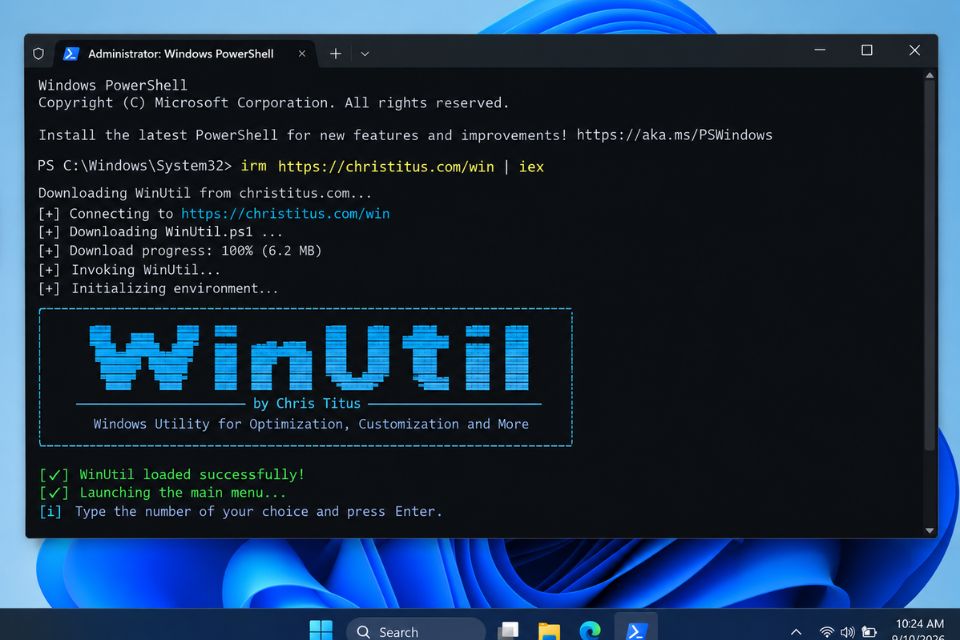
Bước 3: Mở mục Tweaks để tìm các tùy chọn debloat
Sau khi WinUtil khởi động, bạn sẽ thấy giao diện chính với nhiều nhóm chức năng.
Để debloat Windows 11, hãy tập trung vào khu vực Tweaks. Đây là nơi chứa các tinh chỉnh liên quan đến hiệu năng, quyền riêng tư và trải nghiệm sử dụng Windows.
WinUtil hiện có các nhóm tweak được phân loại rõ ràng. Một số lựa chọn có thể liên quan đến telemetry, tính năng Windows, dịch vụ và các thành phần gây phiền nhiễu.
Đừng vội chọn tất cả!
Đây là lỗi khá nhiều người mắc phải khi dùng các công cụ debloat. Thấy càng nhiều tùy chọn được đánh dấu thì tưởng máy sẽ càng nhẹ. Thực tế không đơn giản như vậy. Một số tính năng bạn đang không dùng hôm nay có thể lại cần đến sau này.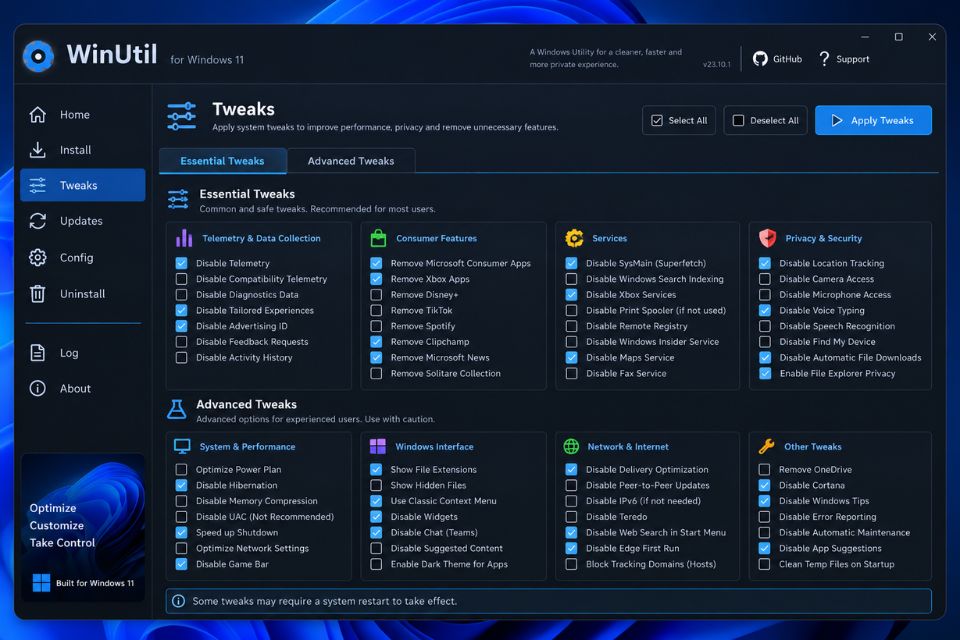
Bước 4: Chọn các tweak cần thiết thay vì xóa mọi thứ
Nếu mục tiêu của bạn là làm Windows 11 gọn hơn mà vẫn ổn định, hãy bắt đầu từ những tùy chọn cơ bản.
Chẳng hạn, WinUtil có tweak Telemetry – Disable, giúp vô hiệu hóa một số cơ chế telemetry. Ngoài ra còn có tùy chọn ConsumerFeatures – Disable, được mô tả là giảm các đề xuất hoặc việc cài đặt ứng dụng được quảng bá từ Microsoft Store.
Một số tùy chọn liên quan đến dịch vụ cũng có thể thay đổi kiểu khởi động của Windows services. Đây là khu vực nên cẩn thận hơn, bởi dịch vụ hệ thống có thể liên quan đến những tính năng mà bạn chưa biết mình đang sử dụng.
Nếu chỉ mới làm quen, cứ ưu tiên các mục cơ bản trước. Làm ít nhưng hiểu mình đang làm gì vẫn tốt hơn “quét sạch” Windows.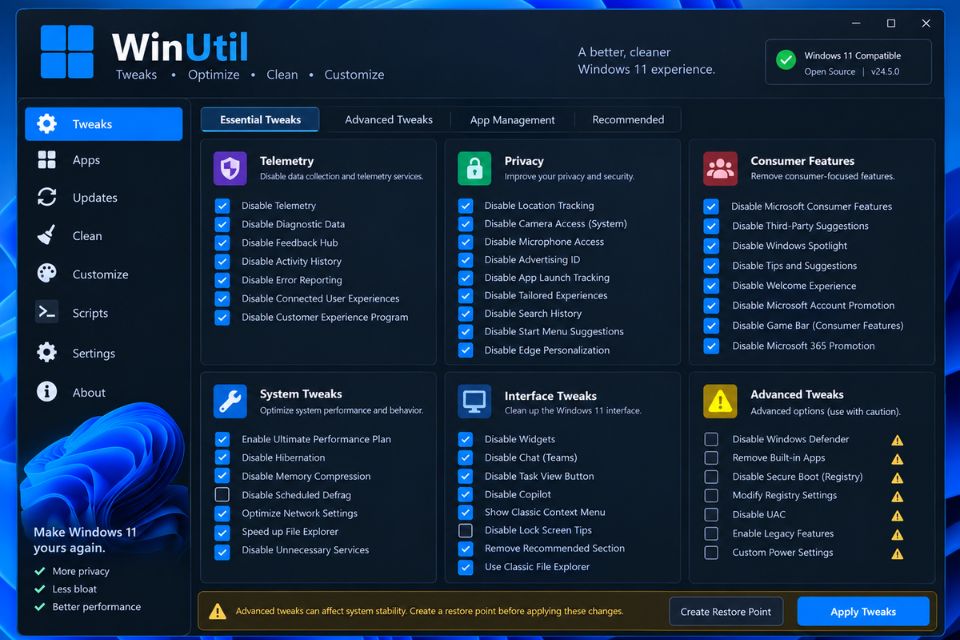
Bước 5: Kiểm tra và áp dụng thay đổi
Sau khi chọn những tùy chỉnh cần thiết, hãy kiểm tra lại danh sách một lần nữa.
Nếu máy đang dùng cho học tập, làm việc hoặc chơi game, đừng tùy tiện tắt những thành phần liên quan đến Windows Update, Microsoft Store, Xbox, Bluetooth, máy in hoặc các dịch vụ mà bạn đang sử dụng.
WinUtil được thiết kế theo hướng các tweak có thể được hoàn tác và tài liệu chính thức mô tả các thay đổi là những thao tác có thể kiểm tra, quản lý và đảo ngược.
Sau khi áp dụng xong, nên restart Windows 11 để các thay đổi có hiệu lực đầy đủ.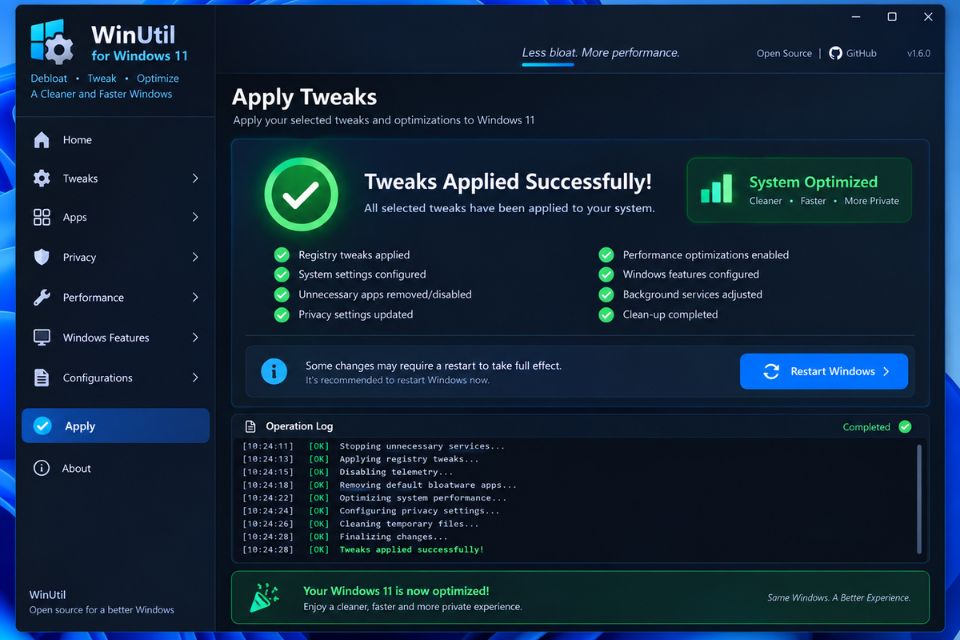
Có nên dùng Chris Titus Tech Debloat Windows 11 không?
Nếu bạn muốn một cách debloat Windows 11 có giao diện trực quan hơn so với việc tự nhập hàng loạt lệnh PowerShell, WinUtil là lựa chọn đáng cân nhắc. Dự án mã nguồn mở trên GitHub, có tài liệu chính thức và vẫn đang được phát triển.
Một điểm khá hay nữa là WinUtil không chỉ có debloat. Bạn có thể sử dụng nó để cài ứng dụng, áp dụng tweak, xử lý một số vấn đề Windows và quản lý cập nhật từ cùng một giao diện.
Tuy nhiên, đừng chạy theo kiểu “càng debloat mạnh càng tốt”. Windows 11 có rất nhiều thành phần liên kết với nhau. Tắt một thứ có thể chẳng ảnh hưởng gì, nhưng tắt nhầm dịch vụ hoặc tính năng quan trọng thì lại mất thời gian sửa.
Nếu muốn an toàn, hãy tạo điểm khôi phục hoặc sao lưu dữ liệu trước, chọn các tweak mình hiểu rõ và kiểm tra máy sau khi khởi động lại.
Đặc biệt, WinUtil còn có Win11 Creator, cho phép tạo một Windows 11 ISO tùy chỉnh từ ISO chính thức của Microsoft, nhưng đây là quy trình dành cho việc chuẩn bị bản cài đặt mới chứ không phải cách debloat trực tiếp hệ thống đang sử dụng.
Nói ngắn gọn: WinUtil rất tiện, nhưng công cụ tốt nhất vẫn là công cụ mà bạn biết mình đang bấm vào cái gì. Chọn đúng vài tweak cần thiết thường đã đủ để Windows 11 gọn gàng hơn rồi.