Cách Tối Ưu Win 11 Để Chơi Game Mượt Hơn: Bí Kíp “Nâng Cấp” FPS Không Tốn Một Xu
Windows 11 mang đến một giao diện bóng bẩy cùng hệ sinh thái tính năng hiện đại, phục vụ hoàn hảo cho cả công việc lẫn giải trí. Tuy nhiên, nếu bạn là một game thủ, sự hào nhoáng đó đôi khi lại phải đánh đổi bằng hiệu năng thực tế. Rất nhiều người dùng nhận ra rằng sau khi nâng cấp lên phiên bản hệ điều hành mới nhất này, chỉ số FPS (khung hình trên giây) trong các tựa game eSports hay AAA bỗng nhiên sụt giảm. Hiện tượng giật lag, xé hình hay “drop FPS” xuất hiện thường xuyên hơn ở những pha giao tranh căng thẳng. Bạn không cần phải vội vàng chi tiền nâng cấp card màn hình hay CPU. Hệ điều hành của bạn chỉ đang chứa một vài thiết lập chưa thực sự tối ưu cho việc xử lý đồ họa nặng. Hãy cùng xắn tay áo lên và thực hiện ngay những tinh chỉnh dưới đây để cỗ máy của bạn bung hết sức mạnh tiềm ẩn.
1. Kích Hoạt Game Mode – Vũ Khí Tối Thượng Của Windows 11
Microsoft thực sự hiểu tâm lý game thủ khi tích hợp sẵn tính năng Game Mode (Chế độ chơi game) ngay trong cốt lõi của Windows 11. Khi được bật, tính năng thông minh này sẽ tự động nhận diện thời điểm bạn khởi chạy một tựa game. Hệ thống sẽ ngay lập tức dồn toàn bộ tài nguyên bao gồm CPU, GPU và RAM cho trò chơi đó, đồng thời tạm ngưng các tiến trình chạy nền không cần thiết. Nó cũng sẽ chặn các bản cập nhật Windows hoặc thông báo làm phiền để tránh làm gián đoạn trải nghiệm của bạn.
-
Nhấn tổ hợp phím Windows + I để mở cửa sổ Settings.
-
Ở thanh menu bên trái, tìm và chọn mục Gaming.
-
Nhấn vào Game Mode và chuyển công tắc sang trạng thái On.
Chỉ với một cú click đơn giản, bạn sẽ cảm nhận rõ sự ổn định của khung hình, đặc biệt là trên những cỗ máy tính có cấu hình tầm trung.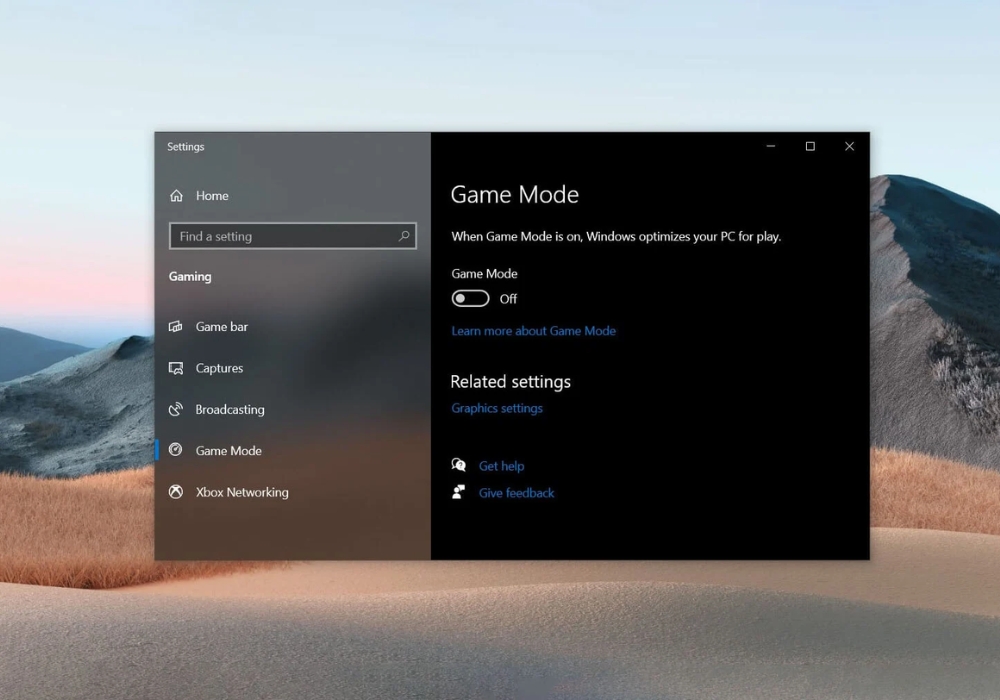
2. Bật Tính Năng Hardware-Accelerated GPU Scheduling
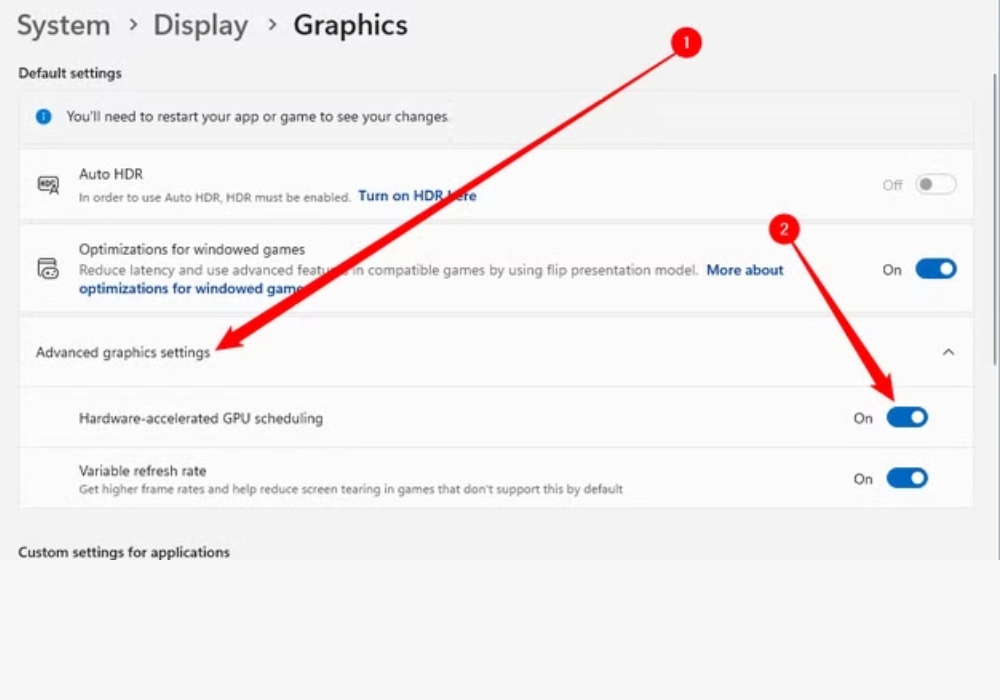
Đây là một thiết lập cực kỳ đáng giá nếu bạn đang sở hữu các dòng card đồ họa đời mới. Theo cơ chế thông thường, hệ điều hành sẽ là cầu nối quản lý việc phân bổ bộ nhớ đồ họa. Tuy nhiên, khi bật Hardware-Accelerated GPU Scheduling, card màn hình của bạn được cấp quyền tự quản lý bộ nhớ của chính nó. Chu trình này giúp giảm tải cho CPU, triệt tiêu độ trễ một cách đáng kể và đẩy FPS lên mức tối ưu nhất.
-
Vào Settings > System > Display.
-
Cuộn con trỏ chuột xuống dưới cùng và chọn Graphics.
-
Click vào dòng chữ Change default graphics settings.
-
Bật công tắc ở mục Hardware-accelerated GPU scheduling lên. Khởi động lại máy tính để các thay đổi này chính thức có hiệu lực.
3. Tạm Biệt VBS và Core Isolation
Bảo mật dữ liệu là điều tối quan trọng trong thời đại số. Thế nhưng, Virtualization-Based Security (VBS) và Core Isolation lại là “kẻ thù” không đội trời chung của hiệu năng chơi game trên Windows 11. Các chuyên trang đánh giá công nghệ hàng đầu đã thực hiện nhiều bài test và chứng minh rằng, tính năng ảo hóa bảo mật này có thể làm giảm từ 10% đến 25% hiệu suất FPS trong các tựa game AAA nặng ký. Nếu bạn chủ yếu dùng máy tính cá nhân để chơi game và giải trí, việc tạm tắt tính năng này là một sự đánh đổi hoàn toàn hợp lý.
-
Mở thanh tìm kiếm của Windows, gõ cụm từ Core Isolation và mở ứng dụng tương ứng lên.
-
Tại mục Memory integrity, bạn hãy gạt công tắc chuyển trạng thái sang Off.
-
Tiến hành khởi động lại máy tính. Lượng tài nguyên khổng lồ bị chiếm dụng bởi hệ thống ảo hóa sẽ được giải phóng hoàn toàn, trả lại cho bạn một cỗ máy chiến game thực thụ.
4. Tinh Chỉnh Power Plan Lên Mức Hiệu Năng Tối Đa
Mặc định, Windows 11 luôn được thiết lập để cố gắng duy trì sự cân bằng giữa hiệu năng và khả năng tiết kiệm điện năng. Đối với dân cày game, “tiết kiệm điện” thường đồng nghĩa với việc tự giới hạn sức mạnh phần cứng. Bạn cần phải nói cho hệ điều hành biết rằng cỗ máy của bạn đang cần chạy ở công suất cao nhất, sẵn sàng bung sức cho những tác vụ xử lý 3D phức tạp.
-
Mở Control Panel từ thanh tìm kiếm.
-
Đổi chế độ xem View by ở góc trên bên phải thành Large icons, sau đó chọn Power Options.
-
Nhấp vào mũi tên Show additional plans và tích chọn High Performance (hoặc Ultimate Performance nếu máy bạn có hỗ trợ).
Nếu bạn đang sử dụng PC để bàn được trang bị bộ nguồn công suất thực lớn, đừng ngần ngại kích hoạt ngay chế độ này. Nhiệt độ hệ thống có thể tăng lên một chút, nhưng sự mượt mà trong từng khung hình chắc chắn sẽ làm bạn hài lòng.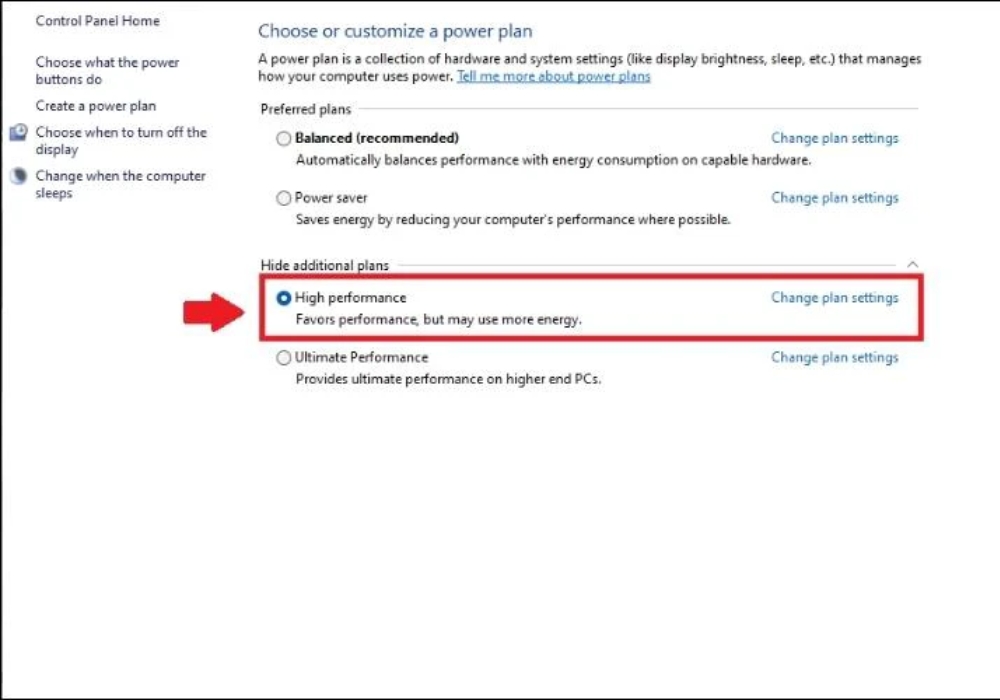
5. Dọn Dẹp Ứng Dụng Chạy Ngầm Bằng Task Manager
Rất nhiều phần mềm khi được cài đặt sẽ tự động cấp quyền khởi động cùng hệ thống. Chúng âm thầm ngốn RAM, chiếm dụng chu kỳ xử lý của CPU và liên tục đọc/ghi ổ cứng ngay cả khi bạn không hề mở lên. Những ứng dụng như Skype, OneDrive, các bộ gõ lỗi thời hay phần mềm dọn rác không rõ nguồn gốc chính là thủ phạm hàng đầu khiến máy bạn ì ạch một cách khó hiểu.
Hãy nhấn tổ hợp phím Ctrl + Shift + Esc để mở Task Manager. Tiếp theo, chuyển sang tab Startup apps (biểu tượng hình chiếc đồng hồ tốc độ ở cột bên trái). Click chuột phải vào những ứng dụng không thực sự cần thiết phải khởi động cùng máy và chọn Disable. Máy tính của bạn không chỉ khởi động nhanh như chớp mà còn có dư dả không gian RAM trống cho các siêu phẩm như Cyberpunk 2077 hay Black Myth: Wukong.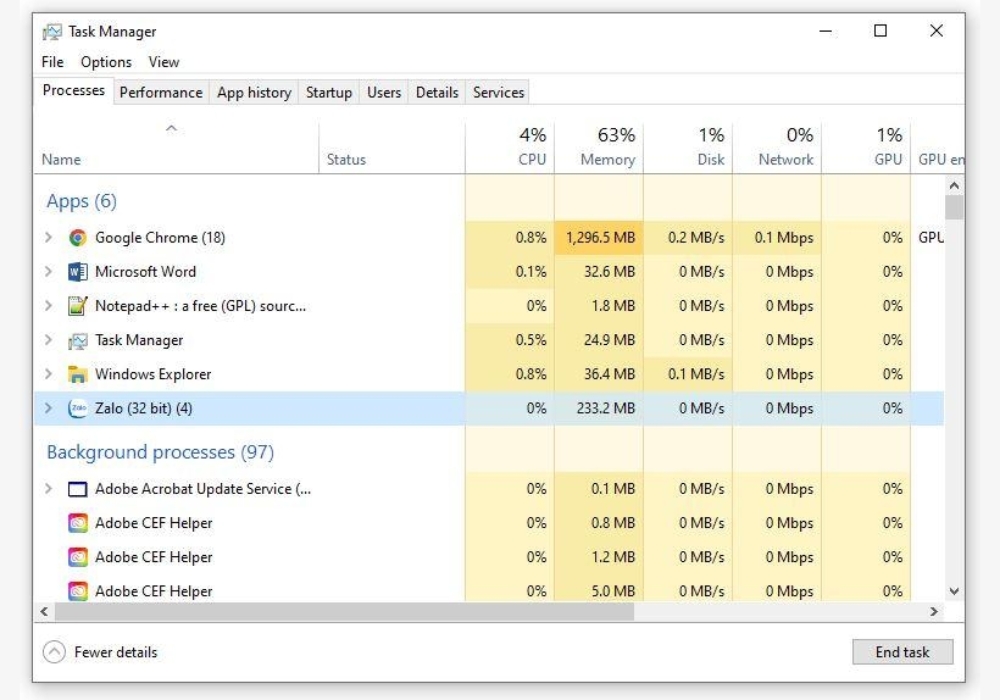
6. Sử Dụng Windows 11 Bản Quyền: Cốt Lõi Của Sự Ổn Định
Nhiều người dùng miệt mài áp dụng đủ mọi thủ thuật tinh chỉnh tối ưu nhưng hệ thống vẫn thường xuyên gặp lỗi màn hình xanh (BSOD), văng game đột ngột hoặc giật lag bất thường. Nguyên nhân sâu xa và nguy hiểm nhất thường đến từ việc sử dụng các bản Windows “lậu”, bẻ khóa bằng các công cụ crack chứa đầy mã độc. Những phần mềm độc hại này có khả năng chạy ngầm để đào tiền ảo, đánh cắp dữ liệu, vắt kiệt sức mạnh CPU và GPU của bạn khiến máy tính lúc nào cũng trong tình trạng quá tải. Hơn thế nữa, Windows không bản quyền sẽ bị khóa vĩnh viễn các bản cập nhật vá lỗi hiệu năng mới nhất từ Microsoft.
Đầu tư một hệ điều hành bản quyền chính là nền tảng vững chắc, an toàn nhất để cỗ máy của bạn hoạt động mượt mà theo năm tháng. Hiện nay, bạn hoàn toàn có thể sở hữu key bản quyền chính hãng với mức giá vô cùng hợp lý mà không cần phải đắn đo về chi phí. Bạn có thể tham khảo và lựa chọn ngay cho mình một phiên bản phù hợp để kích hoạt máy tính tại: https://keyoff.net/danh-muc/phan-mem/key-microsoft-windows/
Việc sử dụng key chính hãng giúp hệ thống tự động cập nhật các driver đồ họa chuẩn xác nhất, tương thích hoàn hảo với thư viện DirectX 12 Ultimate. Nhờ đó, bạn sẽ được tận hưởng một không gian chơi game trơn tru, không một lỗi vặt và an toàn tuyệt đối khỏi sự nhòm ngó của hacker.
Sự mượt mà của một tựa game không chỉ được quyết định bởi những linh kiện phần cứng đắt tiền, mà còn nằm ở sự tinh tế trong việc cấu hình nền tảng phần mềm. Những tinh chỉnh kể trên hoàn toàn an toàn, dễ thực hiện và không đòi hỏi bạn phải là một chuyên gia công nghệ. Kết hợp việc thiết lập hệ điều hành thông minh, thường xuyên vệ sinh hệ thống tản nhiệt và sử dụng Windows bản quyền sạch sẽ, bạn đã sẵn sàng đắm chìm vào mọi thế giới ảo với hiệu năng đỉnh cao nhất.