Cài Win 11 Trực Tiếp Từ Ổ Cứng: “Bí Thuật” Cho Những Ngày Lạc Mất USB!

Anh em đã bao giờ rơi vào cái hoàn cảnh “xu cà na” này chưa: Lướt web, cày game một thời gian thấy con máy tính bắt đầu có dấu hiệu rề rà, click mở cái folder mà nó quay mòng mòng như trêu ngươi. Máu nóng dồn lên não, quyết tâm tối nay phải “tắm rửa” sạch sẽ, cài lại cái Windows 11 cho nó mượt mà. Đang hừng hực khí thế, lục tung cả cái ngăn kéo bàn làm việc lên thì… ủa, cái USB 8GB mọi ngày vứt đây đâu mất tiêu rồi? Chẳng lẽ giờ lại lóc cóc chạy ra ngoài hàng máy tính mua cái USB mới chỉ để cài Win?
Thôi, dẹp cái ý định tốn tiền và tốn sức ấy đi! Thời buổi công nghệ 4.0 rồi, ai lại để một cái USB bé tẹo cản bước chân mình cơ chứ.
Thực ra, có một “bí thuật” cực kỳ lợi hại mà mấy anh thợ IT lão làng hay dùng để ép xung tiến độ: Cài thẳng Windows 11 từ chính chiếc ổ cứng đang chạy, không cần đến một thiết bị ngoại vi nào cả. Nghe có vẻ ảo ma Canada đúng không? Nhưng nó lại dễ đến mức bạn nhắm mắt cũng có thể làm được. Pha ngay một ly cà phê cho tỉnh táo, kéo ghế ngồi sát vào đây, mình sẽ cầm tay chỉ việc cho anh em từng bước một. Đảm bảo đọc xong, anh em sẽ thấy mình ngầu như một “pháp sư” công nghệ thực thụ!
 1. Giai Đoạn “Gom Đạn”: Tải ISO Và Dọn Ổ
Để làm được trò ảo thuật này, nguyên lý của chúng ta là: Biến một góc nhỏ trong ổ cứng của bạn thành một cái USB ảo.
Đầu tiên, anh em mở trình duyệt lên, phi thẳng vào trang chủ của Microsoft và tải về file ISO Windows 11 bản mới nhất (nhớ tải bản 64-bit xịn xò nhé). File này khá nặng, khoảng 5-6GB, nên cứ cắm máy đó ra làm điếu thuốc hay lướt Top Top chờ nó tải xong.
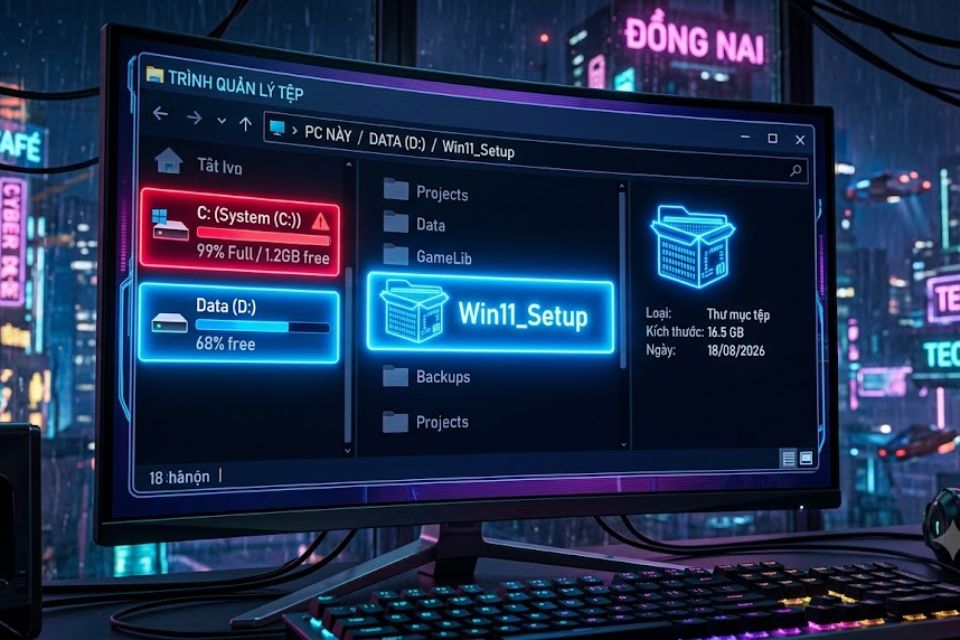
Trong lúc chờ đợi, chúng ta phải đi “dọn nhà”. Máy tính của bạn thường chia làm 2 ổ: Ổ C (chứa hệ điều hành cũ, cái mà chúng ta sắp đập đi xây lại) và Ổ D, E (chứa dữ liệu, phim ảnh, game).
Lưu ý sinh tử: Tuyệt đối không được để file ISO vừa tải về nằm ở ổ C (kể cả ngoài Desktop hay thư mục Download)! Tại sao ư? Vì lát nữa chúng ta sẽ format (xóa trắng) ổ C. Bạn để bộ cài ở đó thì lấy gì mà cài?
Hãy copy cái file ISO đó sang ổ D hoặc ổ E. Sau đó, tạo một thư mục mới, đặt tên thật ngắn gọn không dấu, ví dụ như Win11_Setup. Tiếp theo, click chuột phải vào file ISO, chọn Extract here (Giải nén) toàn bộ mớ ruột gan của nó vào cái thư mục Win11_Setup vừa tạo. Xong! Bạn đã có đạn dược đầy đủ.
 2. Kích Hoạt Chế Độ “Hắc Khách”: Truy Cập Advanced Startup
Khúc này nhiều ông hay lanh chanh, thấy giải nén xong là nhấp đúp luôn vào file setup.exe để cài đè lên. Xin can ngay! Cài kiểu đó là cài “bẩn” (Upgrade), mớ rác rưởi của Win cũ vẫn còn nằm kẹt lại đó, máy chẳng mượt hơn được bao nhiêu đâu. Chúng ta phải cài “sạch” (Clean Install) cơ.
Để làm được điều đó, chúng ta phải đưa máy tính vào một môi trường đặc biệt, nơi ổ C bị vô hiệu hóa tạm thời.
Rất đơn giản! Anh em bấm vào nút Start, click vào biểu tượng Nút nguồn (Power). Đừng bấm Restart vội! Hãy nhấn giữ phím Shift trên bàn phím, đồng thời click vào nút Restart.
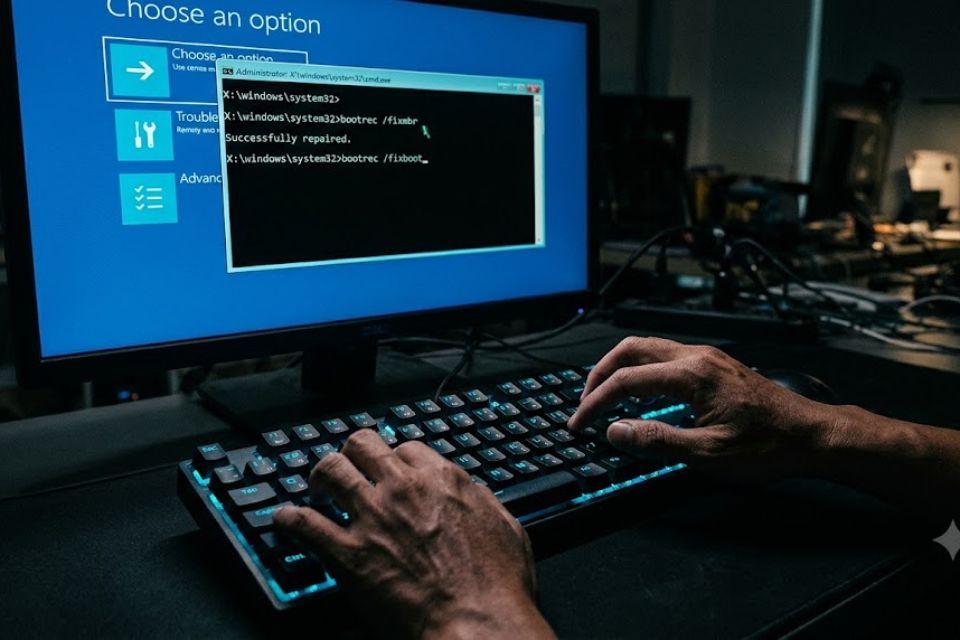
Máy tính sẽ khởi động lại và văng vào một cái màn hình xanh nước biển cực kỳ ngầu với các tùy chọn phục hồi. Bạn cứ thong thả chọn theo đường dẫn này: Troubleshoot -> Advanced Options -> Command Prompt.
Bùm! Máy tính khởi động lại lần nữa và chào đón bạn bằng một cái bảng đen ngòm chằng chịt chữ trắng. Đừng sợ, bạn chuẩn bị hóa thân thành một Hacker rồi đấy!
 3. Gõ Lệnh Gọi “Thần Linh”: Kích Hoạt Bộ Cài
Bây giờ bạn đang ở trong môi trường dòng lệnh (DOS) với dấu nhắc X:\Windows\System32>.
Nghe thì có vẻ nguy hiểm, nhưng mình sẽ chỉ cho anh em một cái mánh cực kỳ “lươn lẹo” để không phải gõ lệnh mù mờ. Trong cái bảng đen đó, anh em gõ chữ notepad rồi ấn Enter. Một cái cửa sổ Notepad trắng bóc quen thuộc hiện ra. Tuyệt vời chưa? Kệ nó đi, đừng gõ văn bản gì cả. Bạn bấm vào File -> Open.
Phép màu xuất hiện! Bạn sẽ thấy cái giao diện duyệt file (như File Explorer thu nhỏ). Ở mục Files of type bên dưới, bạn chọn All Files. Sau đó bấm vào This PC. Mục đích của việc này là gì? Là để bạn nhìn xem cái ổ D (chứa thư mục Win11_Setup hồi nãy) bây giờ nó mang chữ cái gì. Vì trong môi trường này, các ổ đĩa hay bị đổi tên lộn xộn lắm (D có thể biến thành E, E biến thành F).
Giả sử bạn nhìn thấy thư mục Win11_Setup của mình đang nằm chình ình ở ổ E:\. Ok, ghi nhớ trong đầu chữ “E”. Tắt cửa sổ Notepad đi, quay lại cái bảng đen xì lúc nãy.
Bạn dõng dạc gõ lệnh sau: E:\Win11_Setup\setup.exe (Nếu thư mục của bạn ở ổ D thì gõ D thay vì E nhé). Gõ xong đập mạnh phím Enter một phát!
Chỉ khoảng 3 giây sau, cái giao diện cài đặt Windows 11 đồ họa xanh lơ bóng bẩy quen thuộc sẽ nhảy xổ ra giữa màn hình. Chúc mừng, bạn đã lách luật thành công!
4. Bút Sa Gà Xối Mỡ: Format Và Tận Hưởng
Từ bước này trở đi thì nó y xì đúc như việc bạn cắm USB vào cài Win vậy. Cứ Next, Next, điền Key bản quyền (hoặc I don’t have a product key nếu cài xong tính sau), chọn bản Win 11 Pro rồi Accept điều khoản.
Nhưng đến cái đoạn Custom: Install Windows only (advanced), thì anh em phải căng mắt ra mà nhìn nhé! Ở đây nó sẽ liệt kê tất cả các phân vùng ổ cứng. Bạn phải xác định đúng đâu là cái Ổ C cũ (thường dung lượng khoảng 100GB – 200GB, có chữ System hoặc Primary tùy máy). Bấm chọn nó, rồi nhấn nút Format để xóa sạch sẽ mọi tội lỗi, rác rưởi của quá khứ.
Nhớ là Format nhầm sang ổ D chứa 500GB game và phim tài liệu thì… khóc thét đấy nhé! Cứ từ từ mà làm, không ai hối cả.
Format xong, chọn đúng cái phân vùng vừa xóa đó và bấm Next. Rồi! Việc của bạn kết thúc tại đây. Hệ thống sẽ tự động bung file từ ổ D sang ổ C, tự khởi động lại vài lần. Khoảng 15-20 phút sau, màn hình xin chào “Hi” của Windows 11 sẽ hiện lên, đón chào bạn vào một thế giới mới phẳng lì, sạch bóng và mượt mà đến rùng mình.