Chip Core i5 Đời Mấy Lên Được Win 11? Và Cách Kiểm Tra Cực Dễ
Windows 11 ra mắt cũng khá lâu rồi, giao diện thì phải công nhận là đẹp lung linh, lướt mượt mà, tội gì mà không lên đúng không anh em? Nhưng ngặt nỗi, ông lớn Microsoft lại làm khó người dùng bằng một mớ yêu cầu phần cứng khắt khe. Nào là phải có TPM 2.0, nào là phải bật Secure Boot. Trên các diễn đàn công nghệ, tớ thấy vô số bạn xài máy tính trang bị chip Core i5 cứ băn khoăn lên xuống: “Máy mình xài i5 đó, chạy phà phà, nhưng không biết Chip Core i5 Đời Mấy Lên Được Win 11 chính thức nhỉ?”.
Chẳng nhẽ lại vác máy ra tiệm để hỏi? Không cần đâu! Bài viết này tớ sẽ giải đáp tất tần tật cho bạn bằng ngôn ngữ dễ hiểu nhất. Đọc xong là biết ngay cỗ máy ở nhà có “đủ trình” để đu trend hay không nhé!

1. Vào thẳng vấn đề: Core i5 đời mấy thì lên được Windows 11?
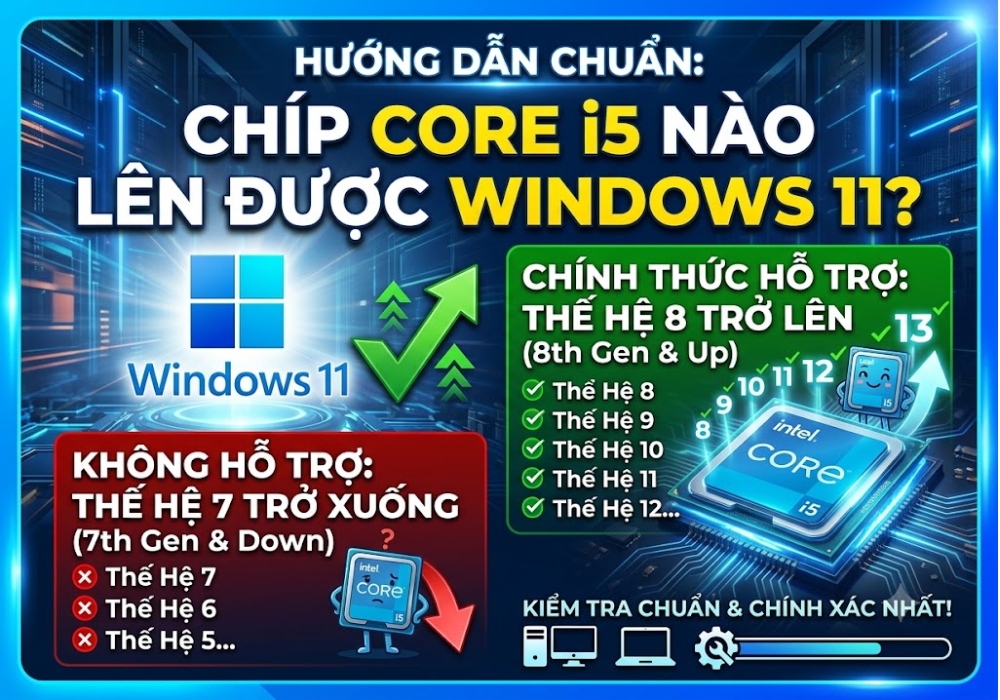
Không để anh em phải chờ đợi lấp lửng mất thời gian. Theo thông báo chính thức và tài liệu hỗ trợ từ chính Microsoft, để nâng cấp lên Windows 11 một cách “danh chính ngôn thuận” (tức là không cần dùng thủ thuật lách luật, update trực tiếp từ hệ thống), chiếc PC hoặc laptop của bạn phải sử dụng chip Intel Core i5 từ thế hệ thứ 8 (Gen 8) trở lên.
Vâng, bạn không nghe nhầm đâu! Từ đời 8 đổ đi nhé.
Điều này có nghĩa là nếu máy bạn đang chạy những con chip như Core i5-8250U, i5-8400, i5-9300H, hay các thế hệ mới và xịn sò hơn như Gen 10, 11, 12, 13, hoặc 14 thì xin chúc mừng! Bạn cứ tự tin mà vào phần Settings, nhấn Check for updates rồi tải hệ điều hành mới về rầm rầm thôi.
Nhưng ủa, tại sao lại có sự phân biệt đối xử này? Chẳng lẽ một con chip i5 đời 7 lại yếu đến mức không gánh nổi cái hệ điều hành mới?
Thật lòng mà nói, sức mạnh thuần túy không phải là nguyên nhân chính. Vấn đề cốt lõi nằm ở bảo mật. Từ Windows 11, Microsoft bắt buộc hệ thống phải có chip bảo mật TPM 2.0 (Trusted Platform Module) và hàng loạt tính năng mã hóa cấp phần cứng khác. Và ngẫu nhiên (hoặc cố ý), chỉ các dòng vi xử lý từ thế hệ thứ 8 trở đi mới được Intel tích hợp sẵn hoặc hỗ trợ đầy đủ tiêu chuẩn này. Thế nên, dù con chip i5-7300HQ của bạn có cày game khỏe hơn cả i5 đời 8 dòng U đi chăng nữa, về mặt “giấy tờ hợp lệ”, nó vẫn bị Microsoft đánh trượt khỏi danh sách hỗ trợ một cách đầy tiếc nuối.
2. “Ơ thế làm sao tôi biết máy tôi là Core i5 đời mấy?”
Câu hỏi quá hay! Rất nhiều người ra siêu thị điện máy mua laptop, người bán bảo “máy này Core i5 mạnh lắm em ơi” là cứ thế quẹt thẻ, chứ chẳng bận tâm xem nó là đời bao nhiêu. Việc kiểm tra cực kỳ đơn giản, bạn rành công nghệ hay mù mờ máy tính đều tự làm được trong vòng 30 giây. Thử ngay 1 trong 2 cách sau nhé:
Cách 1: Xem qua Task Manager (Khuyên dùng)
-
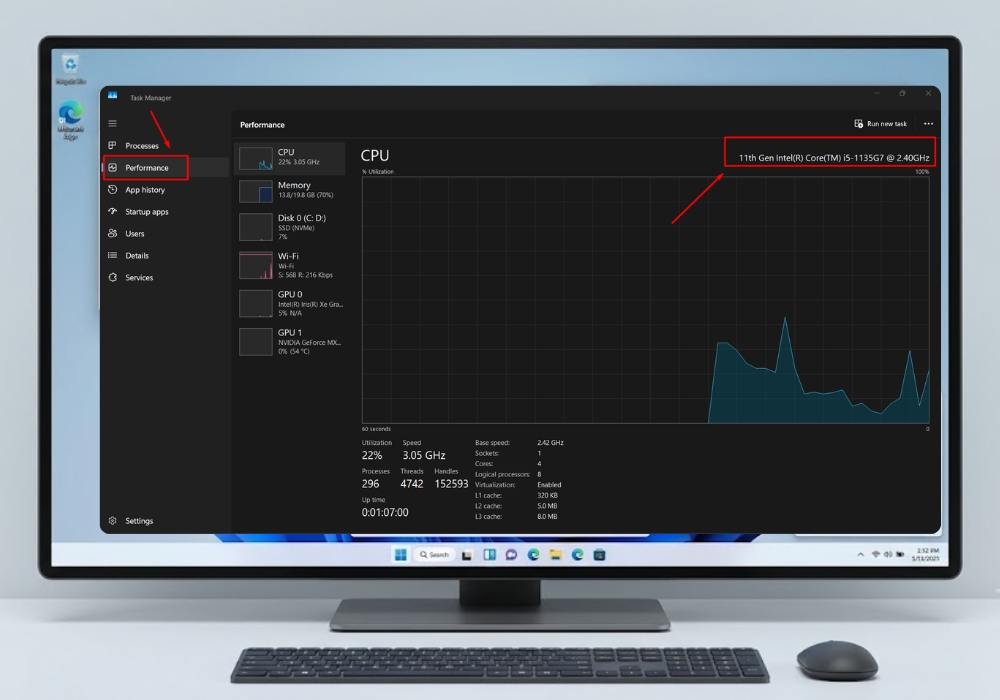
Bạn chỉ cần click chuột phải vào thanh Taskbar (cái thanh ngang dưới cùng màn hình ấy) -> Chọn Task Manager. Tiếp tục chuyển sang tab Performance. Nhìn sang mục CPU ở góc trên cùng bên phải màn hình. Bạn sẽ thấy một dãy mã chà bá, ví dụ: Intel(R) Core(TM) i5-8250U. Thấy số 8 đứng đầu tiên ngay sau dấu gạch ngang của chữ i5 không? Đó chính là thế hệ thứ 8! Tương tự, nếu bạn thấy i5-10400F thì số 10 đứng đầu, tức là máy bạn xài chip đời 10.
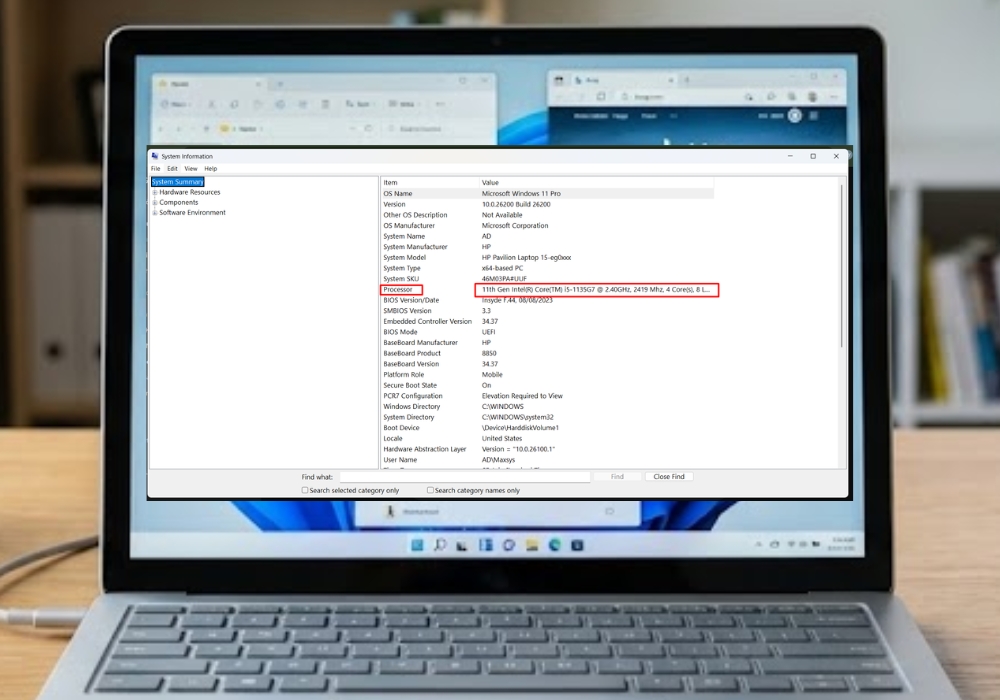
Cách 2: Dùng System Information
-
Bạn nhấn phím Windows trên bàn phím, gõ chữ “System Information” rồi gõ Enter. Ngay ở trang đầu tiên, bạn nhìn vào dòng Processor. Mã chip của bạn sẽ hiện ra y hệt như cách trên.
3. Vậy lỡ máy mình là i5 đời cũ (Gen 7 trở xuống) thì phải làm sao?
Chắc hẳn lúc này nhiều anh em check xong thấy máy mình mang mã i5-7200U hay i5-6500 đang thở dài thườn thượt. Chẳng lẽ lại đi vứt máy mua cái mới chỉ vì cái hệ điều hành?
Bình tĩnh nào, mọi chuyện đều có cách giải quyết! Bạn đang đứng trước hai ngã rẽ:
Thứ nhất, cứ thong thả ở lại với Windows 10. Nói đi cũng phải nói lại, Windows 10 hiện tại vẫn cực kỳ ngon! Nó ổn định, thân thuộc, tương thích với mọi loại game và phần mềm trên đời. Quan trọng hơn, Microsoft cam kết vẫn sẽ tung ra các bản cập nhật bảo mật cho Windows 10 đến tận tháng 10 năm 2025. Nghĩa là bạn còn rất nhiều thời gian để cày cuốc, kiếm tiền nâng cấp máy mới mà không lo bị hacker nhòm ngó.
Thứ hai, dùng “phép thuật” lách luật (Bypass). Giới công nghệ thì thiếu gì trò hay! Bạn hoàn toàn có thể dùng các công cụ như Rufus để tạo USB cài đặt Win 11, đánh lừa hệ thống bỏ qua bước kiểm tra TPM 2.0 và CPU. Máy đời 4, đời 5 cài còn được huống chi là đời 7! NHƯNG… tớ phải cảnh báo trước nha. Ép một cỗ máy không được hỗ trợ chính thức chạy Win 11 rất dễ gây ra tình trạng giật lag, lỗi màn hình xanh (BSOD) đột ngột, và bạn có thể sẽ không nhận được các bản cập nhật vá lỗi quan trọng. Đang chạy deadline mà máy dở chứng thì ức chế vô cùng. Nên nếu bạn làm việc quan trọng, tốt nhất đừng mạo hiểm.
4. Máy đủ cấu hình, cài xong rồi thì làm gì tiếp?
Nếu máy bạn xài i5 đời 8 trở lên và đã nâng cấp thành công lên Windows 11, cảm giác lúc này chắc chắn là rất đã. Giao diện bo cong mềm mại, menu Start nằm giữa chễm chệ, làm việc đa nhiệm chia màn hình mượt như nhung.
Tuy nhiên, cài xong hệ điều hành mới chỉ là xong phần xác, còn phần hồn để máy chạy trơn tru, bảo mật tuyệt đối, không bị giới hạn tính năng hay hiện cái dòng chữ “Activate Windows” chướng mắt góc phải màn hình thì bạn phải có một chiếc key bản quyền xịn.
Thấy nhiều bác tiếc tiền đi tải ba cái phần mềm bẻ khóa (crack) trên mạng mà tớ thấy xót ruột thay. Đừng nhé! Chẳng ai cho không ai cái gì đâu. Đa phần các file crack đều gắn kèm trojan, mã độc tống tiền hoặc phần mềm đào coin ngầm. Máy xịn mà cài crack vào thì chả mấy chốc mà tã, dữ liệu quan trọng, tài khoản ngân hàng cũng có nguy cơ “bay màu” bất cứ lúc nào.
 Nếu bạn đang tìm một địa chỉ mua key Windows bản quyền uy tín, bảo hành đàng hoàng mà giá lại cực kỳ “hạt dẻ”, thì ghé ngay Keyoff.net đi. Dân làm công nghệ tụi mình toàn lấy key ở đây cho anh em bạn bè xài thôi.
Bạn có thể lướt qua xem trực tiếp danh sách các mã key Windows chính hãng tại đây nhé: TẠI ĐÂY
Mua key ở đây thì yên tâm tuyệt đối, kích hoạt online 100% thành công. Mua một lần là dính chặt vào mainboard trọn đời, tha hồ nhận bản cập nhật xịn sò từ Microsoft. Tính ra bỏ một chút tiền lẻ ra mua sự an tâm và bảo mật cho cái máy tính kiếm cơm của mình là một khoản đầu tư quá hời, đúng không?
Lời kết
Ủa vậy tóm lại bài này nói gì? Đơn giản thôi: Chỉ cần máy bạn dùng chip Intel Core i5 từ đời 8 trở lên, bạn hoàn toàn có thể đường hoàng bước vào thế giới của Windows 11 mượt mà và bóng bẩy.
Hy vọng bài viết này đã gỡ rối được những thắc mắc lấn cấn trong đầu bạn. Check cấu hình ngay đi xem em máy của mình có “đủ tuổi” không nhé. Chúc anh em có những trải nghiệm thật tuyệt vời và an toàn với chiếc PC yêu dấu của mình!