Dọn dẹp Registry Windows 11 an toàn bằng CCleaner
Dọn dẹp Registry Windows 11 bằng CCleaner là một trong những cách được nhiều người biết đến khi muốn kiểm tra các mục Registry không còn cần thiết trên máy tính. Tuy nhiên, Registry không phải nơi nên “dọn càng mạnh càng tốt”. Xóa nhầm khóa quan trọng có thể khiến một số ứng dụng hoạt động không đúng, thậm chí gây lỗi hệ thống. Vì vậy, nếu sử dụng CCleaner, điều quan trọng nhất là kiểm tra kỹ và luôn tạo bản sao lưu trước khi sửa đổi.
Registry trên Windows 11 là gì và có cần dọn dẹp không?
Registry có thể hiểu đơn giản là cơ sở dữ liệu lưu trữ rất nhiều thiết lập của Windows và các chương trình được cài đặt trên máy. Hệ thống sử dụng Registry để biết cách ứng dụng hoạt động, thông tin cấu hình nằm ở đâu và nhiều thiết lập khác.
Sau một thời gian sử dụng, đặc biệt khi bạn thường xuyên cài rồi gỡ phần mềm, Registry có thể xuất hiện các mục tham chiếu đến chương trình đã bị xóa. Đây là những mục mà các công cụ Registry Cleaner có thể phát hiện.
Nhưng có một điều cần nhớ: Registry Cleaner không phải công cụ tăng tốc thần kỳ. Việc xóa các mục không hợp lệ thường không tạo ra mức tăng hiệu năng lớn. Mục tiêu hợp lý hơn là kiểm tra, loại bỏ một số tham chiếu lỗi và giữ hệ thống gọn gàng.
Vậy làm thế nào để thực hiện an toàn? Đi từng bước nhé.
Cách dọn dẹp Registry Windows 11 bằng CCleaner
Bước 1: Sao lưu Registry trước khi chỉnh sửa
Đây là bước không nên bỏ qua.
Trước khi chạy Registry Cleaner, hãy chuẩn bị phương án khôi phục. CCleaner thường cung cấp tùy chọn sao lưu các thay đổi trước khi tiến hành sửa lỗi Registry. Khi phần mềm hỏi có muốn lưu bản sao lưu hay không, hãy chọn Yes và lưu file ở vị trí dễ tìm.
Bạn có thể đặt một thư mục riêng như “Registry Backup” để tránh sau này không nhớ file nằm ở đâu.
Tại sao phải làm vậy? Vì nếu sau khi dọn dẹp xuất hiện lỗi với một chương trình nào đó, bạn vẫn có cơ hội khôi phục các thay đổi.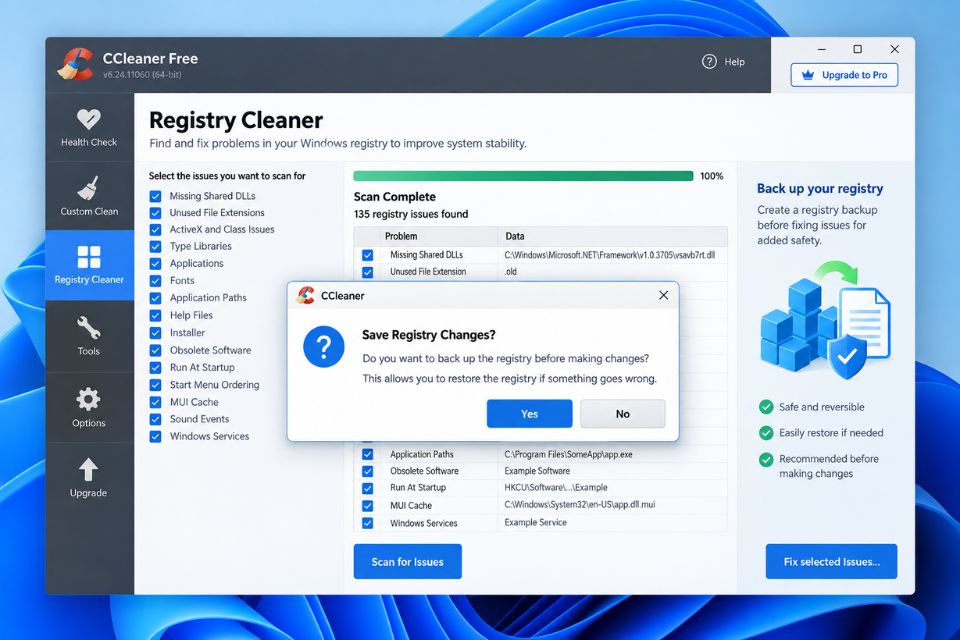
Bước 2: Mở Registry Cleaner trong CCleaner
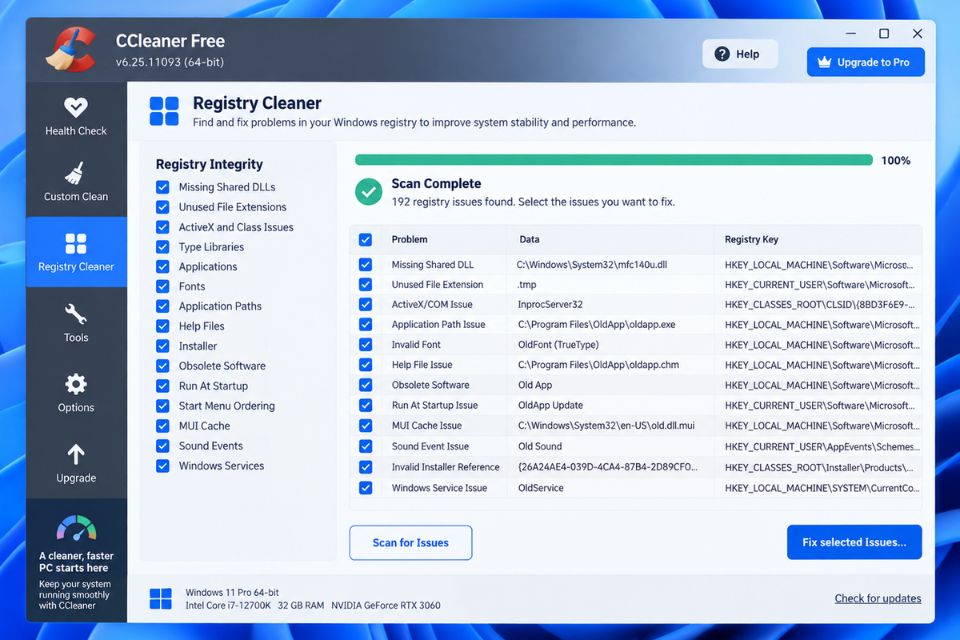
Sau khi cài và mở CCleaner, tìm khu vực Registry hoặc Registry Cleaner, tùy phiên bản giao diện.
Tại đây, bạn sẽ thấy danh sách các nhóm có thể kiểm tra. Một số nhóm thường liên quan đến file mở rộng, đường dẫn ứng dụng, DLL dùng chung hoặc các mục tham chiếu khác.
Nếu mới sử dụng, bạn có thể giữ các tùy chọn mặc định thay vì chọn mọi thứ một cách thủ công.
Sau đó nhấn Scan for Issues để CCleaner bắt đầu kiểm tra.
Quá trình này thường diễn ra khá nhanh. Máy có nhiều phần mềm hoặc đã sử dụng lâu năm thì danh sách kết quả có thể dài hơn.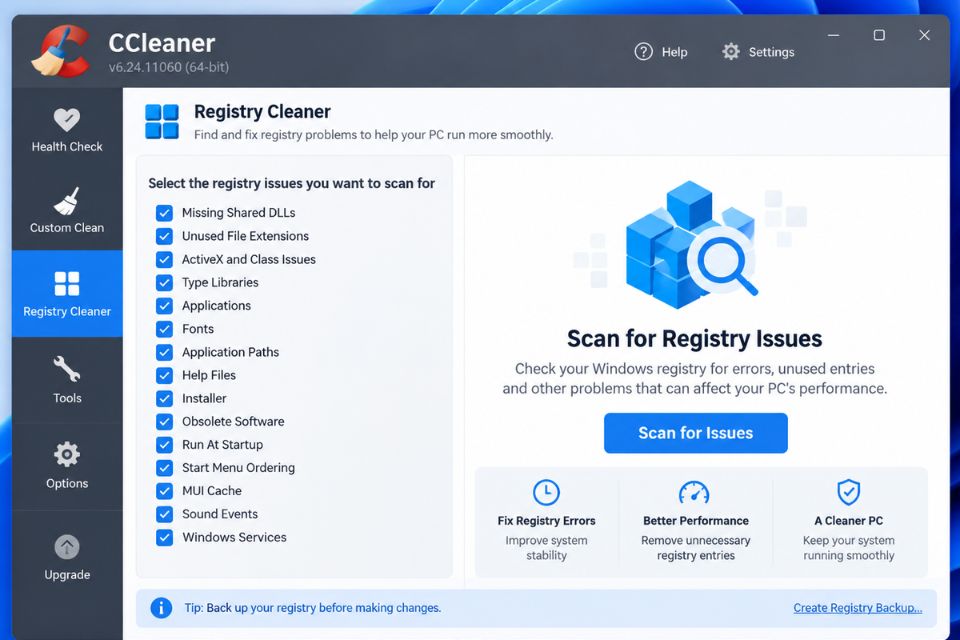
Bước 3: Quét các vấn đề trong Registry
Sau khi nhấn Scan for Issues, hãy chờ CCleaner hoàn tất quá trình kiểm tra.
Kết quả có thể xuất hiện dưới dạng danh sách những mục mà phần mềm đánh giá là vấn đề. Đừng thấy con số lớn rồi vội mừng nhé! Nhiều mục được phát hiện không đồng nghĩa máy tính đang gặp lỗi nghiêm trọng.
Đây cũng là lúc bạn nên kiểm tra kết quả thay vì lập tức sửa toàn bộ.
Nếu có những mục liên quan đến phần mềm bạn vẫn đang sử dụng, hãy đặc biệt thận trọng. Không nên xóa một mục chỉ vì CCleaner đánh dấu nó là không hợp lệ nếu bạn không hiểu nó liên quan đến thành phần nào.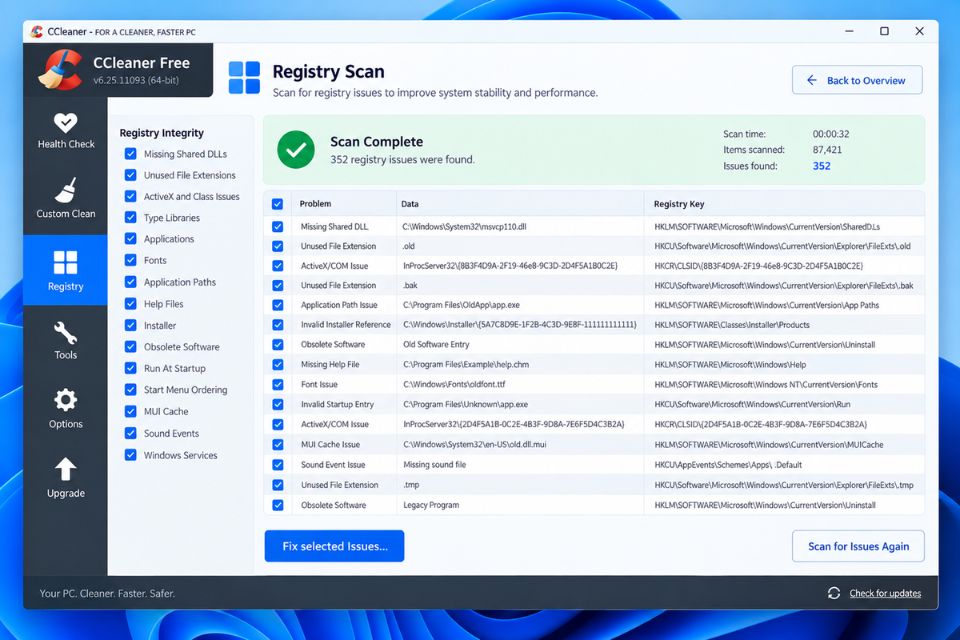
Bước 4: Xem xét và sửa các mục Registry
Khi đã kiểm tra danh sách, bạn có thể chọn Review Selected Issues hoặc tùy chọn tương đương trên phiên bản CCleaner đang sử dụng.
Nếu phần mềm hỏi sao lưu Registry, hãy tiếp tục chọn tùy chọn tạo backup. Đây là lớp bảo vệ thứ hai trước khi các thay đổi được áp dụng.
Sau đó mới tiến hành sửa những mục đã chọn.
Một lời khuyên khá thực tế: đừng cố xóa sạch mọi thứ. Registry không cần phải đạt trạng thái “0 lỗi” mới có nghĩa là Windows hoạt động tốt. Nếu bạn không chắc một mục nào đó có thực sự cần xóa hay không, bỏ qua nó vẫn tốt hơn là xóa nhầm.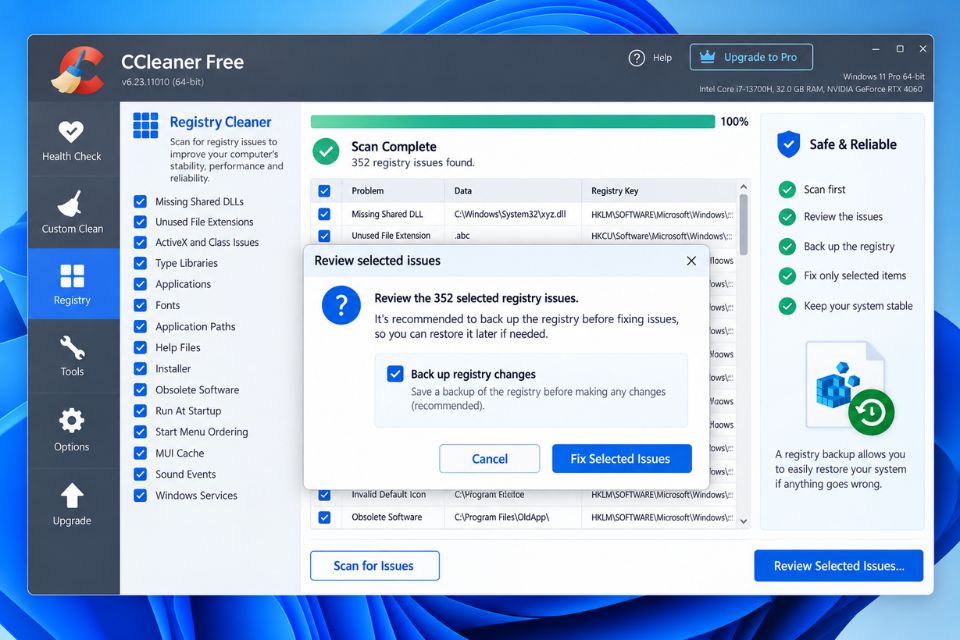
Bước 5: Khởi động lại và kiểm tra Windows 11
Sau khi hoàn tất, bạn có thể khởi động lại máy nếu muốn đảm bảo các thay đổi được áp dụng đầy đủ.
Tiếp theo, hãy sử dụng máy như bình thường. Mở những ứng dụng bạn thường xuyên sử dụng, kiểm tra các chương trình khởi động cùng Windows và để ý xem có lỗi bất thường nào xuất hiện không.
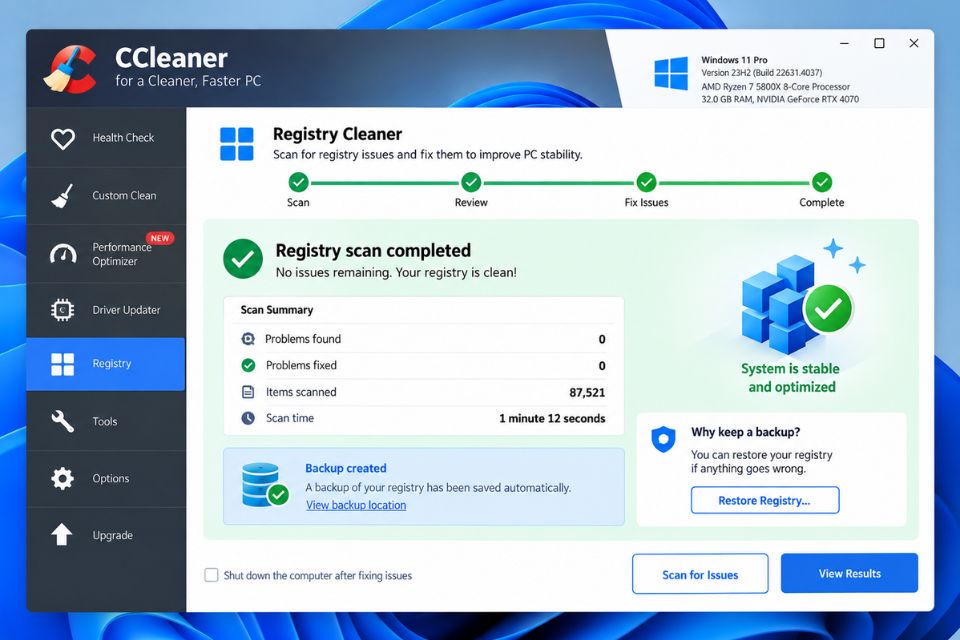
Nếu mọi thứ hoạt động bình thường thì có thể xem như quá trình đã hoàn tất.
Trong trường hợp một phần mềm gặp lỗi sau khi dọn Registry, đừng hoảng. Đây chính là lúc file backup bạn tạo ở bước đầu phát huy tác dụng. Hãy sử dụng bản sao lưu để hoàn tác thay đổi nếu cần.
Dọn Registry Windows 11 bằng CCleaner có làm máy nhanh hơn không?
Đây là câu hỏi rất nhiều người quan tâm.
Câu trả lời thực tế là không nên kỳ vọng quá nhiều. Registry Cleaner có thể tìm và xử lý một số mục không còn hợp lệ, nhưng việc này không đồng nghĩa Windows 11 sẽ tăng tốc rõ rệt.
Nếu máy chậm, có nhiều nguyên nhân khác đáng kiểm tra hơn như ứng dụng chạy nền, chương trình khởi động cùng Windows, ổ đĩa gần đầy, RAM thiếu hoặc phần cứng đã cũ.
Nói cách khác, dọn Registry có thể là một phần nhỏ trong quá trình bảo trì máy, chứ không nên xem đây là phương pháp tối ưu hiệu năng chính.
Một số lưu ý khi dọn dẹp Registry bằng CCleaner
Trước khi sử dụng Registry Cleaner, bạn nên nhớ vài nguyên tắc đơn giản:
- Luôn tạo bản sao lưu trước khi sửa Registry.
- Không chạy Registry Cleaner liên tục chỉ vì muốn máy “sạch”.
- Không xóa thủ công các khóa Registry nếu không biết rõ chức năng.
- Nếu máy đang hoạt động ổn định, không nhất thiết phải can thiệp Registry.
- Nên tải CCleaner từ nguồn chính thức và sử dụng phiên bản phù hợp.
- Sau khi sửa, hãy kiểm tra các ứng dụng quan trọng trước.
Kết luận
Dọn dẹp Registry Windows 11 bằng CCleaner có thể thực hiện khá đơn giản, nhưng yếu tố quan trọng nhất vẫn là sự an toàn. Đừng chạy theo những con số lỗi Registry được phát hiện rồi xóa tất cả chỉ để cảm thấy máy tính “sạch” hơn.
Hãy sao lưu trước, quét sau, xem xét kết quả và chỉ sửa những mục phù hợp. Nếu Windows 11 đang chạy ổn định, việc giữ nguyên hệ thống đôi khi lại là lựa chọn tốt nhất.
CCleaner có thể là một công cụ hỗ trợ bảo trì, nhưng nó không phải nút bấm thần kỳ biến một chiếc PC chậm thành máy mới. Muốn Windows 11 chạy mượt hơn, bạn nên kết hợp nhiều cách khác như quản lý ứng dụng khởi động, dọn file tạm, tối ưu dung lượng ổ đĩa và kiểm tra phần cứng.