Hướng Dẫn Cách Sửa Lỗi Giật Micro-stuttering Khi Chơi Game Trên Win 11 23h2
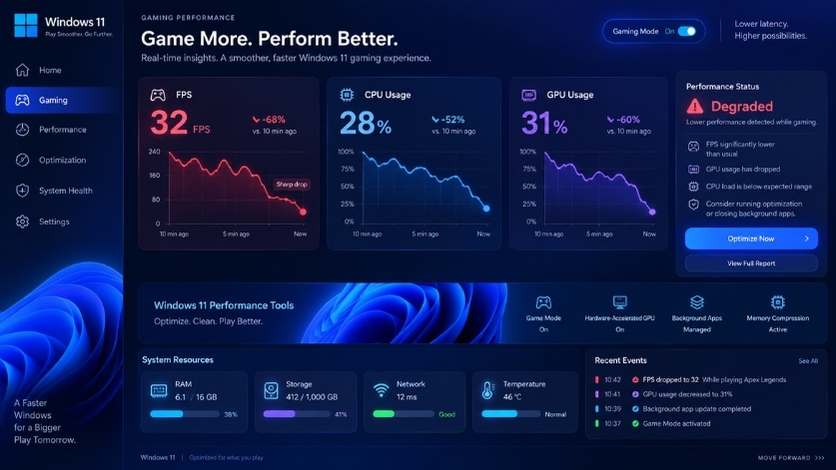
Việc tìm cách sửa lỗi giật micro-stuttering khi chơi game trên win 11 23h2 đang trở thành chủ đề nóng hổi trên khắp các diễn đàn phần cứng và cộng đồng game thủ thời gian gần đây. Cảm giác build xong một dàn PC “khủng”, trang bị card đồ họa đời mới nhất, nâng cấp lên phiên bản Windows 11 23H2 với kỳ vọng trải nghiệm mượt mà nhưng lại bị khựng, rách hình (tearing) hay tụt FPS đột ngột trong những pha giao tranh quan trọng thực sự là một trải nghiệm vô cùng tồi tệ. Những cú khựng diễn ra chỉ trong vài mili-giây này không làm crash game, nhưng nó phá hỏng hoàn toàn nhịp độ trận đấu của bạn.
Trong quá trình hỗ trợ kỹ thuật cho nhiều hệ thống PC, từ máy trạm doanh nghiệp đến các dàn máy streaming cao cấp, mình nhận ra rằng bản cập nhật 23H2 mang theo khá nhiều thay đổi ở tầng nhân hệ thống. Những thay đổi này nhằm tăng cường bảo mật nhưng lại vô tình “bóp nghẹt” băng thông xử lý của CPU và GPU khi chạy các ứng dụng đồ họa nặng. Dưới đây là những phân tích kỹ thuật chuyên sâu và các bước thực chiến để triệt tiêu hoàn toàn căn bệnh khó chịu này.
Bản chất của Micro-stuttering trên Windows 11 23H2 là do đâu?
Trước khi bắt tay vào vọc vạch hệ thống, chúng ta cần hiểu rõ “kẻ thù” của mình là gì. Micro-stuttering không phải là hiện tượng FPS thấp đều đặn do máy yếu. Nó là sự chênh lệch bất thường về thời gian dựng khung hình (Frame time variance). Ví dụ, game của bạn đang chạy ở 120 FPS (trung bình 8.3ms cho mỗi khung hình), nhưng đột nhiên có một khung hình mất tới 40ms để render. Mắt người sẽ lập tức cảm nhận được độ khựng đó.
Trên bản cập nhật Windows 11 23H2, có ba nguyên nhân cốt lõi gây ra tình trạng này:
-
VBS (Virtualization-based Security) và HVCI: Microsoft kích hoạt mặc định tính năng bảo mật ảo hóa này. Nó tạo ra một lớp bảo vệ an toàn nhưng lại liên tục quét các tác vụ đang chạy. Quá trình kiểm tra chéo này tạo ra độ trễ lệnh từ CPU gửi đến GPU.
-
Xung đột luồng xử lý (CPU Scheduling): Đặc biệt xảy ra với các dòng CPU sử dụng kiến trúc lai (như Intel Core Gen 12, 13, 14 với P-Cores và E-Cores). Windows 11 23H2 đôi khi phân bổ nhầm tác vụ game nặng vào các nhân tiết kiệm điện (E-Cores) gây ra hiện tượng nghẽn cổ chai cục bộ.
-
Dịch vụ nền rác và Game DVR: Các tiến trình ghi hình nền của Xbox Game Bar liên tục chèn vào bộ đệm khung hình để sẵn sàng lưu lại khoảnh khắc chơi game, gây hao hụt tài nguyên I/O ổ cứng và VRAM.
Hiểu được nguyên lý rồi, chúng ta sẽ đi vào các bước sửa lỗi giật micro-stuttering khi chơi game trên win 11 23h2 một cách triệt để nhất. Đừng bỏ qua bất kỳ bước nào vì chúng mang tính bổ trợ cho nhau.
5 Bước thực chiến sửa lỗi giật micro-stuttering khi chơi game trên win 11 23h2
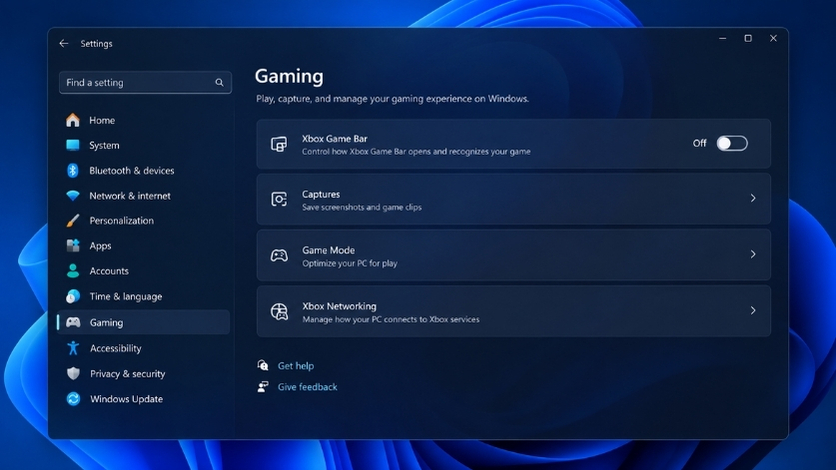
Bước 1: Vô hiệu hóa Xbox Game Bar và tính năng bắt hình nền
Mặc dù Microsoft đã cải thiện Game Bar rất nhiều, nhưng đối với các game thủ try-hard, đây vẫn là một “bóng ma” ăn tài nguyên. Việc tắt tính năng này thường giải quyết được 40% tình trạng khựng khung hình.
Thao tác thực hiện:
-
Mở Settings (Windows + I).
-
Chuyển sang tab Gaming ở cột bên trái.
-
Chọn Xbox Game Bar và gạt công tắc sang trạng thái Off.
-
Tiếptục quay lại tab Gaming, chọn Captures và tắt mục Record what happened (nếu có).
Bước 2: Tắt VBS và Core Isolation (Cách ly lõi)
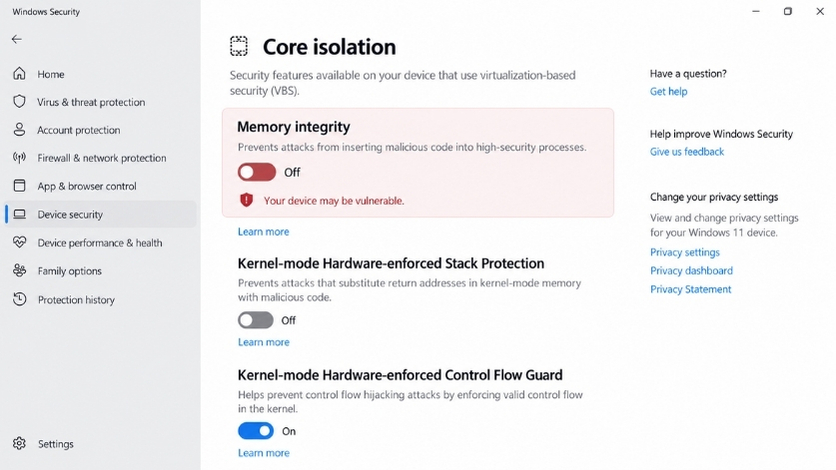
Như đã phân tích ở trên, đây là “thủ phạm” khét tiếng nhất trên bản cập nhật 23H2. Nếu bạn chỉ chơi game và sử dụng máy tính cá nhân an toàn, việc tắt tính năng bảo mật này sẽ giải phóng một lượng lớn sức mạnh xử lý.
Thao tác thực hiện:
-
Nhấn phím Windows, gõ Core Isolation và nhấn Enter.
-
Tại cửa sổ Windows Security vừa hiện ra, tìm mục Memory integrity (Tính toàn vẹn của bộ nhớ).
-
Gạt công tắc sang Off.
-
Khởi động lại máy tính để hệ thống áp dụng thay đổi ở tầng sâu của nhân hệ điều hành.
 Bước 3: Tinh chỉnh Registry để tối ưu độ phản hồi hệ thống (System Responsiveness)
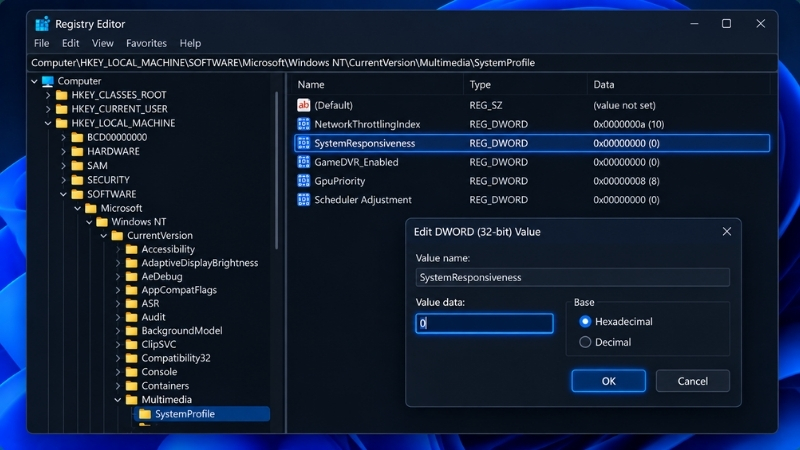
Mặc định, Windows dành khoảng 20% tài nguyên CPU cho các tác vụ đa phương tiện và mạng chạy ngầm để đảm bảo hệ thống không bị treo. Chúng ta sẽ ép Windows phải dồn 100% độ ưu tiên cho ứng dụng đang chạy trên toàn màn hình (chính là tựa game của bạn).
Thao tác thực hiện:
-
Nhấn Windows + R, gõ regedit và nhấn Enter.
-
Điều hướng theo đường dẫn: HKEY_LOCAL_MACHINE\SOFTWARE\Microsoft\Windows NT\CurrentVersion\Multimedia\SystemProfile.
-
Tìm khóa SystemResponsiveness ở khung bên phải, nhấp đúp vào và đổi giá trị (Value data) thành 0.
-
Tiếp tục mở rộng thư mục SystemProfile > chọn Tasks > chọn Games.
-
Thay đổi các giá trị sau:
-
GPU Priority: Chỉnh thành 8.
-
Priority: Chỉnh thành 6.
-
Scheduling Category: Chỉnh thành High.
-
 Bước 4: Tắt fTPM trong BIOS (Dành riêng cho hệ thống AMD Ryzen)
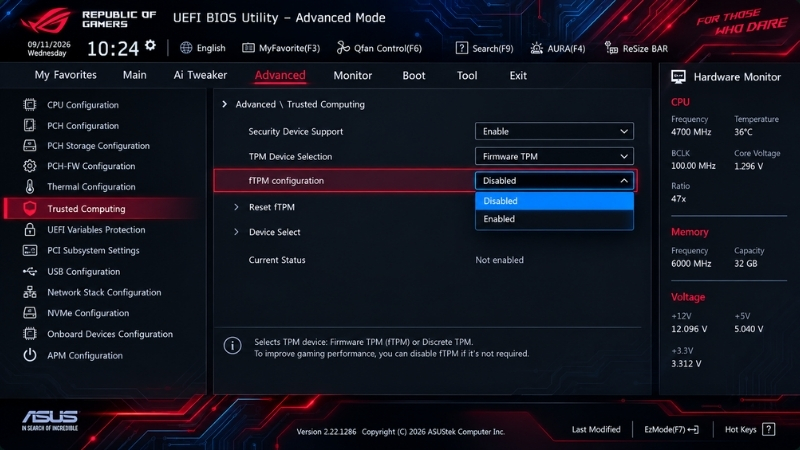
Nếu bạn đang sử dụng CPU AMD Ryzen (như dòng 5000 hoặc 7000 series), kiến trúc fTPM (Firmware Trusted Platform Module) giao tiếp với Windows 11 đôi khi bị ngắt quãng, tạo ra những đợt giật lag âm thanh và hình ảnh khoảng 1-2 giây. Dù AMD đã tung ra các bản vá BIOS, nhưng đôi khi bản cập nhật 23H2 lại làm tái phát lỗi này.
Thao tác thực hiện:
-
Khởi động lại máy và nhấn liên tục phím DEL hoặc F2 để vào BIOS.
-
Chuyển sang chế độ Advanced Mode.
-
Tìm đến mục Security hoặc Advanced > CPU Configuration.
-
Tìm dòng AMD fTPM configuration và chuyển từ Firmware TPM sang Discrete TPM (nếu mainboard có module rời) hoặc Disabled (Lưu ý: Một số tựa game như Valorant yêu cầu TPM 2.0 bắt buộc phải bật để chơi, bạn nên cân nhắc tùy theo game mình đang chơi).
 Bước 5: “Dọn dẹp sạch sẽ” bằng DDU và cài lại Driver GPU tĩnh
Nhiều anh em có thói quen cứ có driver card màn hình mới là bấm nút Update đè lên bản cũ. Hành động này tích tụ rất nhiều file rác và registry hỏng (corrupted), dẫn đến việc giao tiếp giữa Windows 23H2 và Card màn hình bị lỗi nhịp.
Thao tác thực hiện:
-
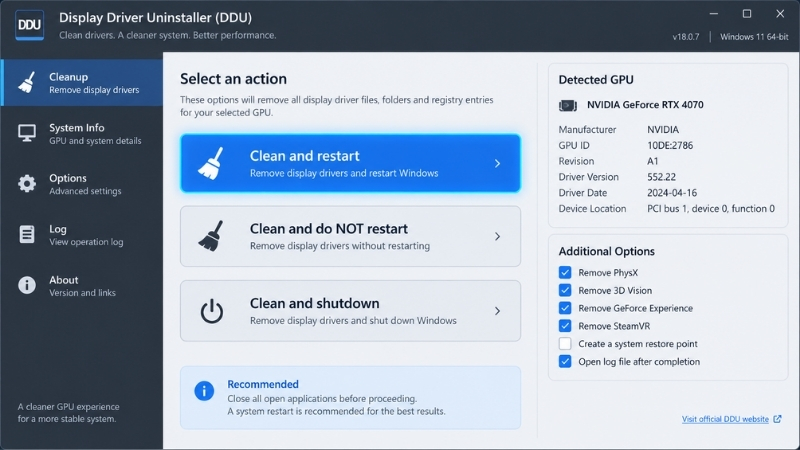
Tải phần mềm DDU (Display Driver Uninstaller).
-
Khởi động Windows vào chế độ Safe Mode (vào msconfig > tab Boot > tick Safe boot).
-
Chạy DDU, chọn Clean and restart để phần mềm xóa sạch tận gốc driver GPU cũ.
-
Sau khi máy khởi động lại bình thường, cài đặt bản driver GPU mới nhất (hoặc bản driver mà bạn cảm thấy ổn định nhất trước đây) tải trực tiếp từ trang chủ NVIDIA hoặc AMD. Hãy nhớ chọn Custom Install và bỏ chọn các thành phần không cần thiết như HD Audio (nếu bạn dùng loa ngoài cắm vào main) để giảm tải tiến trình ngầm.
 Những kinh nghiệm tối ưu hệ thống đáng giá khác
Bên cạnh các thiết lập cốt lõi ở trên, bạn cũng nên lưu tâm đến việc quản lý nhiệt độ của thiết bị. Khi hoạt động ở mức tải cao, nếu CPU hoặc GPU chạm ngưỡng nhiệt độ giới hạn (Thermal Throttling), chúng sẽ tự động giảm xung nhịp đột ngột để hạ nhiệt, gây ra hiện tượng khựng khung hình cực kỳ khó chịu. Hãy đảm bảo tản nhiệt của bạn hoạt động tốt, thường xuyên vệ sinh case và thay keo tản nhiệt định kỳ.
Ngoài ra, đối với các tựa game eSport hoặc game thế giới mở yêu cầu tải map liên tục, việc cài đặt game trên một chiếc ổ cứng SSD NVMe Gen 4 (thay vì HDD cũ hay SSD SATA) kết hợp với tính năng DirectStorage của Windows 11 23H2 sẽ giúp luồng dữ liệu đồ họa chuyển thẳng từ ổ cứng vào VRAM của GPU mà không cần đợi CPU giải nén, từ đó loại bỏ hoàn toàn tình trạng nghẽn cổ chai dữ liệu.
Tóm lại, để sửa lỗi giật micro-stuttering khi chơi game trên win 11 23h2, chúng ta cần một sự kết hợp khéo léo giữa việc loại bỏ các tác vụ ngầm không cần thiết, vô hiệu hóa các rào cản bảo mật ảo hóa rườm rà và đảm bảo sự đồng bộ sạch sẽ của trình điều khiển (driver). Những thao tác can thiệp sâu vào hệ thống đòi hỏi sự tỉ mỉ, nhưng thành quả mang lại chắc chắn sẽ xứng đáng với công sức bạn bỏ ra khi trải nghiệm gaming quay trở lại trạng thái mượt mà, hoàn hảo nhất. Nếu doanh nghiệp hoặc tổ chức của bạn đang có nhu cầu nâng cấp hạ tầng IT, xây dựng hệ thống máy trạm hiệu năng cao và cần tư vấn chuyên sâu về các giải pháp mua sắm phần mềm máy tính chính hãng tối ưu nhất, hãy liên hệ ngay với đội ngũ chuyên viên của chúng tôi để được hỗ trợ giải pháp toàn diện.