Hướng Dẫn Dùng System Restore Để Cứu Máy Tính Windows 11 Bị Lỗi Hệ Thống
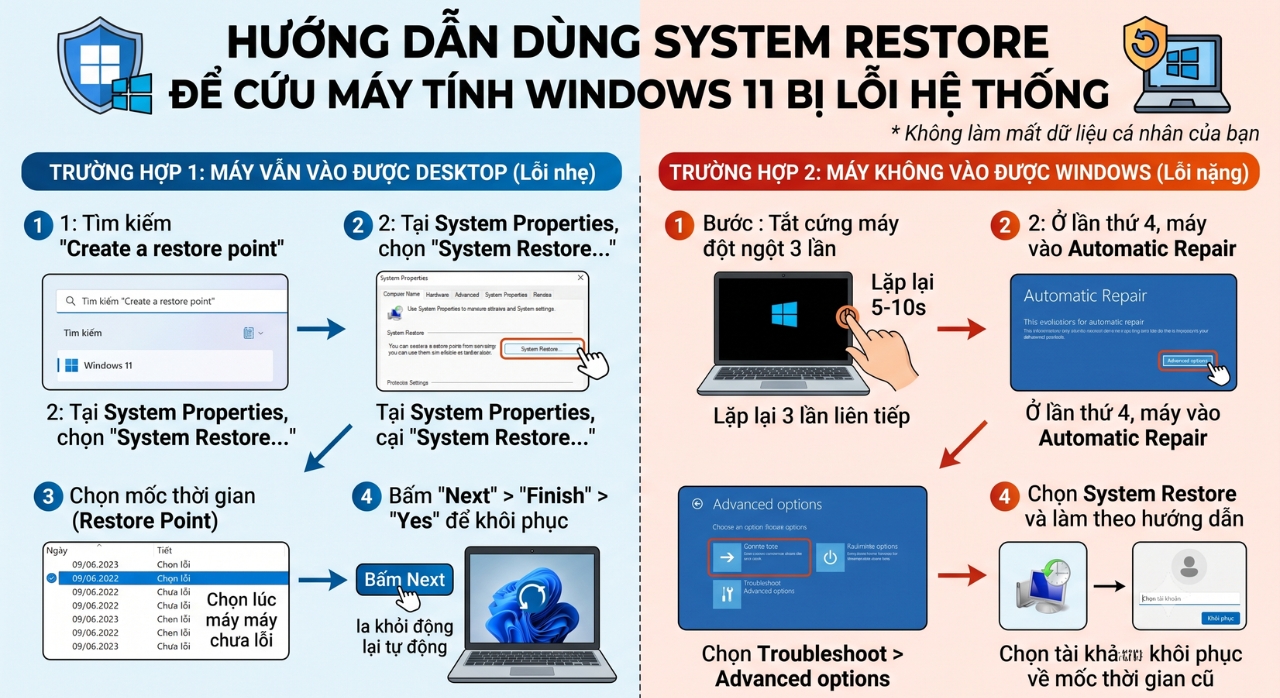
Khi chiếc máy tính Windows 11 của bạn bỗng nhiên bị lỗi nặng, xung đột phần mềm trầm trọng, không khởi động được vào màn hình chính hoặc liên tục gặp lỗi sau khi cài một bản cập nhật hay driver mới, System Restore chính là chiếc “phao cứu sinh” giúp bạn đưa máy quay ngược thời gian về thời điểm hoạt động ổn định.
Dưới đây là các bước chi tiết để thực hiện quá trình khôi phục hệ thống khi máy gặp sự cố.
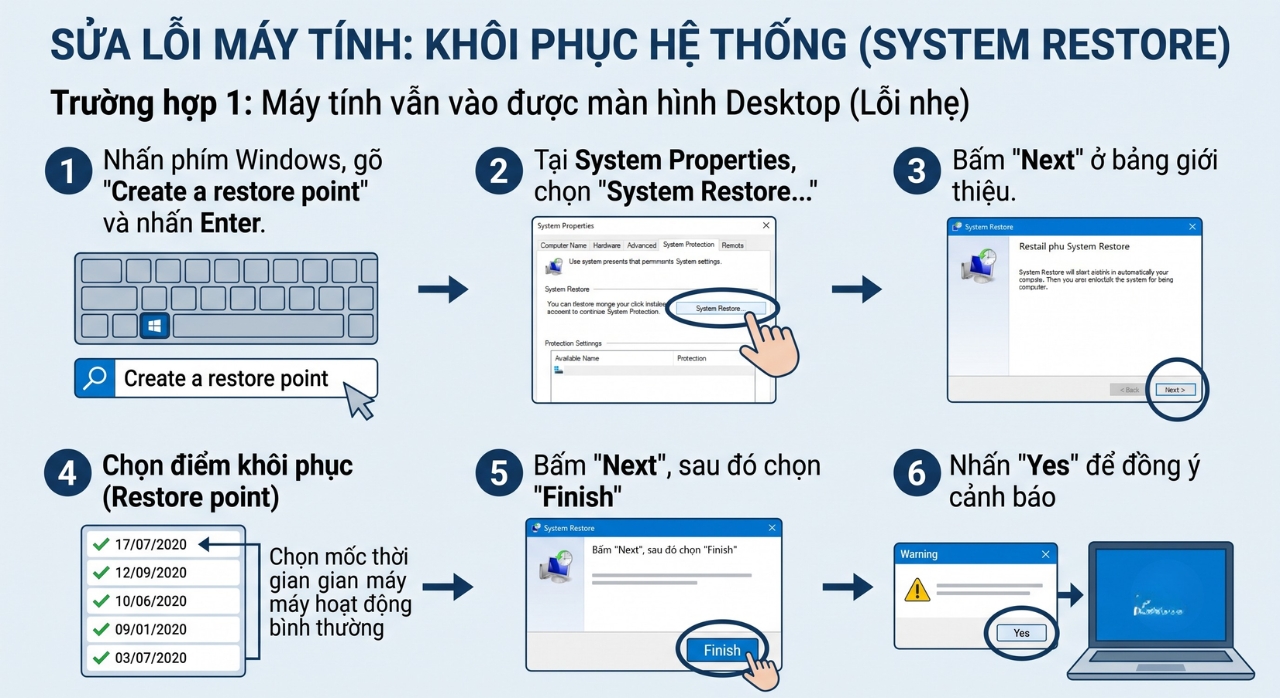
Trường hợp 1: Máy tính vẫn vào được màn hình Desktop (Lỗi nhẹ)
Nếu máy của bạn vẫn mở lên và sử dụng được bình thường nhưng phát sinh lỗi phần mềm:
-
Nhấn phím Windows trên bàn phím, gõ từ khóa
Create a restore pointrồi nhấn Enter. -
Ở cửa sổ System Properties (tab System Protection), bạn bấm vào nút System Restore… ở ngay trên cùng.
-
Bấm Next ở bảng giới thiệu. Hệ thống sẽ hiển thị danh sách các điểm khôi phục (Restore points) đã được tạo trước đó kèm theo mô tả và thời gian cụ thể.
-
Chọn mốc thời gian mà bạn nhớ chắc chắn lúc đó máy vẫn chạy mượt mà, không bị lỗi.
-
Bấm Next, sau đó bấm Finish. Hệ thống sẽ hiển thị cảnh báo rằng quá trình này không thể ngắt quãng giữa chừng, bạn bấm Yes để đồng ý. Máy sẽ tự động khởi động lại và tiến hành khôi phục.
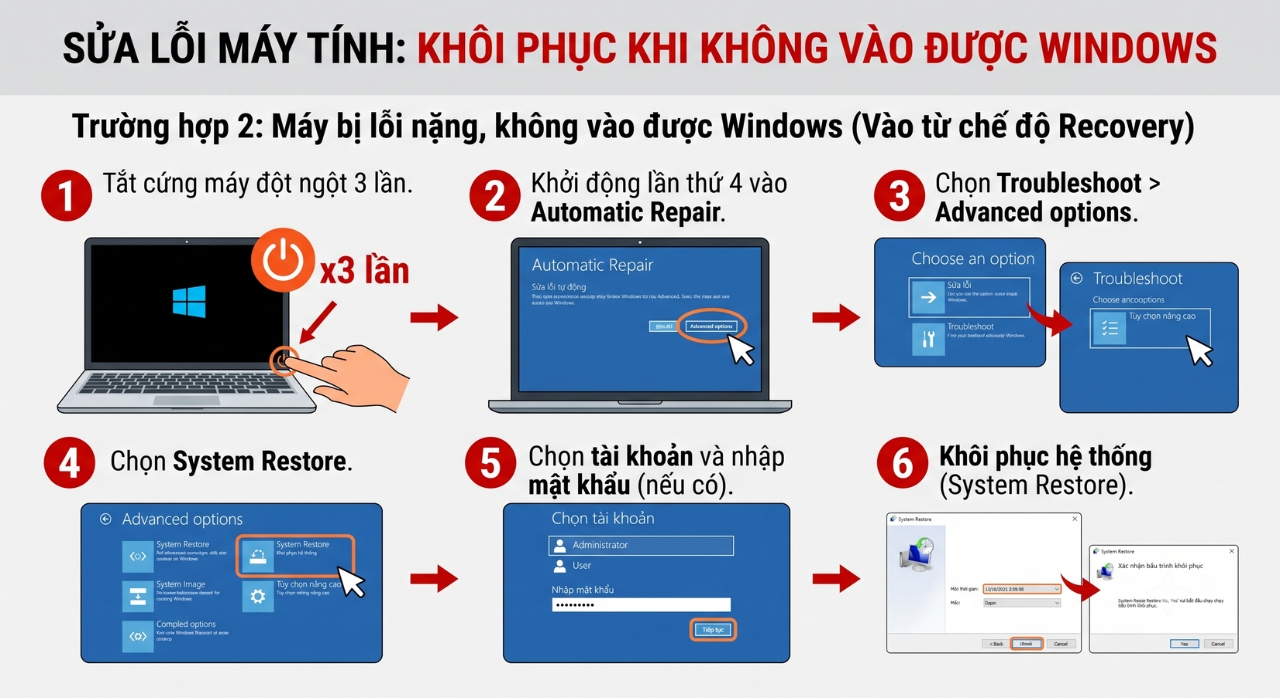
Trường hợp 2: Máy bị lỗi nặng, không vào được Windows (Vào từ chế độ Recovery)
Nếu máy tính bị kẹt ở màn hình đen, màn hình xanh (BSOD) hoặc không thể khởi động vào màn hình chính, bạn cần truy cập vào môi trường khôi phục bên ngoài:
-
Khi máy vừa bật lên (hiện logo của hãng hoặc logo Windows), bạn nhấn giữ liệt nút nguồn cứng khoảng 5-10 giây để tắt máy đột ngột.
-
Lặp lại thao tác tắt cứng này 3 lần liên tục. Ở lần khởi động thứ 4, Windows sẽ tự động chuyển vào màn hình Automatic Repair (Sửa lỗi tự động).
-
Tại giao diện thông báo, bạn bấm vào nút Advanced options (Tùy chọn nâng cao).
-
Tiếp tục chọn lần lượt: Troubleshoot > Advanced options > Chọn System Restore.
-
Chọn tài khoản quản trị viên của bạn (nếu máy có đặt mật khẩu, hãy nhập mật khẩu vào).
-
Giao diện System Restore quen thuộc sẽ hiện lên. Bạn bấm Next, chọn mốc thời gian khôi phục mong muốn, bấm Next rồi chọn Finish và xác nhận Yes.
⚠️ Lưu ý quan trọng khi dùng System Restore:
-
Không làm mất dữ liệu cá nhân: Quá trình khôi phục chỉ tác động đến các file hệ thống, registry, driver và phần mềm được cài sau mốc thời gian đó. Toàn bộ tài liệu cá nhân của bạn (như file Word, Excel, hình ảnh, video lưu trong máy) sẽ được giữ nguyên vẹn 100%.
-
Kiểm tra phần mềm bị ảnh hưởng: Bạn có thể bấm vào nút Scan for affected programs trong bảng chọn điểm khôi phục để xem những phần mềm nào sẽ bị gỡ bỏ sau khi đưa máy về quá khứ, giúp bạn chủ động cài lại chúng sau khi máy khôi phục xong.