Hướng Dẫn Sử Dụng Tính Năng Snap Groups Trên Windows 11 Pro

Nếu Snap Layouts giúp bạn sắp xếp các cửa sổ ứng dụng nằm gọn gàng trên màn hình, thì Snap Groups lại là một bước tiến thông minh hơn rất nhiều. Tính năng này ghi nhớ các nhóm ứng dụng mà bạn đã ghép cặp (ví dụ: nhóm Word + Excel mở song song, hoặc nhóm Chrome + Notepad làm việc chung) để bạn có thể gọi lại toàn bộ nhóm đó chỉ bằng một cú nhấp chuột mà không cần phải sắp xếp lại từ đầu.
Dưới đây là hướng dẫn chi tiết cách tạo, sử dụng và quản lý Snap Groups trên Windows 11 Pro:
Bước 1: Tạo Một Snap Group (Nhóm Đa Nhiệm)
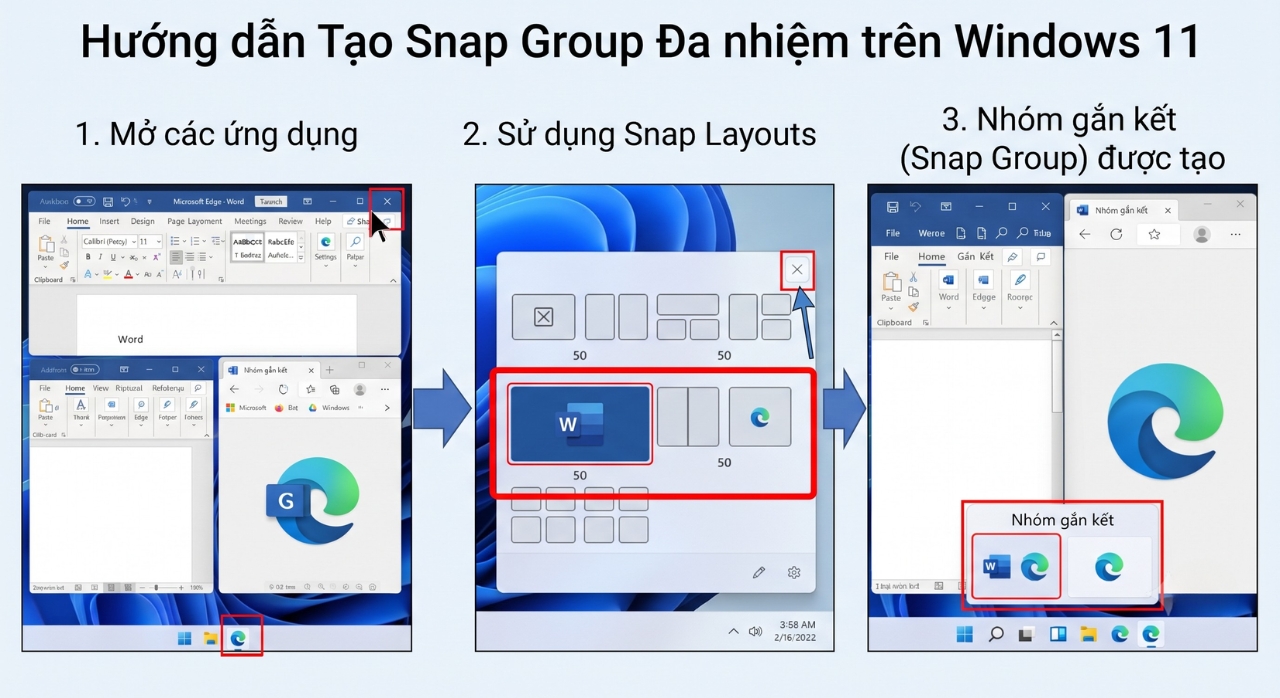
Để tạo một Snap Group, bạn cần sắp xếp ít nhất hai ứng dụng vào cùng một khung hình hiển thị:
-
Mở các ứng dụng bạn muốn làm việc cùng nhau (ví dụ: phần mềm Word và trình duyệt Edge).
-
Sử dụng tính năng Snap Layouts (nhấn Windows + Mũi tên Trái/Phải hoặc rê chuột vào nút Phóng to/Thu nhỏ của cửa sổ) để chia màn hình sao cho Word nằm một nửa bên trái, Edge nằm một nửa bên phải.
-
Khi hai cửa sổ này đã nằm chung trong một bố cục màn hình, hệ thống sẽ tự động ghi nhận chúng thành một Snap Group (Nhóm gắn kết).
Bước 2: Gọi Lại Snap Groups Khi Cần Chuyển Đổi Công Việc
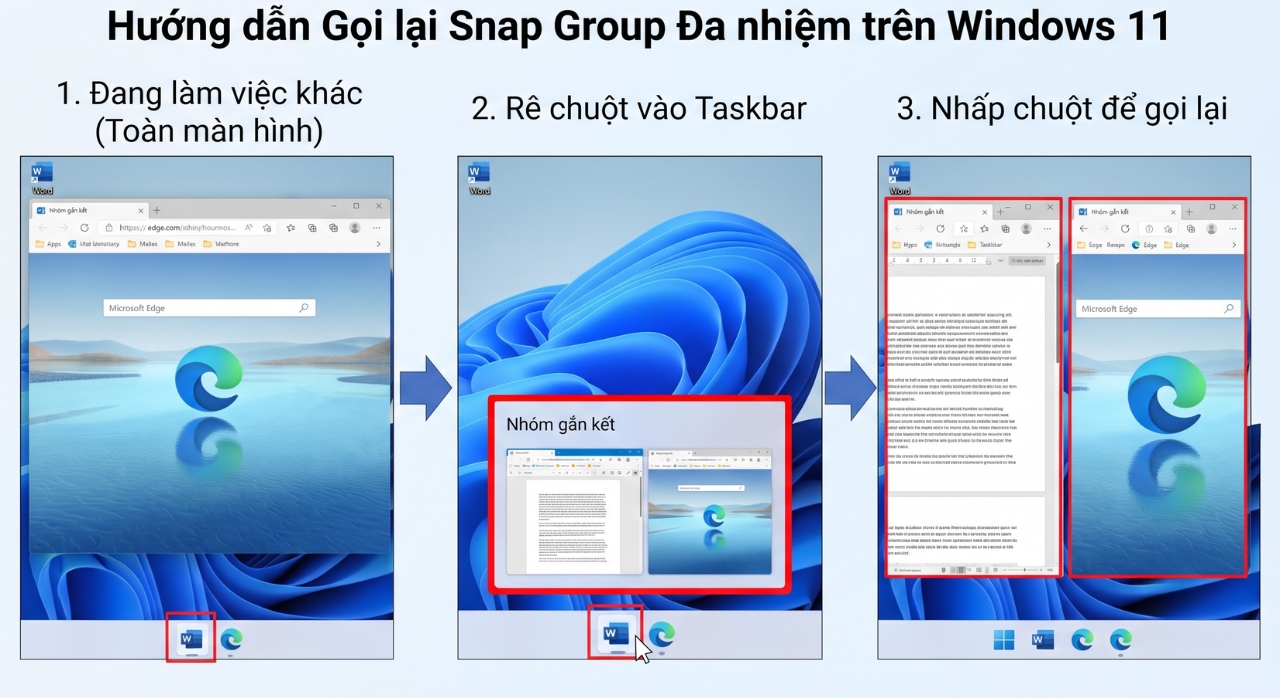
Khi bạn đang làm việc khác (hoặc mở toàn màn hình một ứng dụng đơn lẻ) và muốn quay lại nhóm ứng dụng đã ghép đôi trước đó:
-
Rê chuột xuống thanh Taskbar và rê vào biểu tượng của một trong các ứng dụng thuộc nhóm đó (ví dụ: biểu tượng Microsoft Word).
-
Bạn sẽ thấy một cửa sổ thu nhỏ (thumbnail) hiển thị nhóm ứng dụng đang gắn kết (Snap Group) xuất hiện ngay phía trên biểu tượng Taskbar.
-
Chỉ cần nhấp chuột vào nhóm đó, ngay lập tức cả hai cửa sổ Word và Edge sẽ đồng loạt bay ngược trở lại màn hình chính với đúng vị trí và kích thước đã sắp xếp từ trước.
Bước 3: Sử Dụng Phím Tắt Chuyển Đổi Giữa Các Nhóm (Alt + Tab)
Windows 11 tích hợp các Snap Groups trực tiếp vào giao diện chuyển đổi tác vụ nhanh:
-
Nhấn tổ hợp phím Alt + Tab trên bàn phím.
-
Trong bảng danh sách các ứng dụng đang mở, các ứng dụng thuộc cùng một Snap Group sẽ được hiển thị gom lại với nhau thành một khối chung, giúp bạn dễ dàng chọn cả nhóm để chuyển đổi thay vì phải chọn từng cửa sổ rời rạc.
Bước 💡: Quản Lý Hoặc Tắt Tính Năng Snap Groups (Nếu cần)
Nếu bạn không muốn Windows tự động lưu lại các nhóm ứng dụng này:
-
Nhấn Windows + I để mở Settings (Cài đặt).
-
Chọn mục System ở cột bên trái > Nhấp vào Multitasking ở khung bên phải.
-
Tìm đến dòng Snap windows, nhấp vào mũi tên mở rộng bên cạnh và bỏ dấu tích ở ô “Show snap groups when I hover over taskbar apps” (Hiển thị nhóm snap khi rê chuột qua các ứng dụng trên thanh tác vụ).