Hướng Dẫn Sửa Triệt Để Lỗi Chia Sẻ Máy In Báo Mã Lỗi 0x0000011b Trên Windows 11
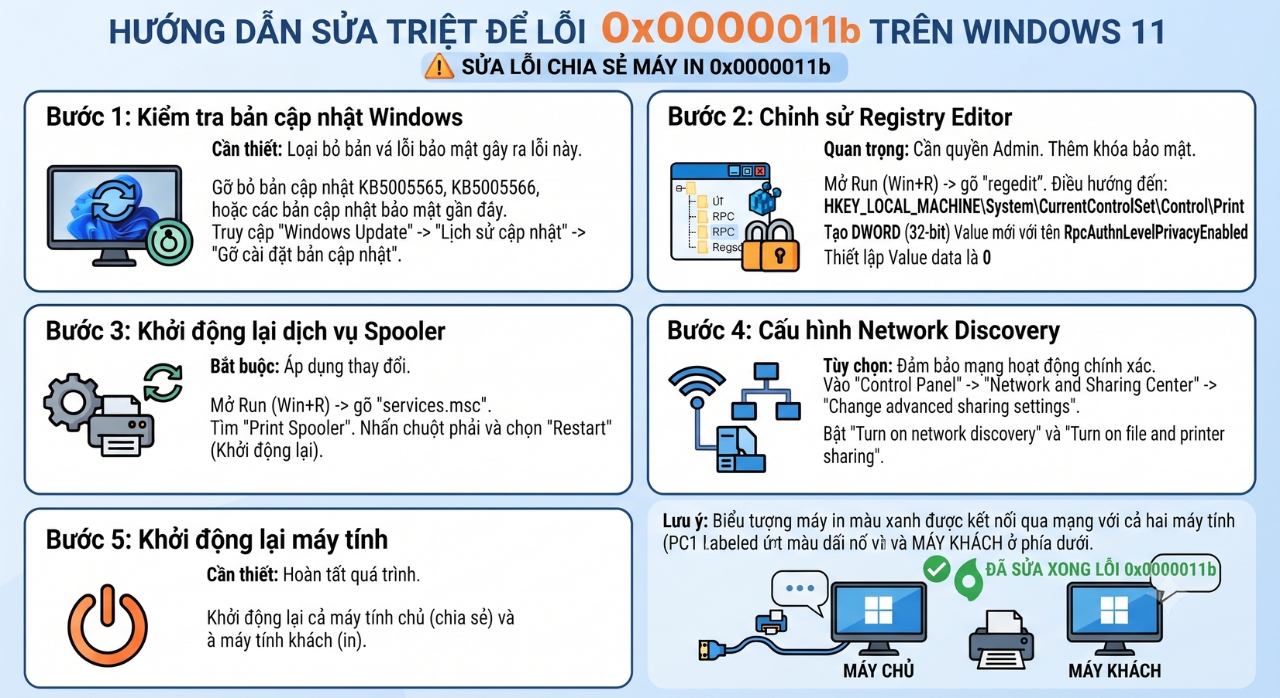
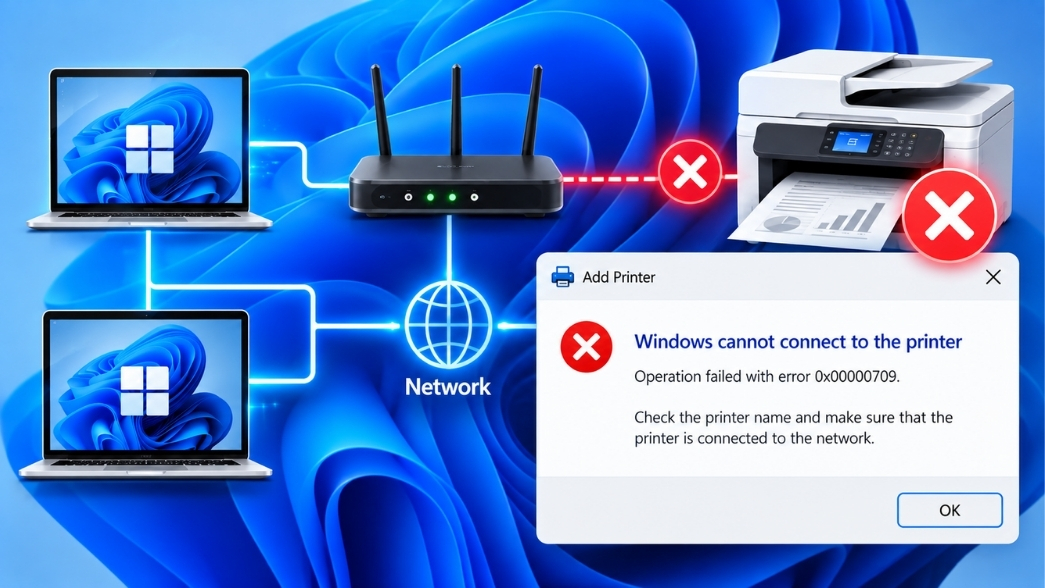
Lỗi 0x0000011b là một trong những “ác mộng” kinh điển nhất khi chia sẻ và kết nối máy in qua mạng nội bộ (LAN) trên Windows 10 và Windows 11. Lỗi này xuất hiện sau khi Microsoft tung ra các bản vá bảo mật nhằm khắc phục lỗ hổng RPC (PrintNightmare). Hệ thống sẽ chặn các kết nối máy in chia sẻ không đủ độ tin cậy xác thực, khiến các máy trạm (client) khi bấm kết nối vào máy chủ chia sẻ máy in sẽ lập tức nhận thông báo lỗi Operation could not be completed (error 0x0000011b).
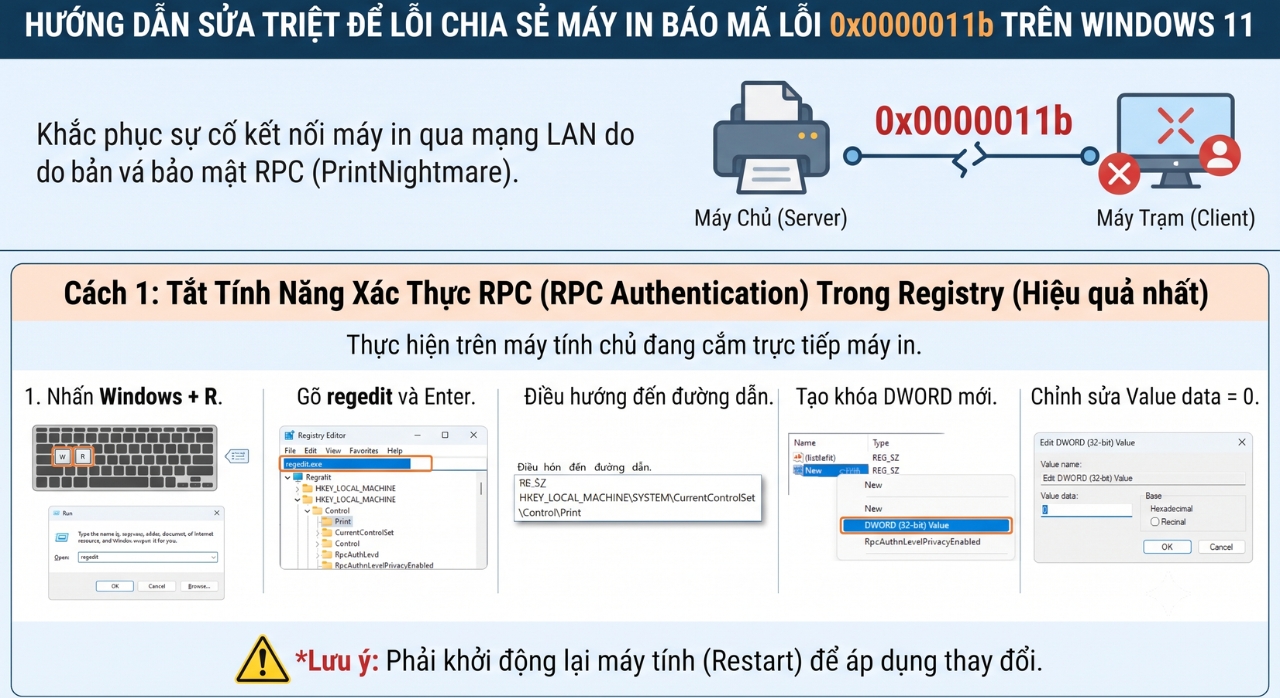
Cách 1: Tắt Tính Năng Xác Thực RPC (RPC Authentication) Trong Registry (Hiệu quả nhất)
Cách này giúp vô hiệu hóa lớp kiểm tra bảo mật khắt khe gây ra lỗi 0x0000011b trên máy tính đang cắm trực tiếp máy in (Máy chủ).
-
Trên máy tính đang cắm trực tiếp máy in (máy chủ chia sẻ), bạn nhấn tổ hợp phím Windows + R để mở hộp thoại Run.
-
Gõ chữ
regeditrồi nhấn Enter (chọn Yes nếu bảng thông báo xuất hiện). -
Trong cửa sổ Registry Editor, bạn sao chép và dán đường dẫn sau vào thanh địa chỉ ở trên cùng rồi nhấn Enter:
HKEY_LOCAL_MACHINE\SYSTEM\CurrentControlSet\Control\Print -
Nhìn sang khung bên phải, tìm xem đã có khóa nào tên là RpcAuthnLevelPrivacyEnabled chưa.
-
Nếu chưa có: Nhấp chuột phải vào vùng trống bên phải > Chọn New > DWORD (32-bit) Value và đặt tên chính xác là
RpcAuthnLevelPrivacyEnabled.
-
-
Nhấp đúp chuột vào khóa RpcAuthnLevelPrivacyEnabled vừa tìm thấy (hoặc vừa tạo), đảm bảo ô Value data là 0 (số không) và ô Base chọn Hexadecimal.
-
Bấm OK để lưu lại.
-
Khởi động lại máy tính (Restart) để áp dụng thay đổi. (Sau đó sang các máy con kết nối lại là sẽ thành công ngay lập tức).
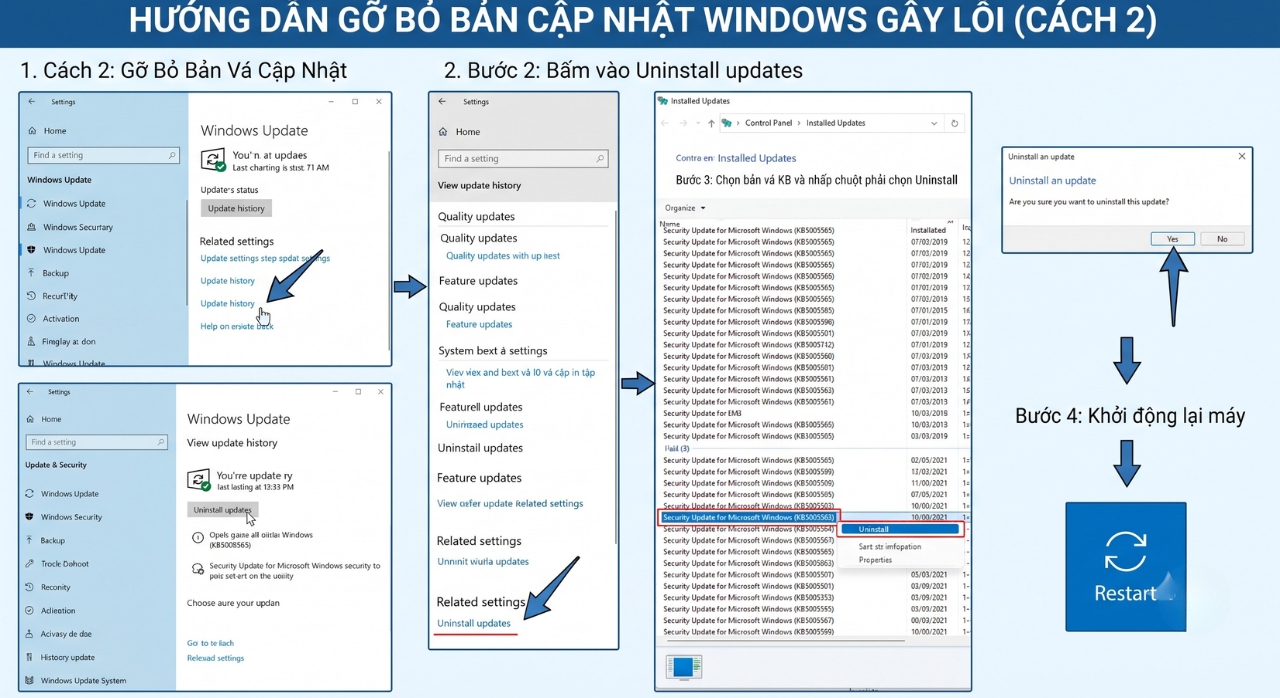
Cách 2: Gỡ Bỏ Bản Vá Cập Nhật Gây Xung Đột (Nếu Cách 1 chưa được)
Nếu máy chủ của bạn bị lỗi do một bản cập nhật hệ thống cụ thể ngăn cản, bạn có thể gỡ gói bảo mật đó ra (lưu ý: cách này ít dùng hơn vì Cách 1 thường đã giải quyết triệt để).
-
Mở Settings (Windows + I) > Chọn Windows Update > Update history.
-
Cuộn xuống dưới tìm mục Related settings và bấm vào Uninstall updates.
-
Tìm đến bản cập nhật bảo mật có mã liên quan gần nhất (ví dụ các bản vá đầu mã
KB5005565hoặc tương tự), nhấp chuột phải chọn Uninstall. -
Khởi động lại máy.
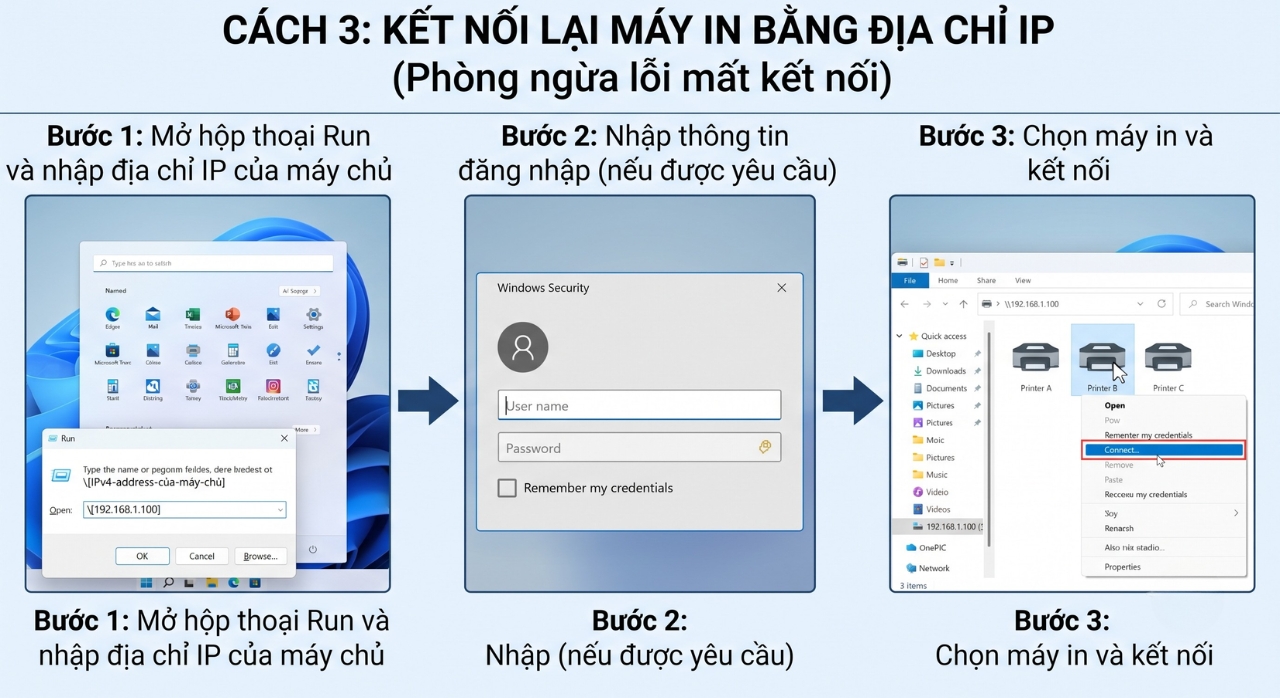
Cách 3: Kết Nối Lại Máy In Bằng Địa Chỉ IP (Phòng ngừa lỗi mất kết nối)
Sau khi đã sửa xong Registry ở máy chủ, ở các máy tính con muốn kết nối vào máy in, bạn nên xóa kết nối cũ bị lỗi đi và kết nối lại bằng địa chỉ IP cho ổn định:
-
Nhấn Windows + R, gõ địa chỉ IP của máy chủ máy in theo cú pháp:
\\<Địa-chỉ-IP-của-máy-chủ>(Ví dụ:\\192.168.1.100) rồi nhấn Enter. -
Nhập tài khoản và mật khẩu của máy chủ nếu được yêu cầu.
-
Khi danh sách máy in hiện ra, nhấp chuột phải vào tên máy in cần dùng và chọn Connect để kết nối lại từ đầu.