Hướng Dẫn Tắt Bớt Dịch Vụ Services Thừa Win 11 Mượt Máy Và An Toàn
Nếu bạn đang tìm cách tắt bớt dịch vụ services thừa win 11 mượt máy, thì bài viết này chính là thứ bạn cần đọc trước khi “xuống tay” can thiệp sâu vào hệ thống. Chắc hẳn anh em dùng Windows 11 đã quá quen với cảnh vừa bật máy lên, chưa làm gì mà RAM đã báo ngốn tới 4-5GB. Tiếng quạt tản nhiệt rú lên như công nông, máy thì giật lag rớt cả FPS khi đang leo rank hay load một file Excel nặng. Nguyên nhân cốt lõi thường không phải do phần cứng của bạn yếu, mà do hàng tá các dịch vụ (Services) ngầm không cần thiết đang âm thầm vắt kiệt tài nguyên hệ thống. Hãy cùng xắn tay áo lên và dọn dẹp lại chiếc PC của bạn bằng lăng kính của một kỹ sư IT thực chiến nhé!
Tại sao Windows 11 lại “nhồi nhét” quá nhiều Service chạy ngầm?
Nói một cách công bằng, Microsoft không rảnh rỗi sinh nông nổi để cố tình làm chậm máy tính của bạn. Windows 11 được thiết kế như một hệ điều hành “ôm đồm” mọi thứ để phục vụ hàng tỷ người dùng với vô vàn nhu cầu khác nhau.
Một nhân viên văn phòng cần service để chạy máy in mạng nội bộ; một game thủ cần service Xbox để kết nối tay cầm; và các tập đoàn thì cần các service thu thập dữ liệu chẩn đoán (Telemetry) để gửi về máy chủ. Tuy nhiên, nếu bạn chỉ là một người dùng cá nhân dùng máy để chơi game, lướt web hoặc làm việc cơ bản, thì việc “gánh” hàng chục dịch vụ không bao giờ đụng tới là một sự lãng phí tài nguyên khủng khiếp. Khi chúng ta hiểu rõ bản chất của từng tiến trình, việc loại bỏ chúng sẽ giúp giải phóng RAM, giảm tải cho CPU và ổ cứng, từ đó giải quyết triệt để tình trạng giật lag.
Góc khuất: Khi Service “ăn” tài nguyên đến từ các công cụ kích hoạt lậu (KMS)
Trước khi đi vào các bước tắt dịch vụ của Microsoft, tôi phải cảnh báo bạn về một vấn đề nhức nhối hiện nay: Các service chạy ngầm độc hại sinh ra từ công cụ crack/KMS lậu. Rất nhiều máy cài đặt Windows bằng các đoạn script/KMS lậu thay vì cài bản quyền chuẩn.
Hậu quả là gì? Các công cụ crack này sẽ tự động sinh ra các service chạy ngầm (thường ngụy trang dưới những cái tên hệ thống rất tinh vi) để liên tục qua mặt cơ chế kiểm tra bản quyền của Microsoft, hoặc tệ hơn là âm thầm đào coin, mở backdoor. Bạn vừa mất tiền oan trả phí dịch vụ, máy tính thì ì ạch do các service “ẩn” này cắn CPU liên tục, và nguy hiểm nhất là rước luôn rủi ro nhiễm mã độc ransomware hay bị phạt vạ bản quyền. Vì vậy, nền tảng cốt lõi của một hệ thống mượt mà chính là sử dụng phần mềm sạch!
Hướng dẫn từng bước: Tắt bớt dịch vụ services thừa win 11 mượt máy
Để can thiệp vào Services một cách an toàn, bạn tuyệt đối không nên dùng các tool tối ưu “1 click” trôi nổi trên mạng vì rất dễ gây lỗi màn hình xanh (BSOD) hoặc hỏng hoàn toàn hệ điều hành. Hãy làm thủ công theo các bước chuẩn kỹ thuật dưới đây.
Bước 1: Truy cập vào trình quản lý Services của hệ thống
Đầu tiên, chúng ta cần mở bảng điều khiển trung tâm nơi quản lý toàn bộ các tiến trình này.
-
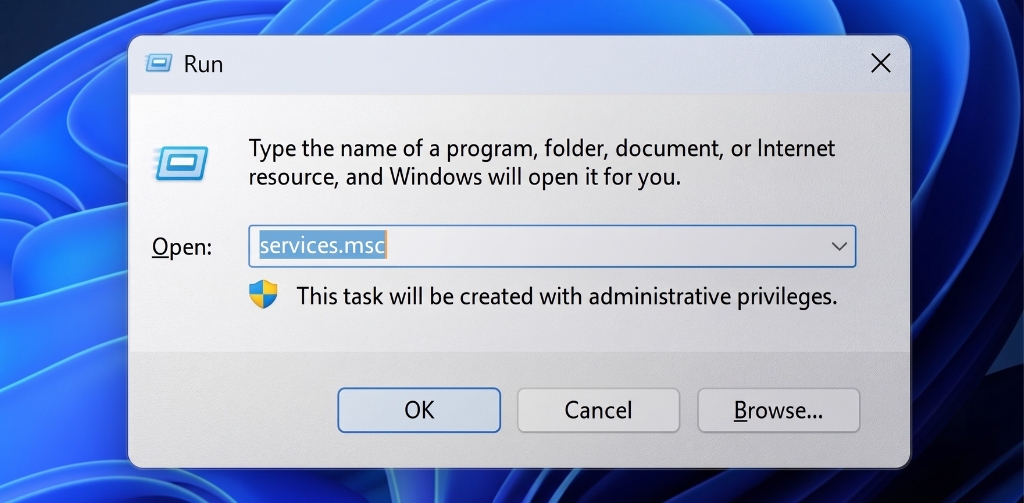
Nhấn tổ hợp phím Windows + R để mở hộp thoại Run.
-
Gõ lệnh
services.mscvà nhấn Enter hoặc chọn OK.
Bước 2: Vô hiệu hóa “kẻ ngốn tài nguyên” Telemetry
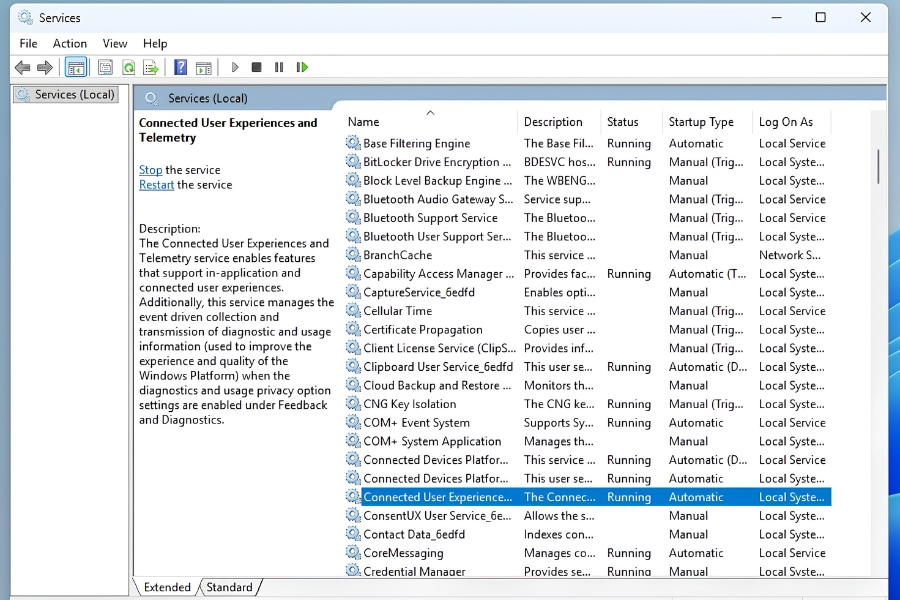
Connected User Experiences and Telemetry là cái tên đầu tiên phải “lên thớt”. Dịch vụ này liên tục chạy ngầm để theo dõi, thu thập dữ liệu hành vi sử dụng của bạn và gửi về máy chủ Microsoft nhằm cải thiện sản phẩm. Nó tốn kha khá băng thông mạng và tài nguyên ổ cứng mà chẳng mang lại lợi ích thực tế nào cho độ mượt của máy bạn.
-
Trong danh sách, tìm đến dòng Connected User Experiences and Telemetry.
-
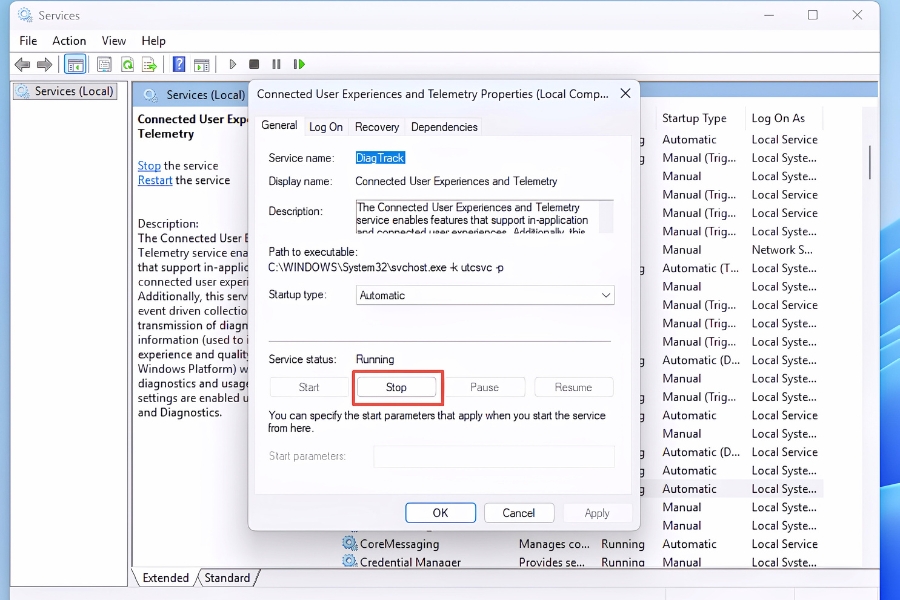
Nhấp đúp chuột (Double-click) vào nó.
-
Ở mục Startup type, sổ menu xuống và chọn Disabled.
-
Nhấn nút Stop ở bên dưới nếu service này đang chạy (Running).
-
Nhấn Apply và OK.
Bước 3: Xử lý SysMain (Tên cũ là Superfetch) – Khắc tinh của ổ cứng
SysMain sinh ra với mục đích đoán trước các ứng dụng bạn hay dùng để tải sẵn vào RAM. Nghe thì có vẻ thông minh, nhưng thực tế với các máy tính dùng ổ SSD tốc độ cao hiện nay, SysMain tỏ ra khá thừa thãi. Thậm chí trên các máy dùng HDD cũ hoặc SSD giá rẻ bị đầy bộ nhớ đệm, SysMain chính là thủ phạm gây ra lỗi huyền thoại “Full Disk 100%”, làm máy đơ cứng hàng phút đồng hồ.
-
Cuộn xuống vần ‘S’, tìm dịch vụ SysMain.
-
Nhấp đúp chuột, tương tự đổi Startup type thành Disabled.
-
Nhấn Stop > Apply > OK.
Bước 4: Tắt các dịch vụ ngoại vi không sử dụng (Print Spooler & Windows Search)
Mỗi dịch vụ phần cứng ngoại vi mà bạn không bao giờ xài đều đang “ăn bám” một chút RAM của bạn.
-
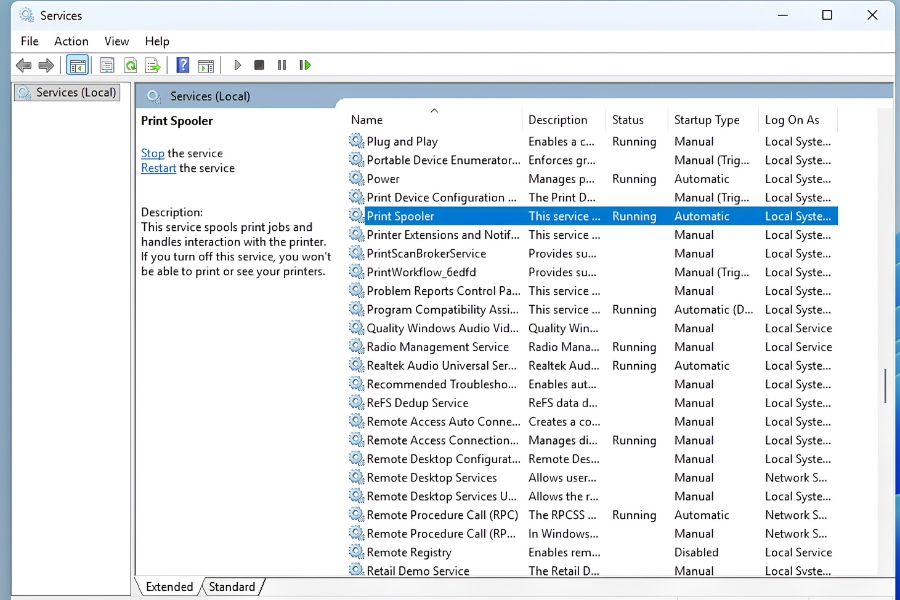
Print Spooler: Nếu bạn chỉ chơi game hoặc làm việc không bao giờ cần in ấn tài liệu ra giấy, hãy tìm Print Spooler và Disabled nó đi. Dịch vụ này luôn rình rập chạy ngầm chờ lệnh in.
-
Windows Search (Tùy chọn): Nếu bạn có thói quen tổ chức file gọn gàng và ít khi dùng thanh Search của Windows để tìm file sâu trong ổ đĩa, vô hiệu hóa Windows Search Indexer sẽ giúp ổ cứng “thở phào” nhẹ nhõm vì không phải liên tục quét và lập chỉ mục các file mới.
Các Service an toàn khác có thể tắt (Dành cho người dùng nâng cao)
Ngoài các dịch vụ cốt lõi kể trên, anh em có thể mạnh tay Disable thêm các mục sau nếu chắc chắn bản thân không có nhu cầu sử dụng:
-
Touch Keyboard and Handwriting Panel Service: Tắt nếu bạn đang dùng Desktop PC hoặc Laptop không có màn hình cảm ứng.
-
Xbox Live Auth Manager / Xbox Live Game Save: Tắt sạch nếu bạn không chơi game trên nền tảng Xbox/Microsoft Store.
-
Windows Insider Service: Vô hiệu hóa nếu bạn không tham gia chương trình thử nghiệm hệ điều hành Beta của Microsoft.
Việc chủ động tắt bớt dịch vụ services thừa win 11 mượt máy không chỉ là một thao tác thủ thuật nhỏ, mà nó đại diện cho tư duy làm chủ công nghệ: Chỉ giữ lại những gì thực sự tạo ra giá trị cho công việc và giải trí của chính bạn. Sau khi áp dụng các bước trên và khởi động lại PC, tôi cá là bạn sẽ lập tức cảm nhận được độ phản hồi của hệ thống nhanh nhạy hơn hẳn, FPS trong game ổn định hơn và nhiệt độ CPU cũng mát mẻ hơn đáng kể.
Tuy nhiên, đừng quên nguyên tắc nền tảng mà tôi đã nhắc đến ở trên: Sự mượt mà thực sự phải đến từ một hệ điều hành nguyên bản và sạch bóng mã độc từ các tool crack. Nếu doanh nghiệp hoặc cá nhân bạn đang đau đầu vì hệ thống ì ạch, chắp vá và muốn tìm kiếm một giải pháp trang bị phần mềm bản quyền chính hãng an toàn tuyệt đối, hãy liên hệ ngay với đội ngũ của chúng tôi để được tư vấn lộ trình nâng cấp và triển khai bản quyền phần mềm tối ưu chi phí!