Lỗi No Audio Output Device Is Installed Windows 11
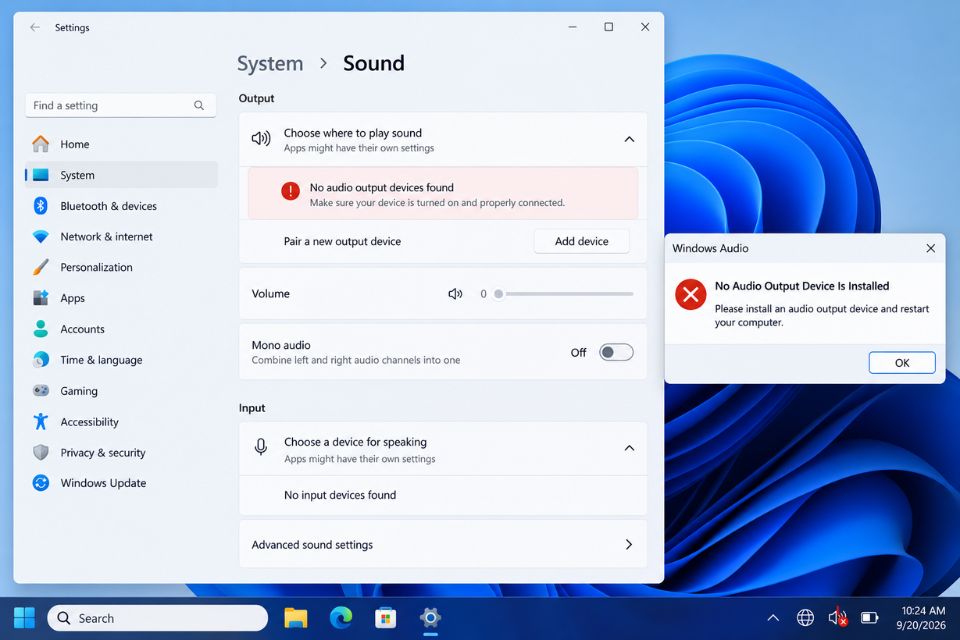
Lỗi No Audio Output Device Is Installed Windows 11 khiến máy tính đột nhiên mất tiếng và biểu tượng loa trên Taskbar xuất hiện dấu X màu đỏ. Bạn bấm tăng âm lượng cũng chẳng có tác dụng, mở YouTube hay chơi game đều im re. Khá bực mình đúng không? Đừng vội nghĩ loa đã hỏng. Trong nhiều trường hợp, Windows 11 chỉ đang không nhận diện được thiết bị âm thanh hoặc driver âm thanh gặp vấn đề. Bài viết dưới đây sẽ hướng dẫn từng cách fix từ đơn giản đến nâng cao để bạn có thể tự kiểm tra ngay tại nhà.
Vì sao Windows 11 báo No Audio Output Device Is Installed?
Trước khi bắt tay vào sửa, chúng ta cần biết lỗi này xuất hiện vì lý do gì.
Nguyên nhân thường gặp nhất là driver âm thanh bị lỗi, bị thiếu hoặc bị vô hiệu hóa. Driver giống như phần mềm trung gian giúp Windows giao tiếp với chip âm thanh của máy. Khi driver gặp trục trặc, Windows có thể không nhận ra loa dù phần cứng vẫn hoàn toàn bình thường.
Một trường hợp khác là thiết bị âm thanh đang bị Disable. Bạn có thể vô tình tắt loa trong Device Manager hoặc Sound Settings mà không để ý.
Ngoài ra, lỗi cũng có thể xuất hiện sau khi Windows 11 cập nhật. Một bản cập nhật mới đôi khi làm driver cũ không hoạt động đúng. Máy vừa khởi động xong, biểu tượng âm thanh đã có dấu X và thông báo No Audio Output Device Is Installed.
Nếu sử dụng máy tính bàn, hãy kiểm tra cả dây loa và jack âm thanh. Còn với laptop, nguyên nhân thường liên quan nhiều hơn đến driver, dịch vụ Windows Audio hoặc thiết bị âm thanh tích hợp.
Cách fix lỗi No Audio Output Device Is Installed Win 11
Bước 1: Khởi động lại máy tính
Nghe hơi đơn giản nhưng đừng bỏ qua bước này.
Một số lỗi âm thanh chỉ xuất hiện tạm thời sau khi Windows khởi động hoặc sau khi cài đặt một phần mềm. Bạn hãy lưu công việc đang làm, sau đó chọn Start > Power > Restart.
Sau khi máy khởi động lại, nhìn xuống góc phải Taskbar và kiểm tra biểu tượng loa.
Nếu dấu X biến mất thì có thể hệ thống chỉ gặp lỗi nhận diện tạm thời. Còn nếu thông báo No Audio Output Device Is Installed vẫn còn, chúng ta chuyển sang bước tiếp theo.
Bước 2: Kiểm tra thiết bị âm thanh trong Settings
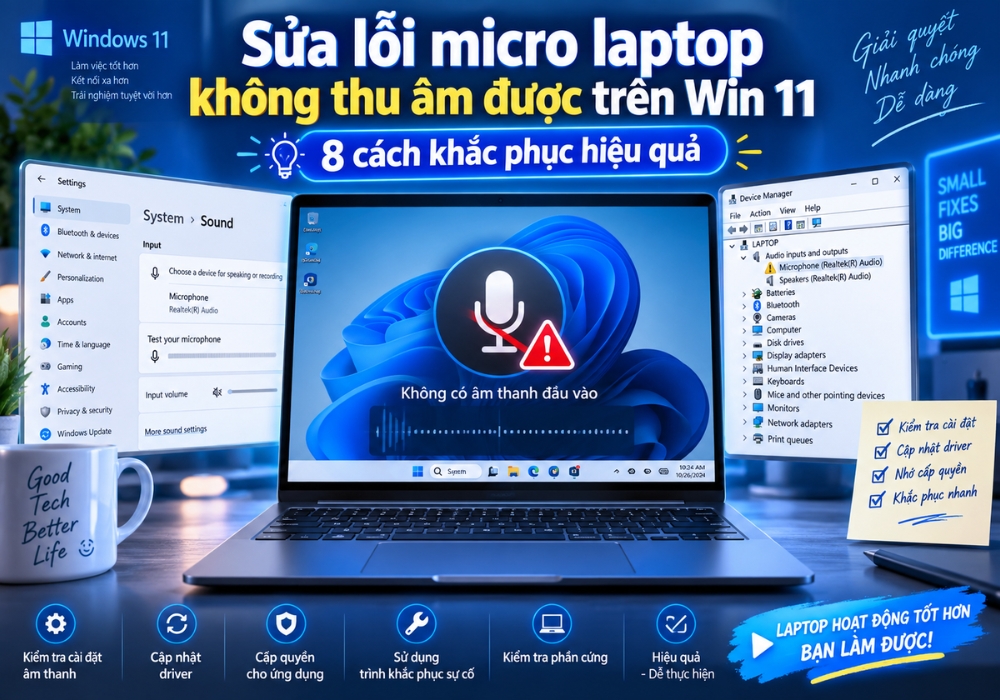
Mở Settings > System > Sound.
Tại phần Output, kiểm tra xem Windows có hiển thị thiết bị loa hoặc tai nghe hay không. Nếu có nhiều thiết bị, hãy chọn đúng thiết bị mà bạn muốn sử dụng.
Nếu phần Output không có bất kỳ thiết bị nào, đây là dấu hiệu Windows đang không nhận diện được thiết bị âm thanh.
Bạn cũng có thể kéo xuống phần Advanced để kiểm tra thêm các thiết lập liên quan đến âm thanh.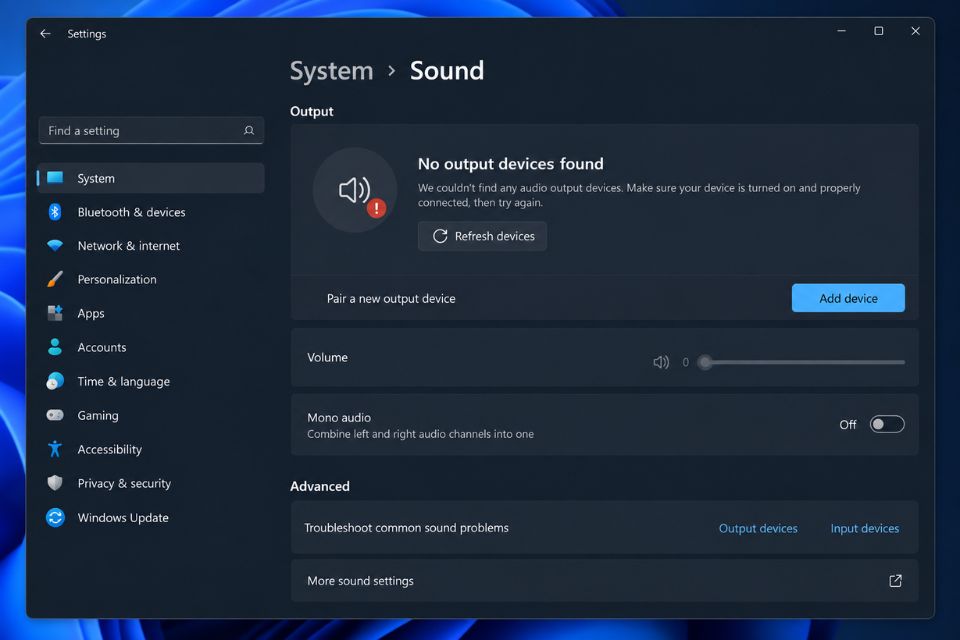
Bước 3: Kiểm tra Device Manager
Đây là bước rất quan trọng nếu Windows 11 không nhận loa.
Nhấn Windows + X, sau đó chọn Device Manager.
Tìm mục:
Sound, video and game controllers
Mở rộng mục này và xem có thiết bị như Realtek Audio, High Definition Audio Device, Intel Smart Sound Technology hoặc thiết bị âm thanh tương tự hay không.
Nếu bên cạnh thiết bị xuất hiện biểu tượng cảnh báo màu vàng, driver có thể đang gặp lỗi.
Nhấn chuột phải vào thiết bị rồi chọn Properties để xem trạng thái. Nếu Windows báo thiết bị không hoạt động bình thường, bạn cần xử lý driver.
Đừng vội xóa driver ngay. Hãy thử cập nhật trước.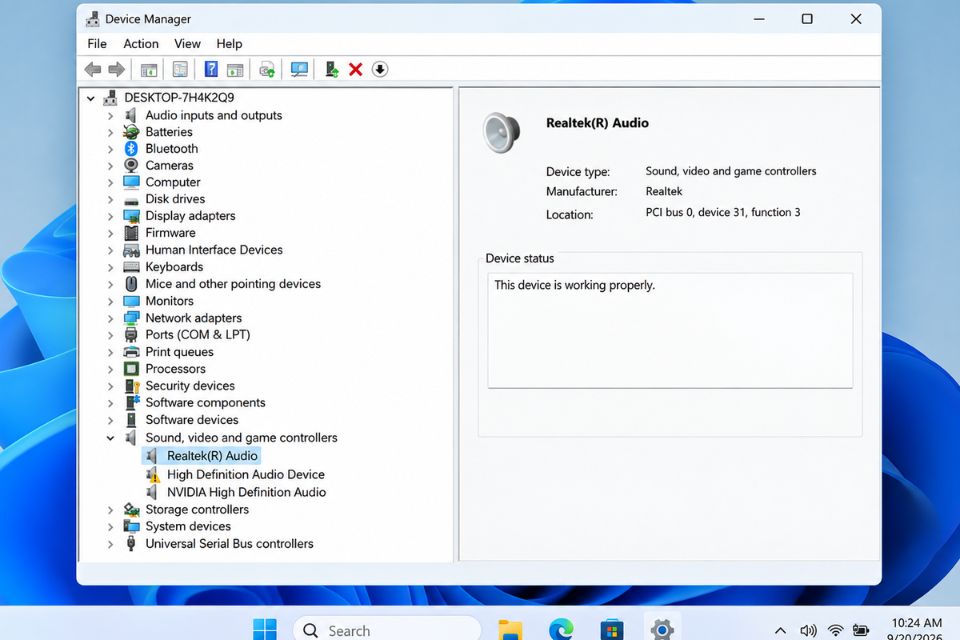
Bước 4: Cập nhật driver âm thanh
Trong Device Manager, nhấn chuột phải vào thiết bị âm thanh rồi chọn Update driver.
Tiếp theo chọn:
Search automatically for drivers
Windows sẽ tìm kiếm driver phù hợp trên hệ thống và cài đặt nếu tìm thấy phiên bản tương thích.
Sau khi hoàn tất, hãy khởi động lại máy.
Nếu Windows thông báo driver đã là phiên bản mới nhất nhưng lỗi vẫn còn, chưa chắc driver thực sự hoạt động bình thường. Trong trường hợp này, bạn có thể thử gỡ thiết bị rồi để Windows nhận diện lại.
Nhấn chuột phải vào thiết bị âm thanh > Uninstall device. Sau đó khởi động lại máy.
Windows 11 có thể tự động nhận diện phần cứng và cài lại driver cơ bản.
Tuy nhiên, nếu bạn sử dụng laptop, driver âm thanh từ trang hỗ trợ của nhà sản xuất thường phù hợp hơn driver chung của Windows. Vì vậy, nếu cách trên không hiệu quả, hãy tìm driver âm thanh chính xác theo model máy.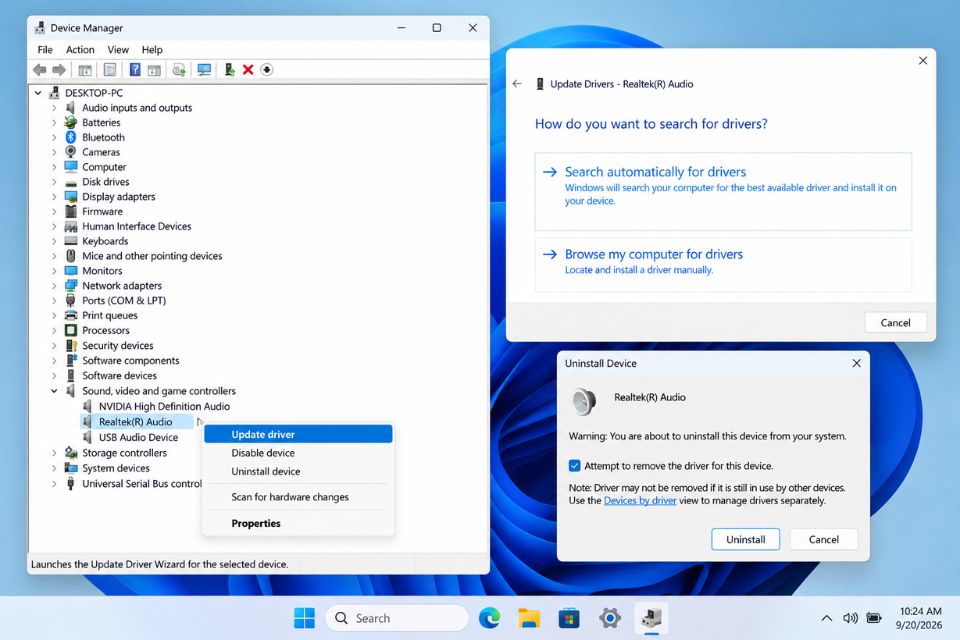
Bước 5: Kiểm tra thiết bị âm thanh có bị Disable không
Có một trường hợp khá dễ bị bỏ sót: thiết bị âm thanh vẫn nằm trong Windows nhưng đang bị vô hiệu hóa.
Trong Device Manager, tìm thiết bị âm thanh. Nhấn chuột phải và kiểm tra xem có tùy chọn Enable device hay không.
Nếu thấy tùy chọn này, hãy nhấn vào đó để kích hoạt lại thiết bị.
Sau đó kiểm tra biểu tượng loa trên Taskbar.
Bạn cũng có thể mở Settings > System > Sound > More sound settings. Trong cửa sổ mới, kiểm tra danh sách thiết bị phát âm thanh và đảm bảo loa không bị vô hiệu hóa.
Bước 6: Khởi động lại Windows Audio
Windows có một dịch vụ riêng chịu trách nhiệm xử lý âm thanh. Nếu dịch vụ này bị dừng, máy có thể mất tiếng dù driver vẫn hoạt động.
Nhấn Windows + R, nhập:
services.msc
rồi nhấn Enter.
Tìm dịch vụ Windows Audio.
Nhấn chuột phải vào dịch vụ này và chọn Restart.
Sau đó kiểm tra thêm Windows Audio Endpoint Builder. Đây cũng là dịch vụ quan trọng đối với hệ thống âm thanh của Windows.
Nếu một trong hai dịch vụ đang dừng, hãy nhấn Start để khởi động lại.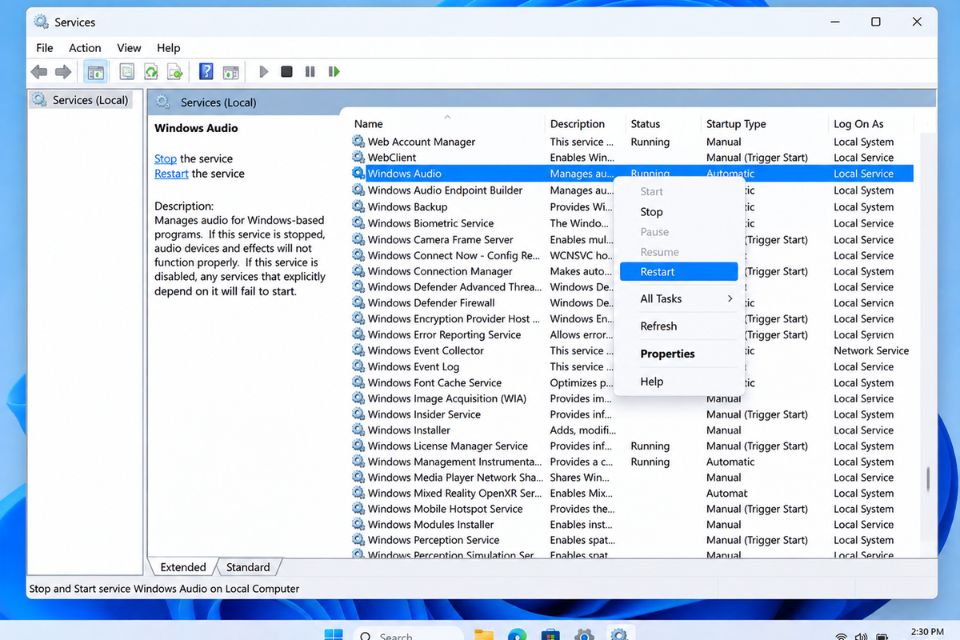
Chạy trình Troubleshooter để sửa lỗi âm thanh
Windows 11 có công cụ chẩn đoán âm thanh tự động. Đây là cách khá tiện nếu bạn không muốn tự kiểm tra quá nhiều thiết lập.
Vào Settings > System > Troubleshoot > Other troubleshooters.
Tìm mục liên quan đến Audio rồi chọn Run.
Windows sẽ kiểm tra thiết bị âm thanh, driver và một số cấu hình liên quan. Nếu phát hiện lỗi, hệ thống có thể đề xuất cách khắc phục.
Công cụ này không phải lúc nào cũng sửa được mọi lỗi, nhưng vẫn đáng thử vì khá an toàn và không yêu cầu bạn chỉnh sâu vào hệ thống.
Kiểm tra Windows Update
Nếu lỗi No Audio Output Device Is Installed Win 11 bắt đầu xuất hiện sau khi cập nhật hệ điều hành, hãy kiểm tra Windows Update.
Mở Settings > Windows Update rồi chọn Check for updates.
Nếu có bản cập nhật mới, bạn có thể cài đặt và khởi động lại máy.
Ngược lại, nếu lỗi bắt đầu ngay sau một bản cập nhật cụ thể, hãy kiểm tra lịch sử cập nhật tại Windows Update > Update history. Trong một số trường hợp, việc quay lại driver hoặc bản cập nhật trước đó có thể giúp xác định nguyên nhân.
Khi nào cần nghĩ đến lỗi phần cứng?
Nếu đã cập nhật driver, kiểm tra Device Manager, khởi động lại Windows Audio và chạy Troubleshooter nhưng Windows vẫn không nhận bất kỳ thiết bị âm thanh nào, lúc này bạn nên nghĩ đến khả năng phần cứng.
Với laptop, chip âm thanh hoặc bo mạch có thể gặp vấn đề. Với máy bàn, hãy kiểm tra jack 3.5 mm, dây loa, loa ngoài và cả cổng âm thanh phía sau máy.
Một cách kiểm tra khá nhanh là cắm tai nghe USB hoặc Bluetooth. Nếu thiết bị mới hoạt động bình thường, vấn đề có thể nằm ở hệ thống âm thanh tích hợp hoặc jack âm thanh ban đầu.
Ngược lại, nếu tất cả thiết bị đều không phát tiếng, khả năng lỗi nằm ở Windows hoặc phần cứng hệ thống sẽ cần được kiểm tra kỹ hơn.
Tổng kết cách fix lỗi No Audio Output Device Is Installed Win 11
Lỗi No Audio Output Device Is Installed Windows 11 nhìn có vẻ nghiêm trọng nhưng không phải lúc nào cũng đồng nghĩa với việc loa bị hỏng. Phần lớn quá trình xử lý nên bắt đầu từ những bước đơn giản: khởi động lại máy, kiểm tra Sound Settings, xem Device Manager, cập nhật driver và kiểm tra Windows Audio.
Nếu vẫn chưa được, hãy thử gỡ và cài lại driver âm thanh, chạy Troubleshooter hoặc kiểm tra các bản cập nhật Windows gần đây.
Quan trọng nhất là đừng cài hàng loạt driver không rõ nguồn gốc chỉ vì muốn sửa lỗi thật nhanh. Một driver sai có thể khiến tình hình rắc rối hơn.
Cứ kiểm tra từng bước, từ phần mềm đến driver rồi mới nghĩ đến phần cứng. Làm chậm một chút nhưng đúng nguyên nhân sẽ dễ xử lý hơn rất nhiều!