Sửa lỗi Snipping Tool không mở trên Windows 11
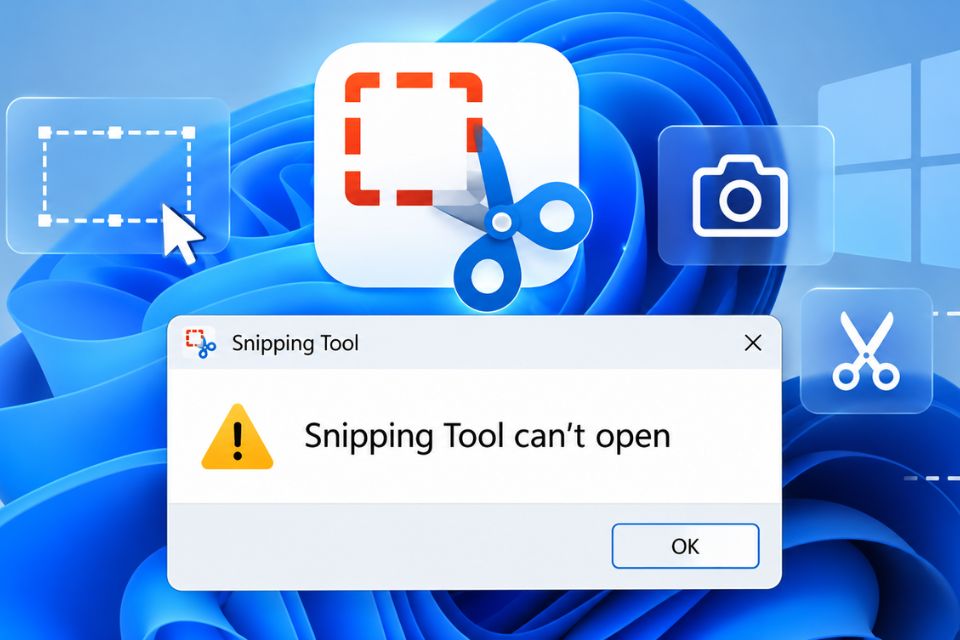
Snipping Tool không mở trên Windows 11, nhất là khi bạn chỉ muốn chụp nhanh một đoạn màn hình để gửi cho bạn bè, lưu lại thông tin hoặc phục vụ công việc. Nhấn Windows + Shift + S nhưng chẳng thấy gì xảy ra, mở ứng dụng trực tiếp cũng không được. Có lúc cửa sổ hiện lên rồi tự đóng ngay. Vậy phải xử lý thế nào?
Tin vui là lỗi này thường không quá nghiêm trọng. Nguyên nhân có thể đến từ dữ liệu ứng dụng bị lỗi, Snipping Tool chưa được cập nhật, dịch vụ Windows gặp trục trặc hoặc một số thành phần hệ thống bị hỏng. Hãy thử lần lượt các cách dưới đây, từ đơn giản đến nâng cao.
Vì sao Snipping Tool không mở trên Windows 11?
Trước khi sửa lỗi, biết được nguyên nhân cũng khá hữu ích. Không phải trường hợp nào Snipping Tool không chạy cũng xuất phát từ cùng một vấn đề.
Một nguyên nhân thường gặp là dữ liệu ứng dụng Snipping Tool bị lỗi. Sau một thời gian sử dụng hoặc sau khi cập nhật Windows, bộ nhớ đệm của ứng dụng đôi khi gặp sự cố khiến chương trình không thể khởi động bình thường.
Ngoài ra, phiên bản Snipping Tool trên máy có thể đã cũ hoặc gặp lỗi sau một lần cập nhật. Windows 11 phụ thuộc khá nhiều vào các ứng dụng hệ thống được phân phối thông qua Microsoft Store, vì vậy việc cập nhật ứng dụng cũng đáng để kiểm tra.
Một khả năng khác là file hệ thống Windows bị hỏng. Nếu bạn đồng thời gặp những lỗi bất thường khác như Start Menu không phản hồi, Settings không mở hoặc một số ứng dụng mặc định bị lỗi thì nguyên nhân có thể nằm ở hệ thống chứ không riêng Snipping Tool.
Vậy nên, đừng vội cài lại Windows chỉ vì công cụ chụp màn hình không hoạt động!
Cách sửa lỗi Snipping Tool không mở bằng Repair và Reset
Đây là cách mình khuyên nên thử đầu tiên vì khá nhanh và không ảnh hưởng đến các ứng dụng khác.
Bước 1: Mở phần cài đặt ứng dụng
Nhấn tổ hợp phím Windows + I để mở Settings.
Sau đó chọn:
Apps → Installed apps
Trong ô tìm kiếm ứng dụng, nhập Snipping Tool.
Khi thấy ứng dụng xuất hiện, nhấn biểu tượng ba chấm bên cạnh rồi chọn Advanced options.
Bước 2: Chọn Repair
Cuộn xuống phần Reset.
Trước tiên, hãy nhấn Repair.
Windows sẽ tự sửa một số vấn đề liên quan đến ứng dụng mà không xóa dữ liệu của ứng dụng. Quá trình này thường diễn ra khá nhanh.
Sau khi hoàn tất, thử mở lại Snipping Tool.
Nếu vẫn không được thì chưa hết cách.
Bước 3: Reset Snipping Tool
Quay lại cùng khu vực Advanced options, chọn Reset.
Windows sẽ đưa ứng dụng về trạng thái ban đầu. Một số dữ liệu và thiết lập của Snipping Tool có thể bị xóa, nhưng ứng dụng sẽ được làm mới lại.
Sau đó hãy thử nhấn Windows + Shift + S.
Nếu thanh công cụ chụp màn hình xuất hiện thì lỗi đã được xử lý.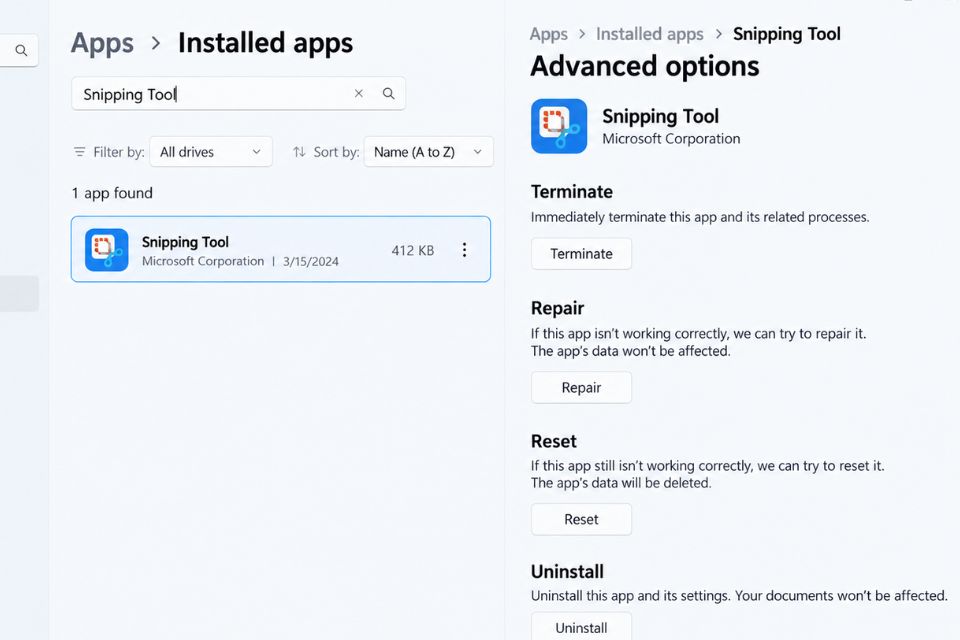
Cập nhật Snipping Tool nếu ứng dụng vẫn không chạy
Nếu Repair và Reset chưa giải quyết được vấn đề, hãy thử cập nhật Snipping Tool.
Mở Microsoft Store từ Start Menu.
Trong thanh tìm kiếm, nhập Snipping Tool. Nếu có bản cập nhật mới, hãy chọn Update hoặc Get tùy trạng thái hiển thị.
Đợi quá trình hoàn tất rồi khởi động lại máy.
Tại sao phải làm bước này? Bởi Snipping Tool không đơn giản chỉ là một file chương trình nằm riêng biệt trong Windows. Ứng dụng được Microsoft cập nhật theo từng phiên bản, vì vậy một bản cài đặt cũ hoặc lỗi có thể khiến chương trình không hoạt động đúng.
Bạn cũng nên kiểm tra Windows Update bằng cách vào:
Settings → Windows Update → Check for updates
Nếu có bản cập nhật đang chờ, hãy cài đặt và khởi động lại Windows 11.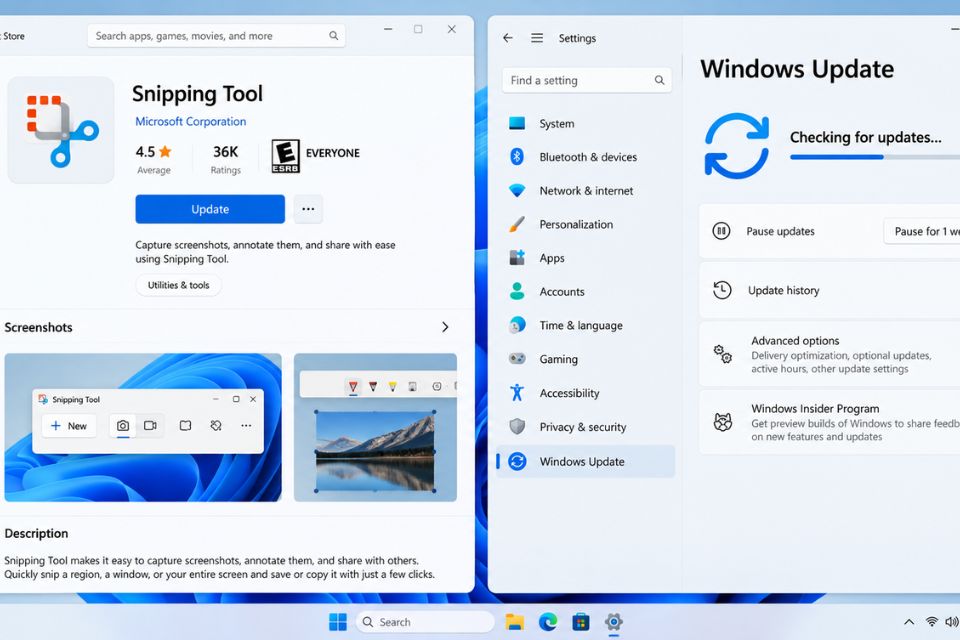
Sửa lỗi Snipping Tool không mở bằng PowerShell
Nếu ứng dụng vẫn “cứng đầu”, bạn có thể đăng ký lại Snipping Tool thông qua PowerShell. Cách này phù hợp khi ứng dụng bị lỗi cài đặt hoặc Windows không nhận diện đúng gói ứng dụng.
Nhấn phím Windows, tìm PowerShell, sau đó chọn Run as administrator.
Trong cửa sổ PowerShell, nhập lệnh để đăng ký lại các ứng dụng Windows:
Get-AppxPackage -AllUsers | ForEach {Add-AppxPackage -DisableDevelopmentMode -Register "$($_.InstallLocation)\AppXManifest.xml"}
Nhấn Enter và chờ quá trình hoàn tất.
Có thể màn hình xuất hiện khá nhiều dòng thông tin. Đừng hoảng! Đây là quá trình Windows đăng ký lại các ứng dụng tích hợp. Khi hoàn tất, hãy khởi động lại máy rồi thử mở Snipping Tool.
Nếu bạn không quen sử dụng PowerShell, hãy ưu tiên những cách ở phía trên trước. Không cần thiết phải dùng phương pháp nâng cao khi lỗi có thể được xử lý bằng Repair hoặc Reset.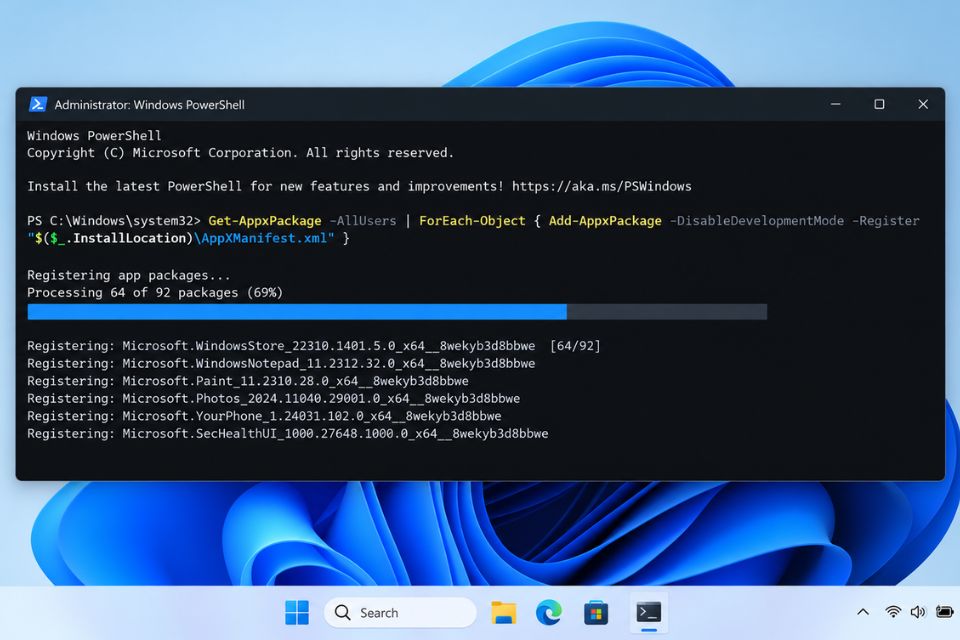
Kiểm tra và sửa file hệ thống Windows 11
Trong trường hợp Snipping Tool không mở cùng với nhiều ứng dụng hệ thống khác, bạn nên kiểm tra file hệ thống.
Mở Command Prompt với quyền quản trị viên.
Nhấn Start, nhập cmd, chọn Run as administrator.
Sau đó nhập:
sfc /scannow
Nhấn Enter và chờ Windows kiểm tra.
Quá trình này có thể mất vài phút. SFC sẽ quét các file hệ thống quan trọng và cố gắng sửa những file bị hỏng nếu phát hiện vấn đề.
Sau khi chạy xong, hãy khởi động lại máy.
Nếu SFC báo không thể sửa một số file, bạn có thể sử dụng thêm công cụ DISM. Nhập:
DISM /Online /Cleanup-Image /RestoreHealth
Chờ quá trình hoàn tất rồi chạy lại:
sfc /scannow
Cuối cùng, khởi động lại Windows 11 và kiểm tra Snipping Tool.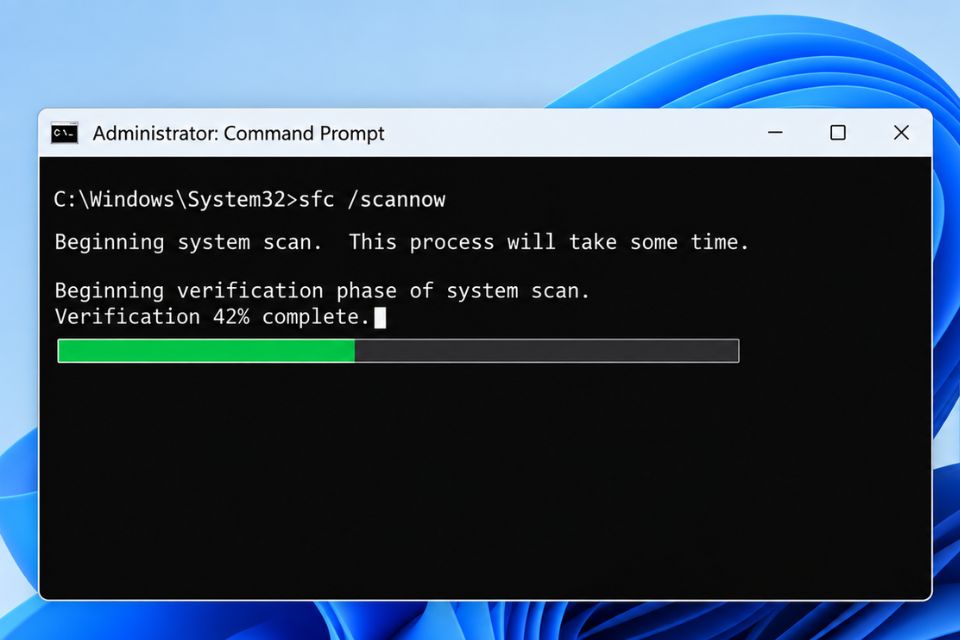
Vẫn không mở được Snipping Tool thì làm gì?
Nếu đã thử các cách trên nhưng Snipping Tool không mở, bạn nên kiểm tra thêm tài khoản Windows đang sử dụng. Đôi khi lỗi chỉ xảy ra với một tài khoản cụ thể.
Bạn có thể thử đăng nhập bằng một tài khoản Windows khác để kiểm tra. Nếu Snipping Tool hoạt động bình thường ở tài khoản mới thì khả năng cao vấn đề nằm ở hồ sơ người dùng hiện tại.
Ngoài ra, hãy thử sử dụng tổ hợp Windows + Shift + S thay vì mở ứng dụng trực tiếp. Nếu phím tắt cũng không phản hồi, vấn đề có thể liên quan đến thành phần chụp màn hình của Windows.
Trong lúc cần chụp màn hình gấp, bạn vẫn có thể sử dụng các công cụ có sẵn khác như Print Screen hoặc Xbox Game Bar. Đây chỉ là giải pháp tạm thời nhưng khá tiện khi đang cần xử lý công việc.
Kết luận
Lỗi Snipping Tool không mở trên Windows 11 có thể xuất hiện vì dữ liệu ứng dụng bị lỗi, phiên bản cũ, Windows gặp vấn đề hoặc file hệ thống bị hỏng.
Bạn nên bắt đầu bằng cách Repair và Reset Snipping Tool, sau đó cập nhật ứng dụng thông qua Microsoft Store và kiểm tra Windows Update. Nếu vẫn chưa được, có thể đăng ký lại ứng dụng bằng PowerShell hoặc sử dụng SFC/DISM để kiểm tra file hệ thống.
Đừng vội nghĩ máy bị lỗi nặng. Trong khá nhiều trường hợp, chỉ cần Repair hoặc cập nhật lại Snipping Tool là công cụ chụp màn hình có thể hoạt động bình thường trở lại.