Sửa lỗi Taskbar Windows 11 bị biến mất, đơ đứng máy
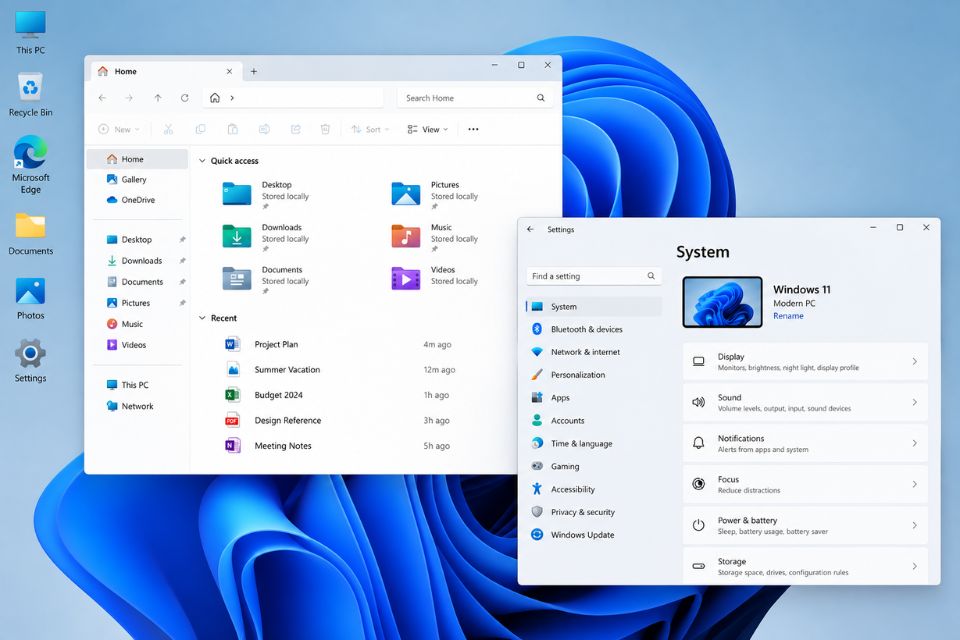
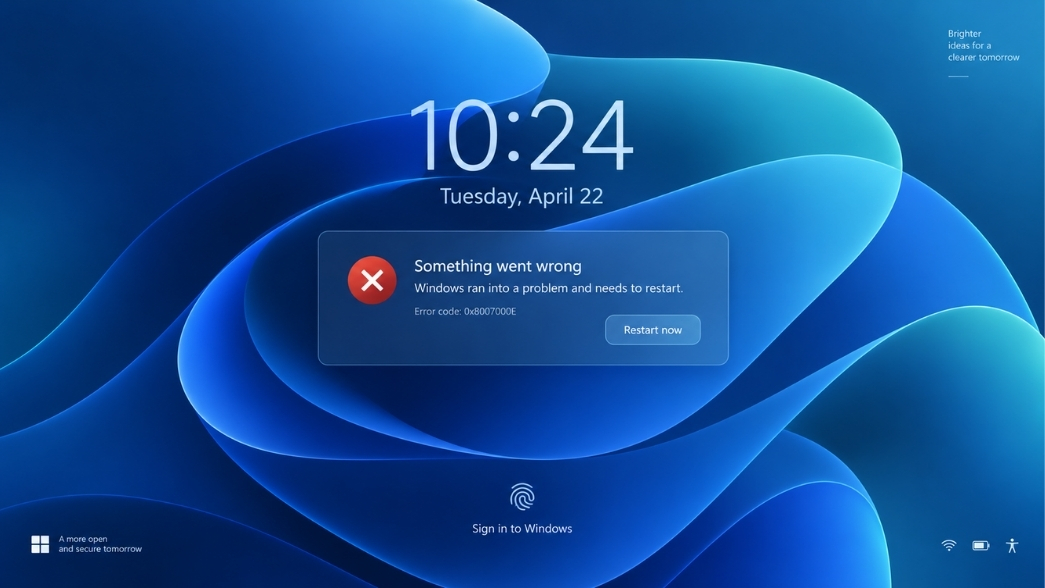
Sửa lỗi Taskbar Windows 11 bị biến mất là việc khá nhiều người dùng phải tìm cách xử lý khi thanh Taskbar đột nhiên không còn trên màn hình, biểu tượng không bấm được hoặc toàn bộ giao diện Windows bị đứng. Có lúc máy vẫn mở ứng dụng bình thường nhưng Start, Search, Wi-Fi, âm lượng hay đồng hồ đều “bốc hơi”. Khó chịu thật sự! Tuy nhiên, bạn chưa cần vội reset hay cài lại Windows. Trong nhiều trường hợp, chỉ cần khởi động lại Explorer hoặc kiểm tra một vài thành phần hệ thống là Taskbar có thể hoạt động lại.
Vì sao Taskbar Windows 11 bị biến mất hoặc đứng máy?
Taskbar là một phần của Windows Explorer, vì vậy khi Explorer gặp lỗi, Taskbar có thể biến mất hoặc không phản hồi. Đây cũng là lý do tại sao đôi khi bạn vẫn sử dụng được cửa sổ đang mở nhưng không thể nhấn Start hay chuyển nhanh sang ứng dụng khác.
Một nguyên nhân khác là tiến trình Windows Explorer bị treo. Khi tiến trình này hoạt động không ổn định, Taskbar, Start Menu và một số thành phần giao diện có thể đồng loạt gặp vấn đề.
Ngoài ra, lỗi file hệ thống, Windows Update chưa hoàn tất, ứng dụng chạy nền xung đột hoặc bộ nhớ máy quá tải cũng có thể khiến giao diện Windows 11 phản hồi rất chậm.
Nếu Taskbar biến mất ngay sau khi đăng nhập Windows thì càng có khả năng Explorer đang gặp trục trặc. Lúc này, hãy thử cách đầu tiên trước.
Cách sửa lỗi Taskbar Windows 11 bị biến mất bằng Task Manager
Đây là cách đơn giản nhất và thường nên thử đầu tiên. Bạn không cần cài thêm phần mềm nào cả.
Bước 1: Mở Task Manager
Nhấn tổ hợp Ctrl + Shift + Esc để mở Task Manager.
Nếu Task Manager xuất hiện, hãy chuyển sang phần Processes. Trong danh sách tiến trình, tìm Windows Explorer.
Nhấp chuột phải vào Windows Explorer rồi chọn Restart.
Màn hình có thể chớp nhẹ. Một số cửa sổ hoặc biểu tượng giao diện cũng có thể biến mất trong vài giây rồi xuất hiện lại. Đây là hiện tượng bình thường.
Sau đó, kiểm tra phía dưới màn hình. Nếu Taskbar đã quay trở lại thì coi như giải quyết xong.
Nếu không thấy Windows Explorer trong danh sách, bạn có thể chọn Run new task trong Task Manager, nhập:
explorer.exe
rồi nhấn Enter.
Windows sẽ khởi chạy lại Explorer và Taskbar thường sẽ xuất hiện sau đó.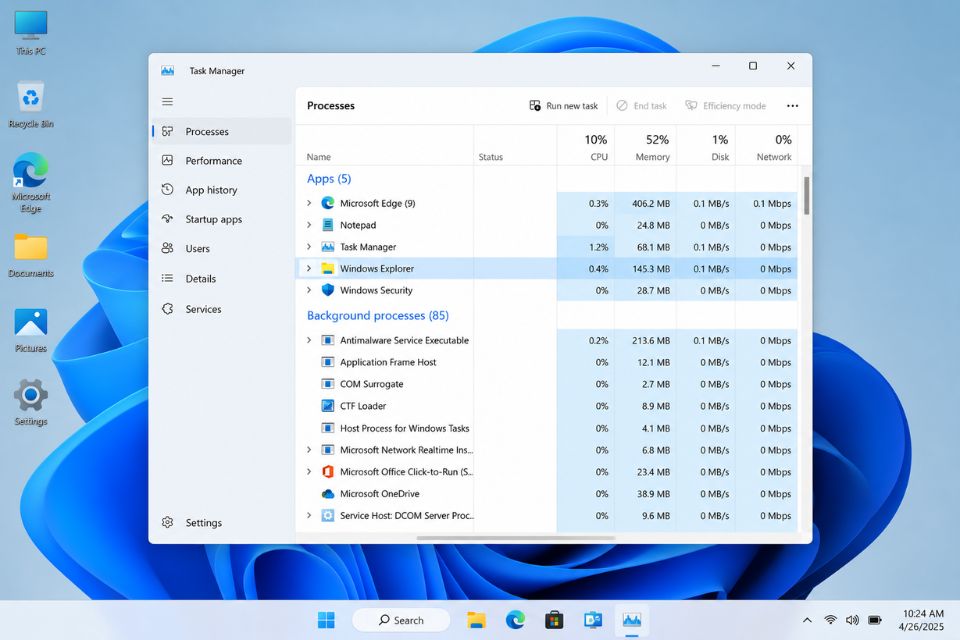
Bước 2: Khởi động lại Explorer khi Taskbar bị đơ
Nếu Taskbar vẫn còn nhưng bấm không được, tình huống này cũng thường liên quan đến Explorer.
Mở lại Task Manager bằng Ctrl + Shift + Esc.
Tìm Windows Explorer, nhấp chuột phải và chọn Restart. Chờ khoảng vài giây rồi thử nhấn nút Start hoặc Search.
Nếu máy đang mở quá nhiều ứng dụng, bạn cũng nên đóng bớt chương trình không cần thiết. Đặc biệt, các phần mềm chỉnh giao diện Windows, công cụ tùy biến Taskbar hoặc chương trình chạy nền có thể gây xung đột.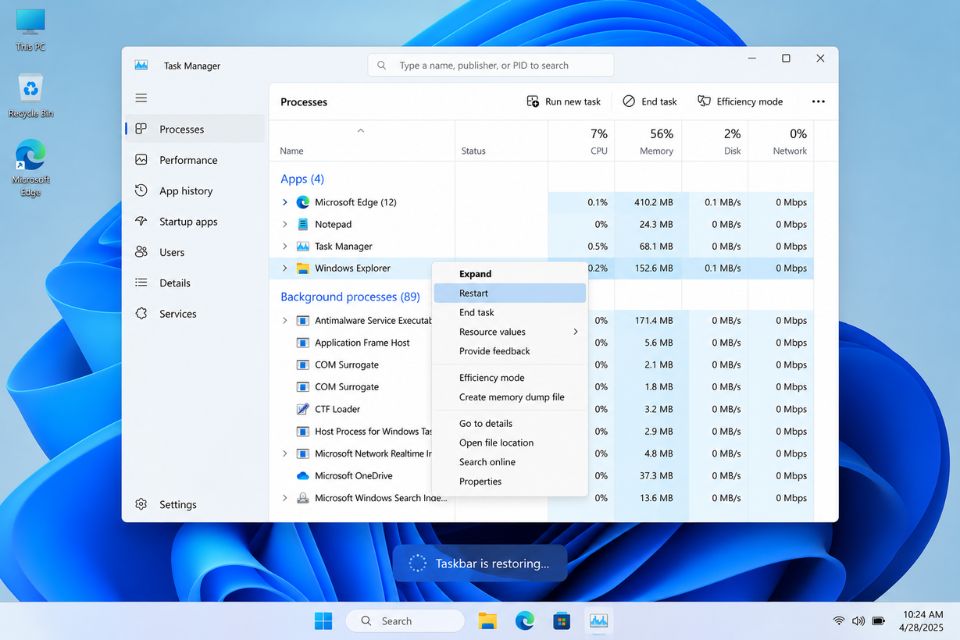
Sửa lỗi Taskbar Windows 11 bằng cách khởi động lại máy
Nghe hơi đơn giản, nhưng đừng bỏ qua. Khi Windows bị treo giao diện tạm thời, một lần restart hoàn chỉnh có thể giải phóng các tiến trình đang mắc kẹt.
Bước 3: Restart Windows 11
Nếu Taskbar vẫn phản hồi, nhấn Ctrl + Alt + Delete. Từ màn hình này, chọn biểu tượng nguồn rồi bấm Restart.
Trong trường hợp toàn bộ giao diện bị đứng, bạn có thể mở Task Manager và sử dụng Run new task để chạy lệnh:
shutdown /r /t 0
Lệnh này yêu cầu Windows khởi động lại ngay.
Trước khi thực hiện, nhớ lưu tài liệu hoặc công việc đang làm nếu vẫn còn thao tác được. Đừng để đang làm bài mà restart phát một rồi mất sạch dữ liệu, lúc đó mới thấy “đau”!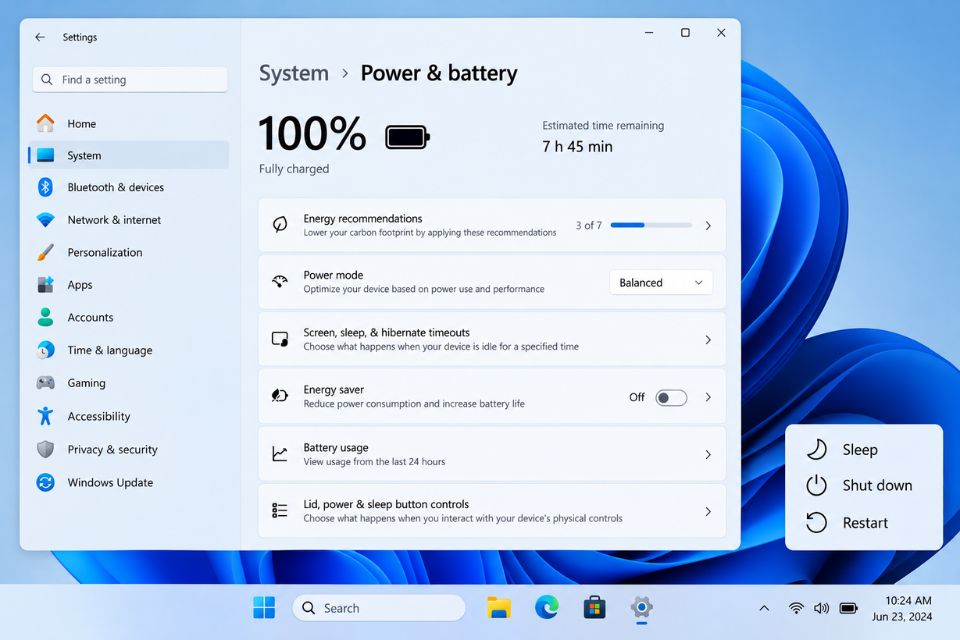
Kiểm tra và sửa file hệ thống Windows 11
Nếu Taskbar thường xuyên biến mất, đơ hoặc đứng máy dù đã restart Explorer nhiều lần, có thể vấn đề nằm sâu hơn ở file hệ thống.
Bước 4: Chạy lệnh SFC
Nhấn phím Windows, tìm Terminal, sau đó chọn Run as administrator.
Nhập:
sfc /scannow
rồi nhấn Enter.
Windows sẽ bắt đầu kiểm tra các file hệ thống. Quá trình này có thể mất vài phút, vì vậy đừng tắt cửa sổ Terminal giữa chừng.
Khi hoàn tất, hãy khởi động lại máy và kiểm tra Taskbar.
Nếu SFC phát hiện lỗi và sửa được file hệ thống, tình trạng Taskbar biến mất hoặc giao diện bị treo có thể được cải thiện.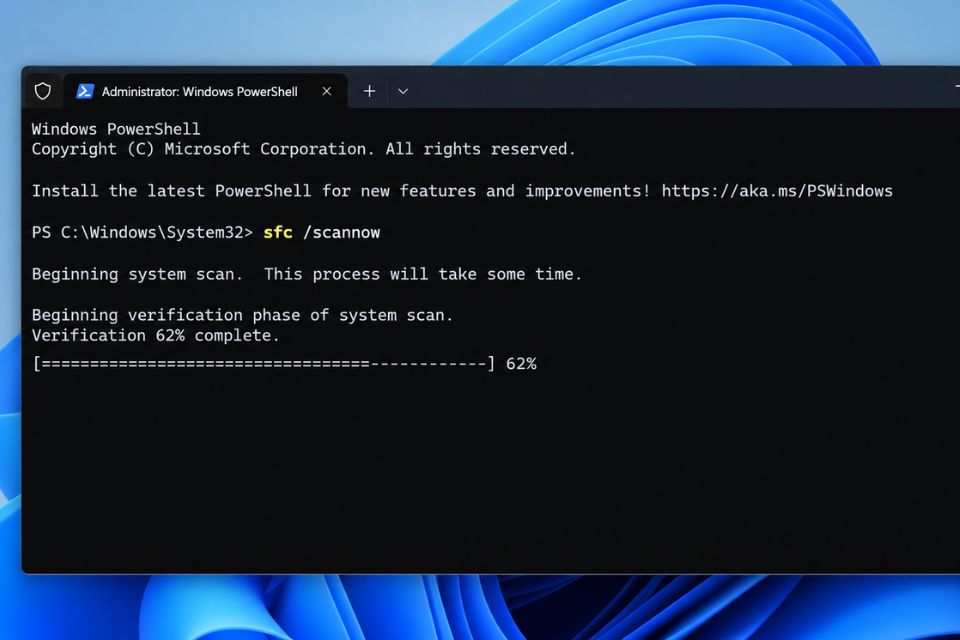
Bước 5: Sử dụng DISM nếu SFC chưa giải quyết được
Trong Windows Terminal với quyền quản trị, nhập:
DISM /Online /Cleanup-Image /RestoreHealth
Nhấn Enter và chờ quá trình hoàn thành.
Sau đó bạn có thể chạy lại:
sfc /scannow
Cuối cùng restart Windows 11.
Việc chạy DISM trước SFC thường hữu ích khi thành phần hệ thống hoặc Windows Component Store gặp lỗi khiến SFC không thể xử lý đầy đủ.
Cập nhật Windows 11 và kiểm tra ứng dụng gây xung đột
Bước 6: Kiểm tra Windows Update
Mở Settings > Windows Update rồi chọn Check for updates.
Nếu có bản cập nhật đang chờ, hãy cài đặt và restart máy.
Trong trường hợp lỗi xuất hiện ngay sau khi cài một phần mềm tùy biến giao diện, bạn cũng nên thử gỡ ứng dụng đó. Một số công cụ thay đổi Start Menu, Taskbar hoặc hiệu ứng Windows có thể không tương thích với một phiên bản Windows 11 cụ thể.
Bạn có thể kiểm tra lại bằng cách khởi động Windows ở Safe Mode. Nếu Taskbar hoạt động bình thường trong môi trường này, khả năng cao một phần mềm hoặc dịch vụ bên thứ ba đang gây xung đột.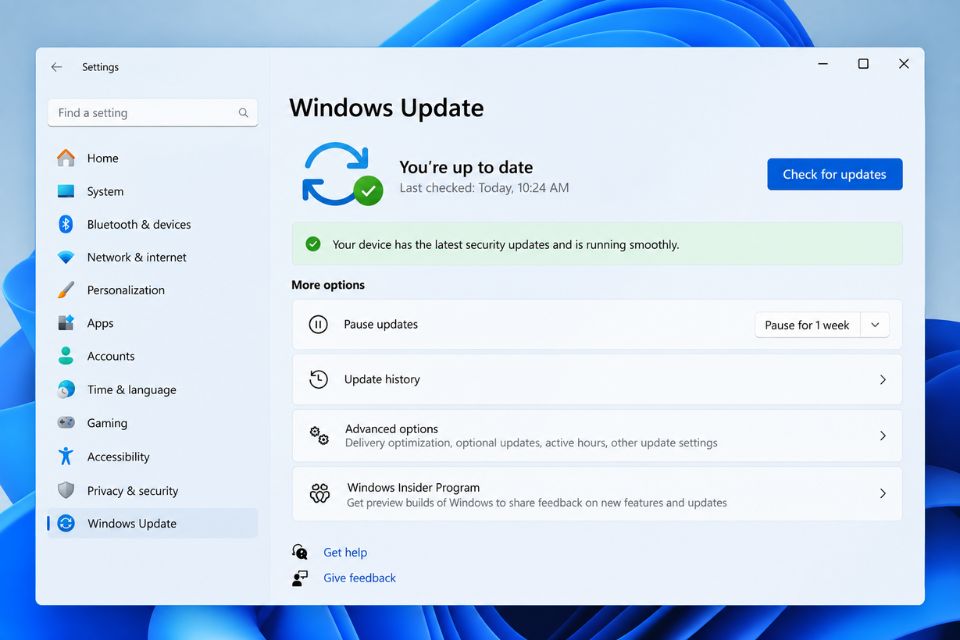
Taskbar Windows 11 vẫn biến mất thì làm gì?
Nếu đã thử các cách trên mà Taskbar vẫn không xuất hiện, đừng vội dùng những công cụ “sửa Windows thần tốc” tải từ các trang không rõ nguồn gốc.
Hãy kiểm tra xem lỗi có xảy ra với tài khoản Windows khác hay không. Nếu tài khoản khác sử dụng Taskbar bình thường, vấn đề có thể nằm trong hồ sơ người dùng hiện tại.
Bạn cũng có thể thử tạo một tài khoản Windows mới để kiểm tra. Đây là cách giúp xác định lỗi thuộc về toàn hệ thống hay chỉ riêng tài khoản đang sử dụng.
Nếu lỗi bắt đầu xuất hiện sau một bản cập nhật hoặc thay đổi hệ thống lớn, System Restore cũng là một lựa chọn đáng cân nhắc nếu máy có điểm khôi phục phù hợp.
Kết luận
Lỗi Taskbar Windows 11 bị biến mất, đơ đứng máy tuy khá khó chịu nhưng không phải lúc nào cũng nghiêm trọng. Hãy thử restart Windows Explorer trước, sau đó khởi động lại máy. Nếu lỗi vẫn tái diễn, tiếp tục kiểm tra file hệ thống bằng SFC và DISM, cập nhật Windows 11 và xem lại các phần mềm tùy biến giao diện.
Điều quan trọng là nên xử lý theo từng bước, từ nhẹ đến nâng cao. Không cần vừa thấy Taskbar biến mất đã nghĩ tới chuyện cài lại Windows. Nhiều khi chỉ một tiến trình Explorer bị treo thôi mà làm cả giao diện trông như “đóng băng” vậy!