Tải Ghost Win 11 nhẹ cho máy yếu
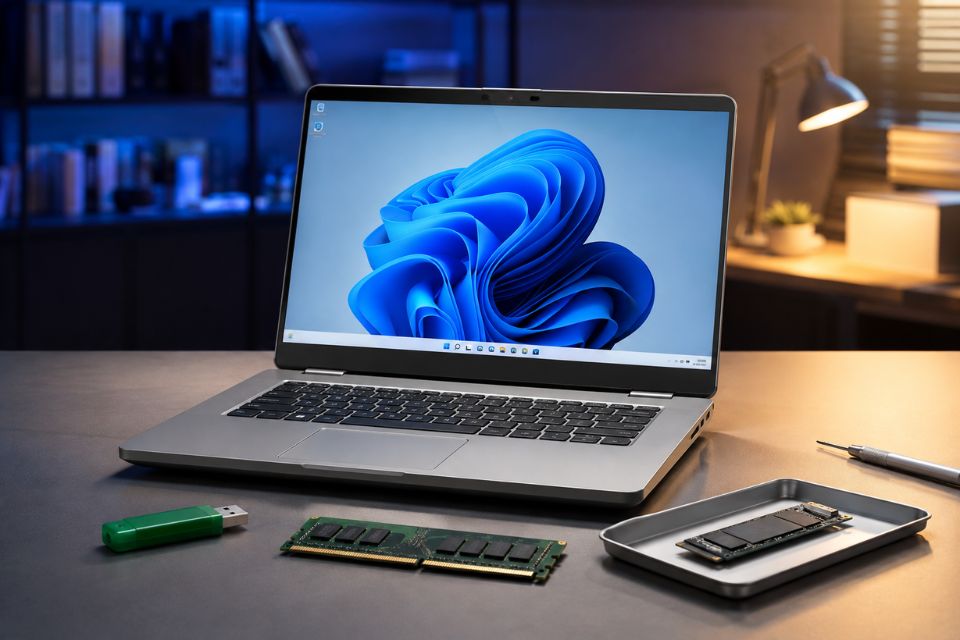
Tải Ghost Win 11 nhẹ cho máy yếu là lựa chọn được khá nhiều người quan tâm khi laptop cũ bắt đầu có dấu hiệu ì ạch. Máy bật lâu, mở trình duyệt phải chờ, chuyển qua lại giữa vài ứng dụng cũng thấy giật. Lúc này, việc tìm một phiên bản Windows được tối ưu nghe có vẻ rất hợp lý.
Nhưng có một điều đáng nói: không phải cứ bản Windows càng nhẹ thì máy càng chạy tốt.
Một hệ điều hành bị cắt giảm quá nhiều thành phần có thể đem lại cảm giác nhanh lúc đầu, nhưng sau đó lại phát sinh lỗi driver, Windows Update, ứng dụng hoặc bảo mật. Với máy tính dùng để học tập và làm việc hằng ngày, sự ổn định đôi khi còn quan trọng hơn vài trăm MB RAM được tiết kiệm.
Vậy nếu đang sở hữu một chiếc PC cấu hình thấp, bạn nên cân nhắc Ghost Win 11 như thế nào? Hãy cùng nhìn vấn đề này theo một cách thực tế hơn.
Ghost Win 11 nhẹ cho máy yếu có gì khác Windows thông thường?
Ghost Win thường không phải là một phiên bản Windows hoàn toàn khác do Microsoft phát hành.
Khái niệm “Ghost” chủ yếu liên quan đến cách đóng gói hoặc triển khai hệ điều hành. Trên Internet, cụm từ này lại thường được dùng để chỉ những bộ Windows đã được người khác thiết lập và tùy chỉnh trước.
Người tạo có thể gỡ một số ứng dụng mặc định, thay đổi thiết lập hệ thống, giảm chương trình chạy nền hoặc tinh chỉnh nhiều thành phần để Windows sử dụng ít tài nguyên hơn.
Nghe thì khá ổn.
Nhưng chính việc chỉnh sửa đó cũng tạo ra sự khác biệt giữa các bản Ghost. Hai file cùng được gọi là “Ghost Win 11 Lite” nhưng chưa chắc có cách tối ưu giống nhau.
Có bản tập trung vào giảm ứng dụng. Có bản can thiệp sâu hơn vào dịch vụ hệ thống. Một số bản lại thay đổi cả giao diện hoặc cấu hình mặc định.
Vì vậy, đừng chỉ nhìn tên file rồi nghĩ rằng mình đã tìm được bản phù hợp.
Máy yếu có nên cài Ghost Win 11 không?
Câu trả lời phụ thuộc rất nhiều vào cấu hình cụ thể.
Nếu máy có 8 GB RAM, SSD và CPU tương đối ổn nhưng cảm giác chậm do cài quá nhiều phần mềm, bạn chưa chắc cần Ghost Win.
Trong trường hợp này, cài Windows nguyên bản rồi tự dọn dẹp hệ thống có thể hợp lý hơn.
Ngược lại, nếu chiếc máy có phần cứng khiêm tốn, RAM thấp và đang sử dụng rất nhiều ứng dụng nền, một hệ thống được tối ưu hợp lý có thể giúp trải nghiệm dễ chịu hơn.
Tuy nhiên, đừng kỳ vọng quá cao.
Windows không thể biến một chiếc máy văn phòng cũ thành máy tính mạnh chỉ bằng việc thay bộ cài. Nếu CPU đã quá yếu hoặc RAM chỉ có 4 GB thì giới hạn phần cứng vẫn còn đó.
Nói đơn giản: Ghost có thể giảm gánh nặng phần mềm, nhưng không thể nâng cấp phần cứng bằng phép màu.
Trước khi tải Ghost Win 11, hãy kiểm tra phần cứng
Đây là bước thường bị bỏ qua nhất.
Nhiều người thấy máy chạy chậm liền nghĩ đến việc đổi Windows. Trong khi nguyên nhân thực sự có thể nằm ở ổ cứng hoặc RAM.
Hãy kiểm tra xem máy đang dùng HDD hay SSD.
Nếu Windows 11 được cài trên một chiếc HDD cũ, tốc độ khởi động và mở ứng dụng có thể khá chậm. Khi chuyển sang SSD, sự thay đổi thường rõ ràng hơn rất nhiều.
RAM cũng đáng quan tâm.
Nếu máy chỉ có 4 GB RAM, việc chạy Windows 11 cùng trình duyệt và các phần mềm văn phòng hiện đại sẽ khá hạn chế. Nếu thiết bị hỗ trợ nâng cấp, thêm RAM có thể là khoản đầu tư đáng giá.
Ngoài ra, hãy xem CPU thuộc thế hệ nào, GPU có cần driver riêng hay không và ổ hệ thống còn bao nhiêu dung lượng.
Một chiếc máy có SSD nhưng ổ C gần đầy cũng có thể hoạt động không được như mong đợi.
Đừng vội kết luận rằng Windows nặng.
Hãy tìm nguyên nhân trước.
Ghost Win 11 có thể tiết kiệm RAM như thế nào?
Một số bản Ghost được quảng bá với khả năng sử dụng RAM thấp hơn sau khi khởi động.
Điều này có thể xuất phát từ việc người tạo đã giảm số ứng dụng tự chạy, vô hiệu hóa một số dịch vụ hoặc loại bỏ các thành phần không cần thiết.
Nhưng con số RAM sau khi vừa vào desktop không nói lên toàn bộ hiệu năng.
Windows có thể sử dụng RAM để cache dữ liệu nhằm giúp chương trình mở nhanh hơn. Vì vậy, việc nhìn thấy RAM được sử dụng nhiều hơn không nhất thiết có nghĩa hệ thống đang “nặng”.
Điều quan trọng là máy có phản hồi nhanh không, ứng dụng có ổn định không và hệ thống có xảy ra lỗi hay không.
Đừng chạy theo những quảng cáo kiểu “chỉ chiếm vài trăm MB RAM”.
Một chiếc Windows quá ít tiến trình chưa chắc là một Windows tốt.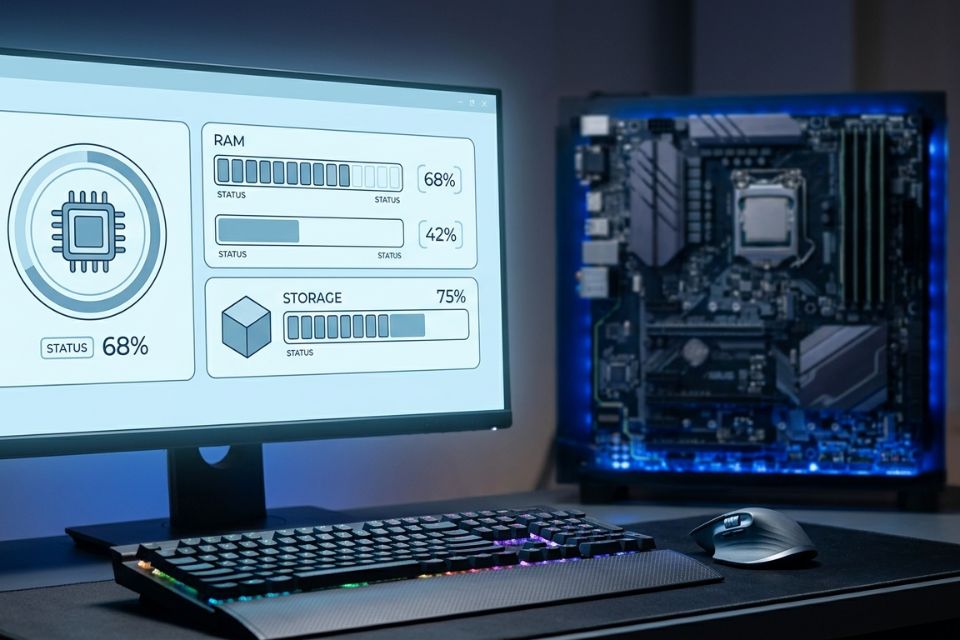
Rủi ro khi sử dụng bản Ghost Win 11 không rõ nguồn
Đây là phần không nên bỏ qua chỉ vì bạn đang muốn máy chạy nhanh.
Khi tải một bản Ghost từ Internet, bạn cần biết ai tạo ra nó và họ đã thay đổi những gì.
Nếu nguồn không đáng tin cậy, bạn rất khó kiểm tra toàn bộ file trước khi cài.
Một bộ cài đã chỉnh sửa có thể chứa những thay đổi mà người dùng bình thường không nhận ra. Chẳng hạn, một số thiết lập bảo mật bị thay đổi hoặc ứng dụng được tích hợp sẵn mà bạn không mong muốn.
Với máy dùng cho công việc, vấn đề này càng đáng quan tâm.
Bạn có thể đăng nhập email, tài khoản học tập, tài khoản mạng xã hội hoặc lưu dữ liệu cá nhân trên máy. Nếu hệ điều hành không đáng tin cậy, hậu quả có thể nghiêm trọng hơn chuyện máy chạy nhanh hay chậm.
Vì vậy, nếu tìm Ghost Win 11, hãy kiểm tra nguồn, thông tin phiên bản và phản hồi của người dùng khác.
Đừng tải chỉ vì một bài đăng nói rằng “bản này siêu nhẹ”.
Có nên chọn Windows 11 Lite thay cho Ghost?
Hai khái niệm này thường bị sử dụng lẫn lộn.
Windows 11 Lite thường được dùng để mô tả các phiên bản Windows đã được tinh chỉnh nhằm giảm thành phần hoặc tài nguyên. Trong khi đó, Ghost có thể đề cập đến cách đóng gói hệ thống.
Một bộ Ghost có thể được xây dựng từ một Windows đã được tối ưu trước đó.
Điều này khiến thị trường các bản Windows tùy chỉnh khá đa dạng.
Nếu mục tiêu của bạn chỉ là giảm ứng dụng không cần thiết, bạn hoàn toàn có thể tự thực hiện sau khi cài Windows chính thức.
Gỡ ứng dụng không dùng. Tắt chương trình khởi động cùng hệ thống. Kiểm tra ứng dụng chạy nền. Dọn file tạm.
Chỉ vài bước như vậy đã có thể giúp máy gọn gàng hơn mà không cần sử dụng bộ cài không rõ nguồn.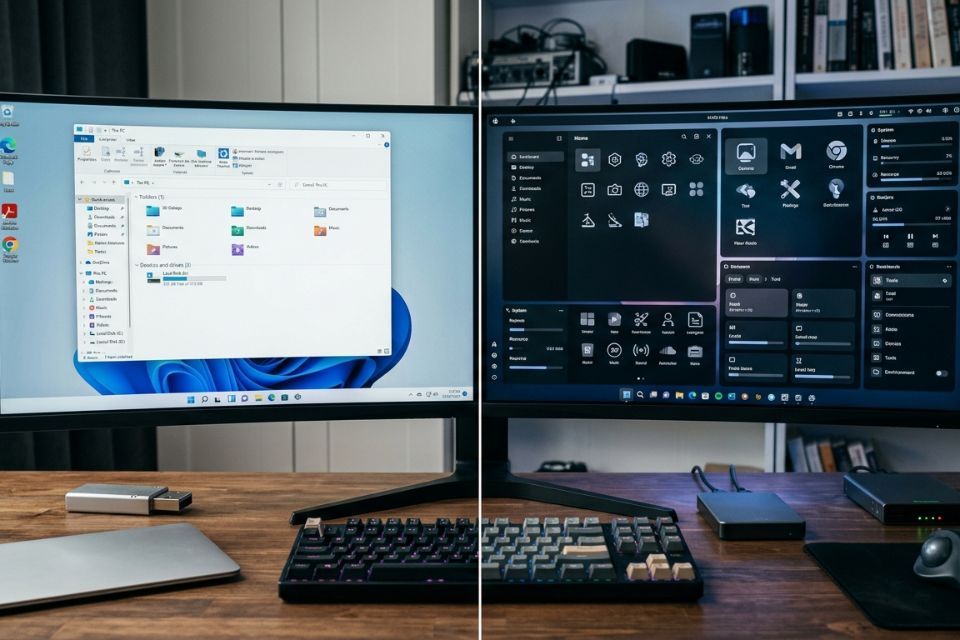
Cách tối ưu Windows 11 cho máy yếu mà không cần Ghost
Nếu chưa muốn cài Ghost, hãy thử tối ưu hệ thống hiện tại.
Đầu tiên, mở danh sách ứng dụng khởi động cùng Windows và tắt những chương trình bạn không cần.
Một số phần mềm tự động chạy ngay khi bật máy dù bạn chỉ sử dụng chúng vài lần mỗi tháng.
Tiếp theo, kiểm tra ứng dụng đã cài. Những chương trình không còn sử dụng có thể được gỡ bỏ.
Sau đó, kiểm tra dung lượng ổ C.
Nếu ổ hệ thống gần đầy, hãy giải phóng không gian bằng các công cụ có sẵn của Windows thay vì cài thêm hàng loạt phần mềm “dọn rác”.
Bạn cũng có thể kiểm tra các hiệu ứng hình ảnh nếu máy có GPU và RAM hạn chế.
Và quan trọng nữa: cập nhật driver phù hợp.
Một driver lỗi thời hoặc không tương thích đôi khi khiến máy hoạt động kém ổn định hơn bạn nghĩ.
Nếu vẫn muốn cài Ghost Win 11 thì cần chuẩn bị gì?
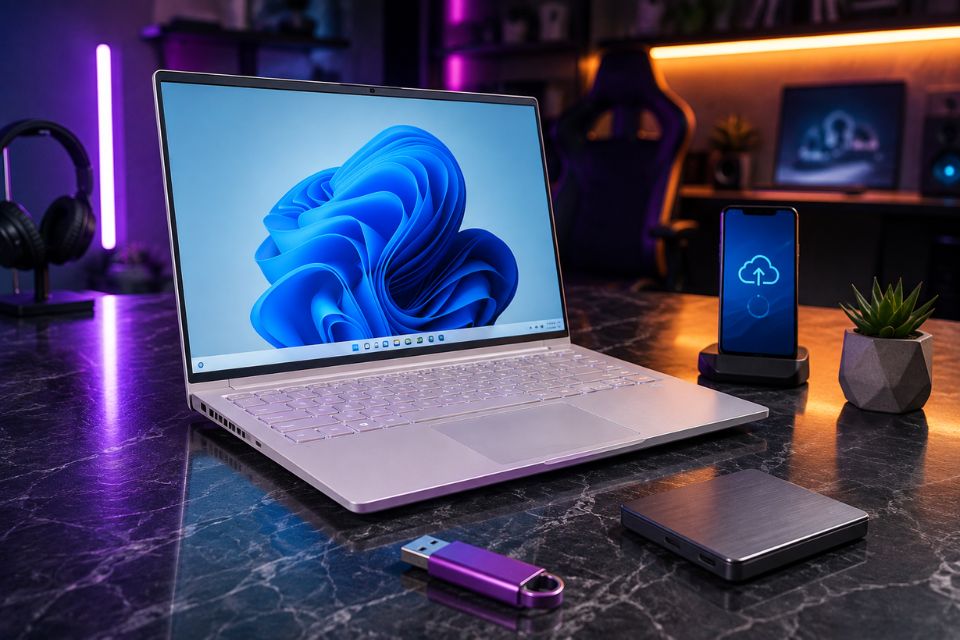
Nếu đã cân nhắc và vẫn muốn thử, việc đầu tiên cần làm là sao lưu dữ liệu.
Đừng chỉ sao lưu vài file quan trọng trên Desktop. Hãy kiểm tra toàn bộ dữ liệu cá nhân trước khi cài lại.
Có thể sử dụng ổ cứng ngoài hoặc dịch vụ lưu trữ đám mây tùy nhu cầu.
Tiếp theo, chuẩn bị USB có dung lượng phù hợp và đảm bảo USB không chứa dữ liệu cần giữ.
Bạn cũng nên chuẩn bị driver mạng trong trường hợp sau khi cài xong Windows không nhận Wi-Fi hoặc Ethernet.
Nếu laptop có driver riêng của nhà sản xuất, hãy tải trước từ website của hãng.
Cuối cùng, ghi lại những phần mềm quan trọng bạn thường sử dụng.
Sau khi cài lại Windows, bạn sẽ biết cần cài gì thay vì ngồi nhớ từng chương trình một.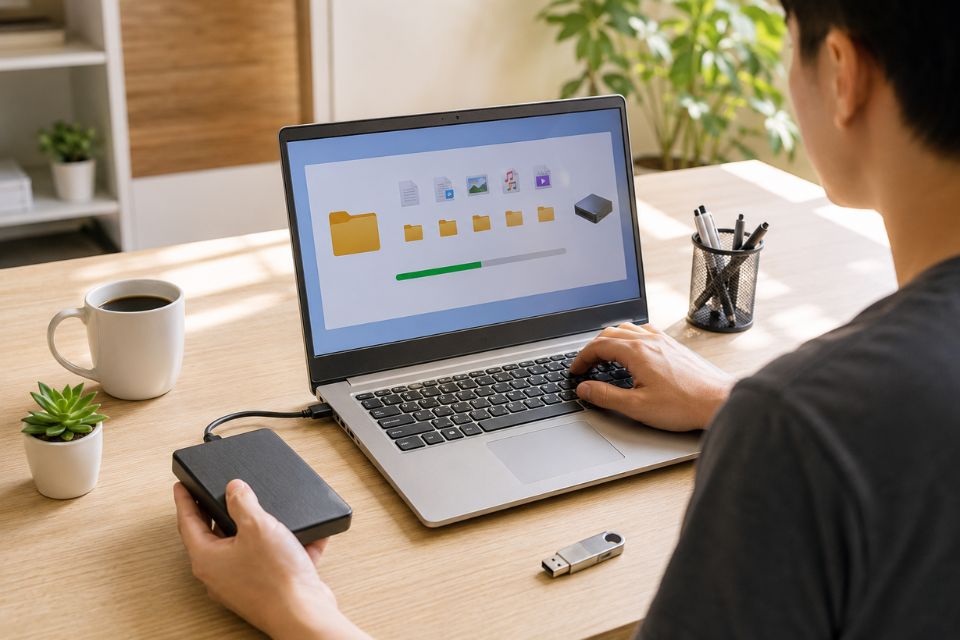
Ghost Win 11 có giúp laptop cũ chạy mượt hơn không?
Có thể, nhưng mức độ cải thiện phụ thuộc vào từng máy.
Nếu nguyên nhân gây chậm là do quá nhiều phần mềm nền, một hệ thống được tối ưu có thể tạo cảm giác nhanh hơn.
Nhưng nếu máy sử dụng CPU quá yếu, RAM thấp hoặc HDD đã xuống cấp thì việc đổi Ghost Win chưa chắc giải quyết được vấn đề.
Hãy thử nghĩ đến việc nâng cấp theo thứ tự.
SSD trước, nếu máy vẫn còn HDD.
RAM tiếp theo, nếu thiết bị hỗ trợ.
Sau đó mới xem xét các giải pháp phần mềm.
Cách làm này thường thực tế hơn việc liên tục thử những bản Windows khác nhau.
Một chiếc laptop cũ có thể không cần một bản Windows “thần tốc”. Nó chỉ cần một ổ SSD tốt và một hệ thống được thiết lập gọn gàng.
Có nên tải Ghost Win 11 từ các website chia sẻ không?
Nếu nguồn không rõ ràng thì mình không khuyến khích.
Đặc biệt, hãy tránh những file được đóng gói kèm công cụ kích hoạt, phần mềm không rõ chức năng hoặc yêu cầu tắt phần mềm bảo mật trước khi cài.
Một bộ cài hệ điều hành đáng tin cậy không nên khiến bạn phải làm những thao tác bất thường chỉ để chạy nó.
Nếu ưu tiên sự an toàn, lựa chọn tốt hơn là sử dụng bộ cài Windows chính thức rồi tự tối ưu theo nhu cầu.
Bạn có thể mất thêm một chút thời gian.
Nhưng đổi lại, bạn biết hệ thống của mình đến từ đâu.
Kết luận
Tải Ghost Win 11 nhẹ cho máy yếu có thể mang lại một số lợi ích trong những trường hợp nhất định, đặc biệt khi bản Windows đã được tối ưu hợp lý và phần cứng vẫn còn đủ khả năng chạy Windows 11.
Tuy nhiên, đừng xem Ghost như một giải pháp bắt buộc.
Nếu máy chậm, hãy tìm nguyên nhân trước. Kiểm tra HDD hay SSD, dung lượng RAM, CPU, nhiệt độ và các chương trình đang chạy nền. Nhiều khi chỉ cần nâng cấp SSD hoặc RAM là trải nghiệm đã thay đổi đáng kể.
Còn nếu lựa chọn Ghost, hãy đặc biệt chú ý đến nguồn tải và những thành phần đã bị chỉnh sửa.
Một hệ điều hành nhẹ là tốt. Một hệ điều hành nhẹ nhưng ổn định, an toàn và phù hợp với nhu cầu sử dụng mới thực sự đáng giá.