• Diệt Virus
    • Kaspersky
  • Key Office
  • Key Windows
  • ChatGPT Team
    • ChatGPT Plus
  • Phần Mềm Khác
    • AutoCAD
    • Project
    • Visio
    • Visual Studio
    • IDM
    • VPN
  • Thủ Thuật

Chưa có sản phẩm trong giỏ hàng.

  • Diệt Virus
    • Kaspersky
  • Key Office
  • Key Windows
  • ChatGPT Team
    • ChatGPT Plus
  • Phần Mềm Khác
    • AutoCAD
    • Project
    • Visio
    • Visual Studio
    • IDM
    • VPN
  • Thủ Thuật

Chưa có sản phẩm trong giỏ hàng.

  • Diệt Virus
    • Kaspersky
  • Key Office
  • Key Windows
  • ChatGPT Team
    • ChatGPT Plus
  • Phần Mềm Khác
    • AutoCAD
    • Project
    • Visio
    • Visual Studio
    • IDM
    • VPN
  • Thủ Thuật

Chưa có sản phẩm trong giỏ hàng.

  • Diệt Virus
    • Kaspersky
  • Key Office
  • Key Windows
  • ChatGPT Team
    • ChatGPT Plus
  • Phần Mềm Khác
    • AutoCAD
    • Project
    • Visio
    • Visual Studio
    • IDM
    • VPN
  • Thủ Thuật
Thủ Thuật Máy Tính

Tạo Danh Sách Thả Xuống Trong Google Sheets Từ Dữ Liệu Có Sẵn
Tháng 1 2, 2025 0 Comments


Nếu bạn đang tìm cách tối ưu hóa quá trình nhập liệu trên Google Sheets, việc sử dụng danh sách thả xuống là một giải pháp hiệu quả. Danh sách thả xuống giúp bạn lựa chọn nhanh chóng mà không cần nhập thủ công, từ đó giảm thiểu sai sót và tiết kiệm thời gian đáng kể. Dưới đây là các bước để tạo danh sách thả xuống từ dữ liệu sẵn có, thực hiện dễ dàng ngay cả khi bạn mới bắt đầu.

Bước 1: Chuẩn Bị Bảng Tính

  • Mở bảng tính Google Sheets mà bạn muốn thêm danh sách thả xuống.
  • Chọn ô hoặc phạm vi ô trong bảng tính để tạo danh sách.
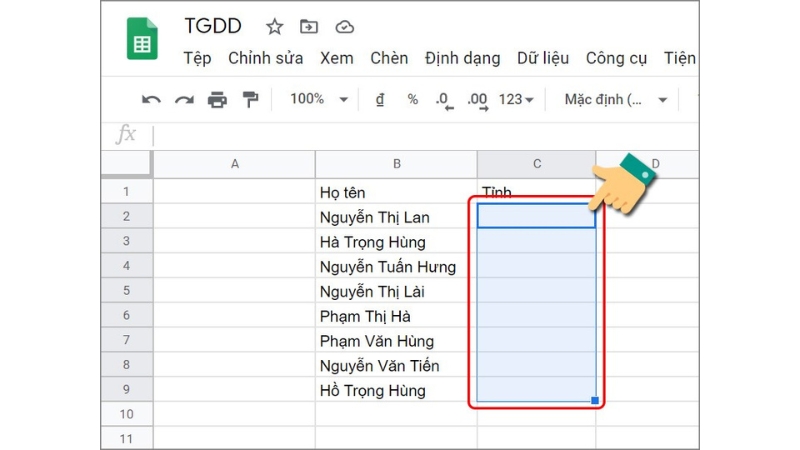
Tạo Danh Sách Thả Xuống Trong Google Sheets Từ Dữ Liệu Có SẵnBước 2: Thiết Lập Danh Sách Thả Xuống

  • Truy cập vào menu ‘Dữ liệu’ và chọn ‘Xác thực dữ liệu’.
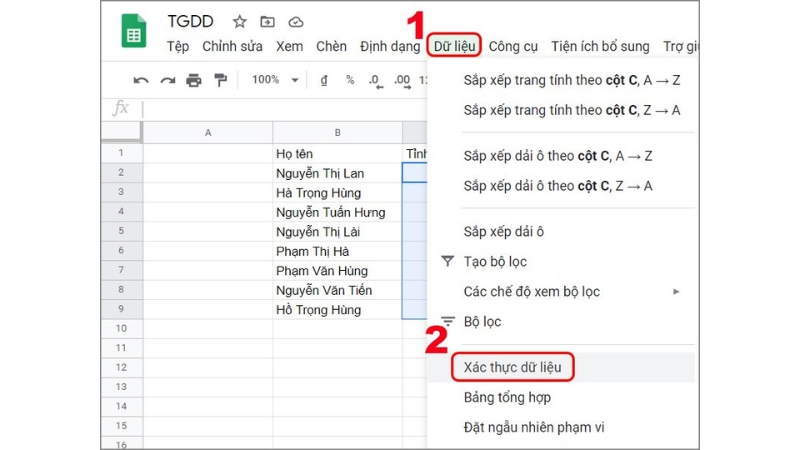
Tạo Danh Sách Thả Xuống Trong Google Sheets Từ Dữ Liệu Có SẵnBước 3: Cấu Hình Nguồn Dữ Liệu

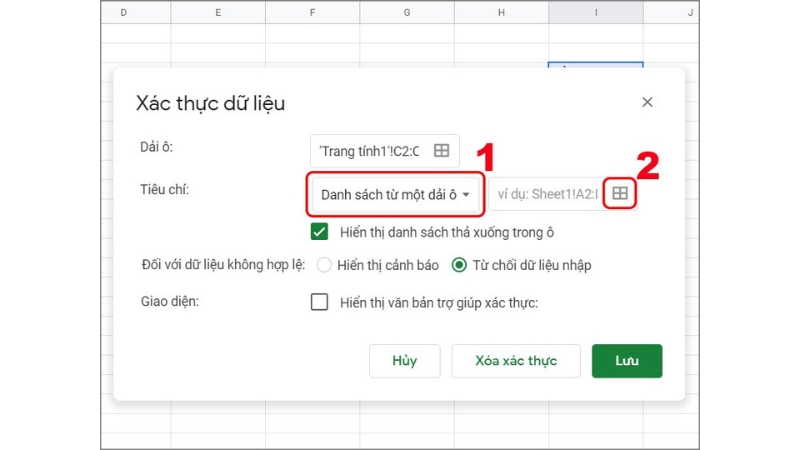
  • Trong phần ‘Tiêu chí’, chọn ‘Danh sách từ một dải ô’.Tạo Danh Sách Thả Xuống Trong Google Sheets Từ Dữ Liệu Có Sẵn
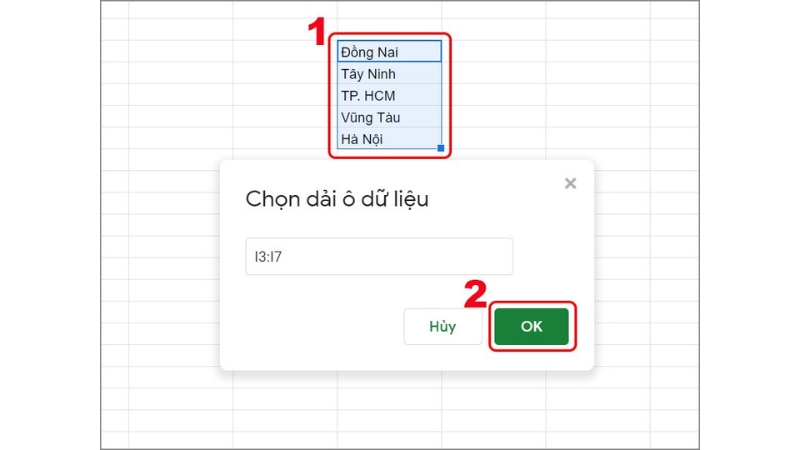
  • Nhấp vào biểu tượng ô lưới để chọn dải ô chứa dữ liệu cho danh sách, ví dụ từ ô I3 đến I7.Tạo Danh Sách Thả Xuống Trong Google Sheets Từ Dữ Liệu Có Sẵn

Bước 4: Tùy Chọn Xử Lý Dữ Liệu Không Hợp Lệ

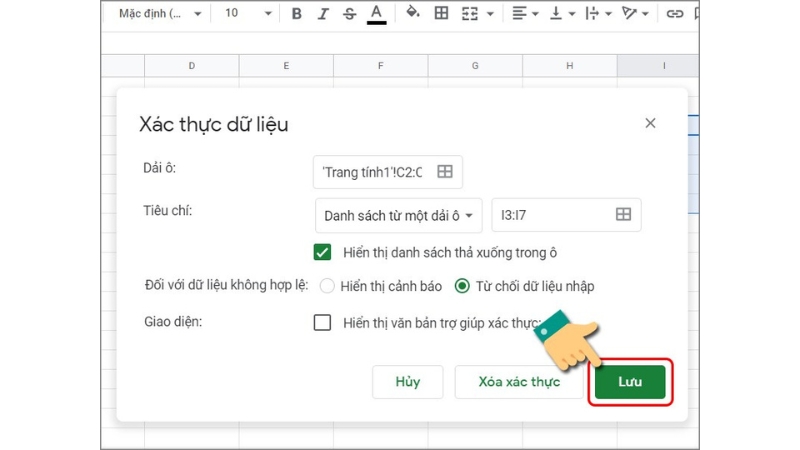
  • Thiết lập cảnh báo hoặc từ chối nhập liệu khi dữ liệu không phù hợp.
  • Nhấn ‘Lưu’ để áp dụng các thay đổi. Tao Danh Sach Tha Xuong Trong Google Sheets Tu Du Lieu Co San 5Tao Danh Sach Tha Xuong Trong Google Sheets Tu Du Lieu Co San 6

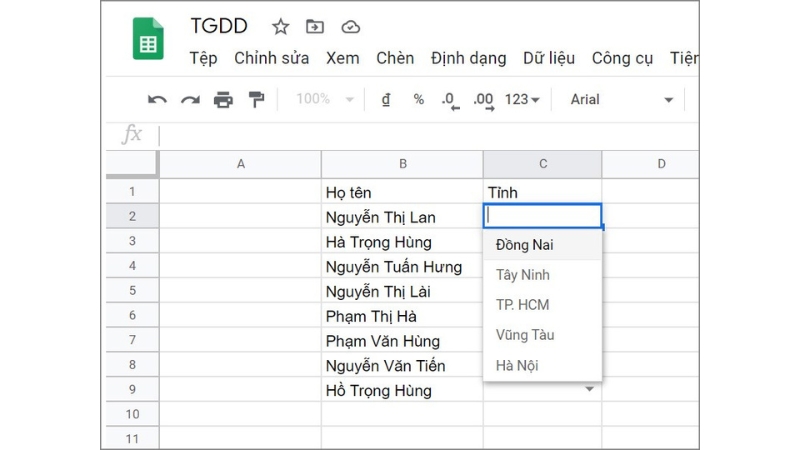
Với các bước trên, bạn đã có thể tạo một danh sách thả xuống chuyên nghiệp trên Google Sheets. Việc này không chỉ giúp bạn làm việc hiệu quả hơn mà còn mang lại tính chính xác cao cho bảng tính của mình. Cần office bản quyền liên hệ keyoff.net nhé!


Rate this post
68
225 Views
Phòng tránh virus khi tải phần mềm từ internetPrevPhòng tránh virus khi tải phần mềm từ internetTháng 1 2, 2025
Hướng Dẫn Kiểm Tra Ổ Cứng Máy Tính Bằng Nhiều Cách Đơn GiảnTháng 1 3, 2025Hướng Dẫn Kiểm Tra Ổ Cứng Máy Tính Bằng Nhiều Cách Đơn GiảnNext

Related Posts

Thủ Thuật Máy Tính

Khám phá tính năng Auto HDR trên Windows 11

Auto HDR (High Dynamic Range tự động) là một tính năng mới được Microsoft tích hợp...

TraGadmin TraGadmin Tháng 4 25, 2025
Thủ Thuật Máy Tính

Cách tạo biểu đồ trong Excel

Biểu đồ trong Excel giúp người dùng dễ dàng so sánh và hiểu các dữ liệu trong bảng một...

adminL KeyOff Tháng 5 3, 2024

Để lại một bình luận Hủy

Bạn phải đăng nhập để gửi bình luận.

Bản Quyền Windows 11 Pro Key Global
Bản quyền office 365 – Trọn đời 5 thiết bị
Danh mục sản phẩm
  • Adobe
  • AutoCAD
  • IDM
  • Kaspersky
  • Phần Mềm
    • Diệt Virus
    • Key Office
    • Key Windows
    • Phần Mềm Khác
  • Project
  • Tài Khoản VIP
  • Uncategorized
  • Visio
  • Visual Studio
  • VPN
SẢN PHẨM ĐÁNH GIÁ TỐT
  • Windows 10 Enterprise Key Bản Quyền Windows 10 Enterprise Key Bản Quyền
    Được xếp hạng 5.00 5 sao
    8.000.000₫ Giá gốc là: 8.000.000₫.250.000₫Giá hiện tại là: 250.000₫.
  • Windows Server 2019 Remote Desktop Services Device Connections 50 Cal Key Global Windows Server 2019 Remote Desktop Services Device Connections 50 Cal Key Global
    Được xếp hạng 5.00 5 sao
    40.000.000₫ Giá gốc là: 40.000.000₫.590.000₫Giá hiện tại là: 590.000₫.
  • Kaspersky Small Office Security 10 PCs + 10 Mobiles + 1 Server 1 Year Kaspersky Small Office Security 10 PC + 10 Mobile + 1 Server 1 Năm
    Được xếp hạng 5.00 5 sao
    7.500.000₫
  • Avast Ultimate Suite 1 năm 10 thiết bị Avast Ultimate Suite 1 năm 10 thiết bị
    Được xếp hạng 5.00 5 sao
    2.300.000₫ Giá gốc là: 2.300.000₫.760.000₫Giá hiện tại là: 760.000₫.
  • Office 365 Loại Tài Khoản Office 365 Loại Tài Khoản
    Được xếp hạng 5.00 5 sao
    500.000₫ Giá gốc là: 500.000₫.290.000₫Giá hiện tại là: 290.000₫.
SẢN PHẨM MỚI
  • Office 2021 LTSC Professional Plus 1 PC Office 2021 LTSC Professional Plus 1 PC 350.000₫
  • Office 2016 Professional Plus theo tài khoản chính chủ Office 2016 Professional Plus theo tài khoản chính chủ 8.200.000₫ Giá gốc là: 8.200.000₫.650.000₫Giá hiện tại là: 650.000₫.
  • ChatGPT Plus – Tài Khoảng Dùng Chung ChatGPT Plus – Tài Khoảng Dùng Chung 95.000₫
  • Key Windows Server 2022 Remote Desktop Services 50 User Connections Key Windows Server 2022 Remote Desktop Services 50 User Connections 590.000₫
  • Key Windows Server 2022 Remote Desktop Services 50 Device Connections Key Windows Server 2022 Remote Desktop Services 50 Device Connections 590.000₫

KEYOFF.NET - Cung Cấp Key Office - Key Phần Mềm Bản Quyền - Uy Tín - Giá Rẻ. Kèm nhiều dịch vụ về internet mà có thể bạn sẽ quan tâm

Địa Chỉ:

Hẻm 43, Tây Thạnh, Tân Phú, Thành phố Hồ Chí Minh, Việt Nam

Email:

keyoff.net.sale@gmail.com


SĐT - Zalo:

0988680463

Hướng dẫn mua hàng | Hướng dẫn thanh toán  | Chính Sách Hoàn Tiền | CS bảo mật

Copyright © 2019 keyoff.net  All Rights Reserved.


  • Gọi điện

  • Nhắn tin

  • Chat zalo

  • Facebook