Tắt Hiệu Ứng Trong Suốt Transparency Effects Win 11 Nhẹ Ram
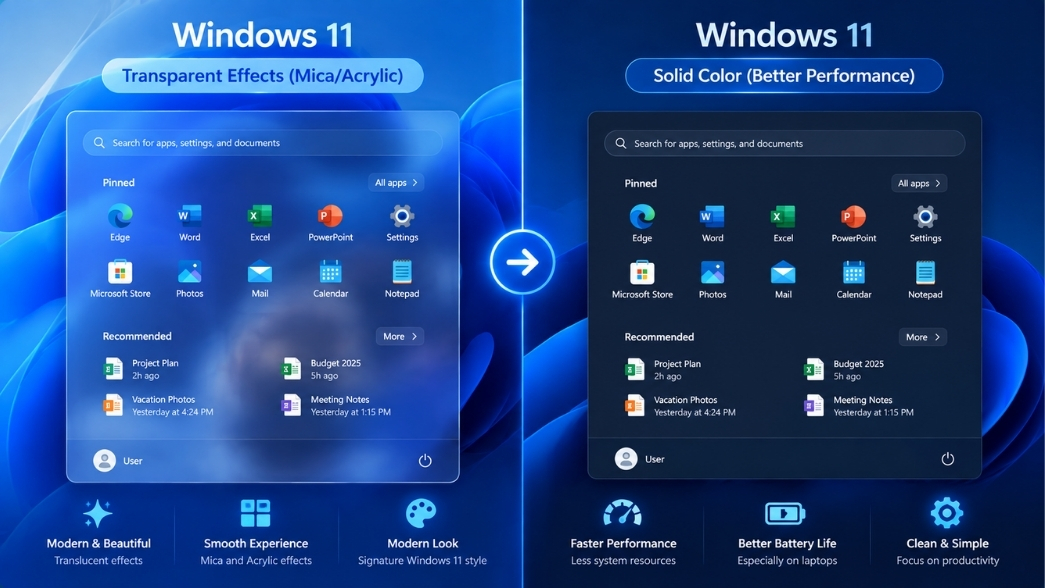
Thực hiện tắt hiệu ứng trong suốt transparency effects win 11 nhẹ ram là một trong những thủ thuật “cứu cánh” đầu tiên và quan trọng nhất mà tôi luôn khuyến nghị cho anh em đang sử dụng laptop văn phòng hoặc các dàn PC cũ không có card đồ họa rời mạnh mẽ. Windows 11 thực sự rất đẹp với ngôn ngữ thiết kế Fluent Design mới, mang đến cảm giác hiện đại, bóng bẩy. Tuy nhiên, đằng sau lớp áo mượt mà đó là một sự đánh đổi không hề nhỏ về mặt tài nguyên hệ thống. Thú thật, trong nhiều năm đi cài đặt và tối ưu hàng nghìn máy tính cho các doanh nghiệp, tôi nhận thấy chính những hiệu ứng đồ họa này là thủ phạm ngầm “ăn” RAM và làm CPU phải hoạt động liên tục, dẫn đến tình trạng giật lag khó chịu.
Vì sao tắt hiệu ứng trong suốt transparency effects win 11 nhẹ ram lại thực sự hiệu quả?
Nhiều người dùng thường thắc mắc tại sao chỉ một vài cái bóng mờ ở thanh Taskbar hay Start Menu lại có thể làm chậm cả một cỗ máy. Để hiểu rõ, chúng ta cần nhìn sâu hơn vào nguyên lý hoạt động của Windows Desktop Window Manager (DWM).
Windows 11 sử dụng hai vật liệu thiết kế chính là Mica và Acrylic để tạo ra các hiệu ứng xuyên thấu. Khi bạn mở một cửa sổ, ví dụ như Settings hay File Explorer, hệ điều hành không chỉ hiển thị nội dung của cửa sổ đó mà còn phải liên tục “quét” màu sắc của hình nền hoặc các ứng dụng nằm bên dưới, sau đó tính toán thuật toán làm mờ (blur) và đổ bóng theo thời gian thực (real-time rendering). Quá trình này đòi hỏi card đồ họa (GPU) và bộ nhớ trong (RAM) phải liên tục trao đổi dữ liệu.
Đối với những cỗ máy trang bị card đồ họa rời xịn sò và 16GB hay 32GB RAM, quá trình này diễn ra chớp nhoáng và bạn không hề nhận ra độ trễ. Nhưng hãy thử tưởng tượng bạn đang dùng một chiếc laptop Core i3 đời cũ, RAM chỉ có 8GB và dùng card đồ họa tích hợp Intel UHD Graphics. Lúc này, toàn bộ gánh nặng xử lý đồ họa sẽ chia sẻ chung vào thanh RAM hệ thống vốn đã ít ỏi. Khi bạn mở khoảng 10 tab Chrome kết hợp với một file Excel nặng, máy sẽ bắt đầu có hiện tượng “thở dốc”, chuột di chuyển bị khựng, và thanh Taskbar thỉnh thoảng bị đơ. Đó là lúc việc tắt hiệu ứng trong suốt transparency effects win 11 nhẹ ram trở thành giải pháp xử lý triệt để nhất để giải phóng tài nguyên. Bằng cách loại bỏ lớp render phức tạp này, chúng ta trả lại dung lượng RAM quý giá cho các phần mềm thực sự cần thiết, giúp hệ thống phản hồi tức thì.
Các bước tắt hiệu ứng trong suốt transparency effects win 11 nhẹ ram
Việc vô hiệu hóa tính năng này rất đơn giản và hoàn toàn an toàn, không can thiệp sâu vào registry hay file hệ thống. Dưới đây là luồng thao tác chuẩn xác nhất:
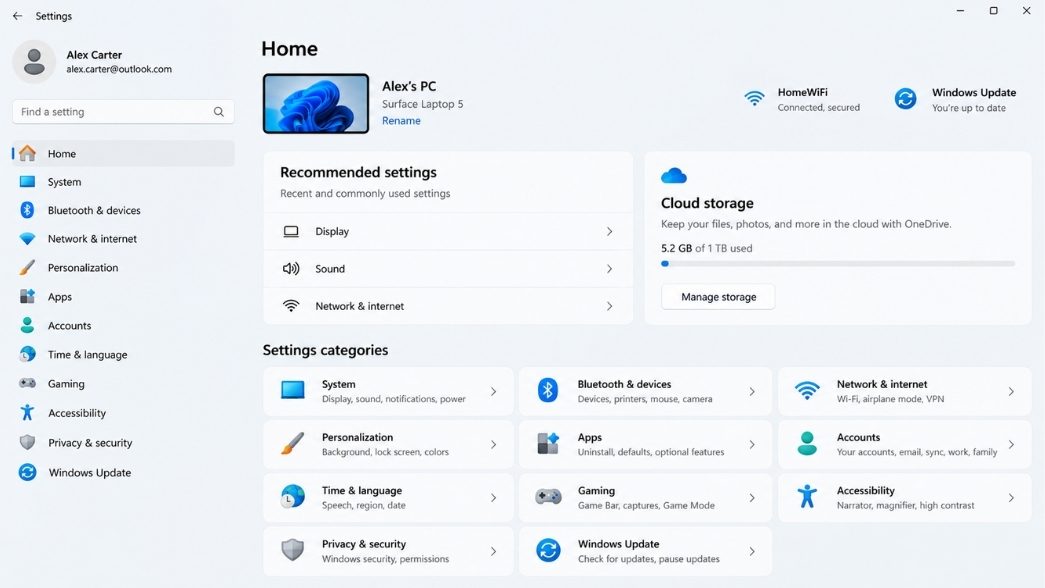
Bước 1: Truy cập vào ứng dụng cài đặt hệ thống (Settings)
Bạn có thể dùng phím tắt Windows + I trên bàn phím để gọi nhanh cửa sổ Settings. Đây là cách thao tác cực kỳ chuyên nghiệp và tiết kiệm thời gian. Hoặc bạn cũng có thể click chuột trái vào nút Start và chọn biểu tượng bánh răng cưa.
 Bước 2: Điều hướng đến khu vực quản lý trợ năng (Accessibility)
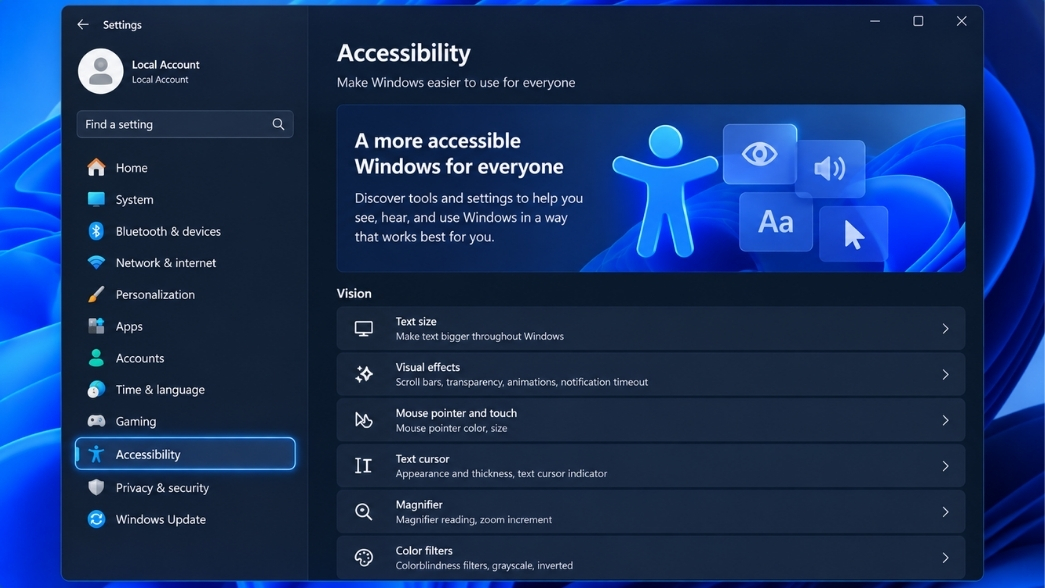
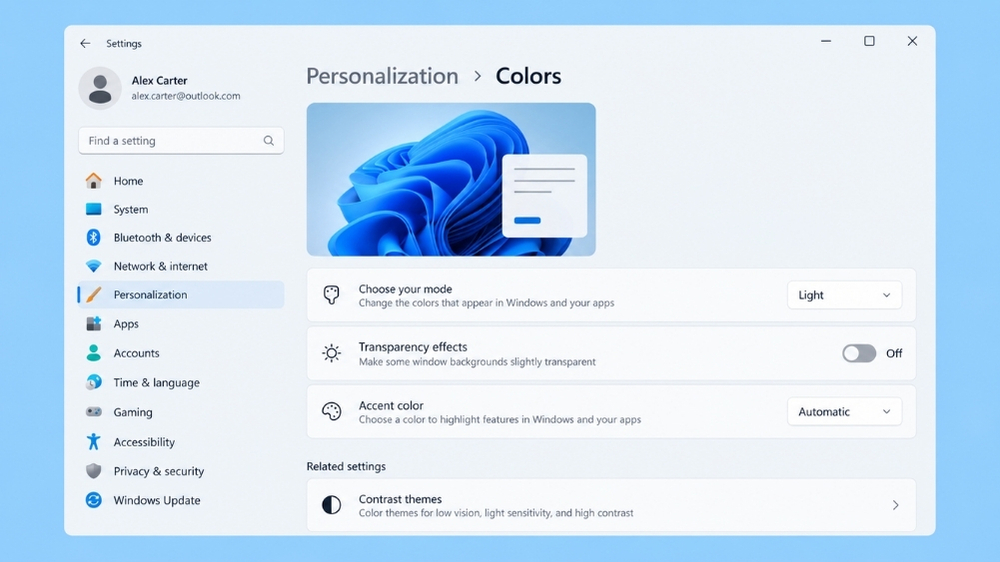
Tại thanh menu bên trái của cửa sổ Settings, bạn hãy tìm và click vào mục Accessibility (Trợ năng). Ở một số phiên bản Windows 11 cũ hơn, bạn cũng có thể tìm thấy tính năng này bên trong mục Personalization (Cá nhân hóa) -> Colors (Màu sắc). Tuy nhiên, vào thẳng Accessibility là cách nhanh và trực diện nhất mà Microsoft đang thiết kế cho các bản cập nhật mới.
 Bước 3: Chọn Visual effects và tiến hành vô hiệu hóa
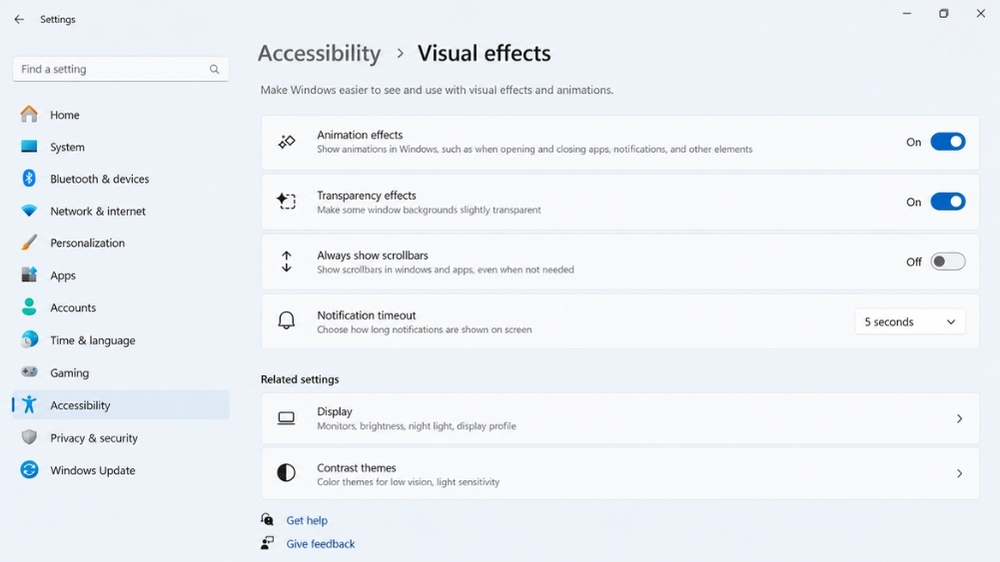
Sau khi vào Accessibility, ở khung bên phải, bạn chọn tiếp vào phần Visual effects (Hiệu ứng hình ảnh). Tại đây, hệ thống sẽ liệt kê các tùy chọn liên quan đến hiển thị.
 Bước 4: Tắt công tắc Transparency effects
Bạn sẽ nhìn thấy dòng chữ Transparency effects (Hiệu ứng trong suốt). Ngay bên cạnh là một nút gạt (toggle switch). Hãy click chuột để chuyển công tắc này từ trạng thái On (màu xanh) sang Off (màu xám). Ngay lập tức, bạn sẽ thấy thanh Taskbar và các viền cửa sổ chuyển sang dạng màu đặc (solid color), không còn mờ mờ ảo ảo nữa. Sự thay đổi về độ trễ chuột và tốc độ mở menu Start sẽ được cải thiện ngay tắp lự.
Tối ưu Kết hợp tắt hiệu ứng chuyển cảnh (Animation effects)
Nếu máy tính của bạn thuộc diện “đồ cổ” hoặc cấu hình quá thấp, việc chỉ tắt hiệu ứng trong suốt transparency effects win 11 nhẹ ram đôi khi vẫn chưa đủ “đô”. Tôi thường thực hiện thêm một combo đi kèm: tắt luôn cả các hiệu ứng hoạt ảnh (Animation).
Ngay bên trên tùy chọn Transparency effects ở Bước 4, bạn sẽ thấy mục Animation effects. Đây là hiệu ứng tạo ra độ mượt khi bạn thu nhỏ, phóng to cửa sổ hoặc chuyển đổi giữa các Desktop. Mặc dù nó tạo cảm giác liền mạch, nhưng việc vẽ các khung hình chuyển động này cũng tốn một lượng nhỏ CPU. Khi bạn gạt nút Animation effects sang Off, các cửa sổ sẽ mở ra và đóng lại một cách dứt khoát, bùm một phát là lên luôn. Chắc chắn bạn sẽ có cảm giác máy tính của mình chạy nhanh hơn ít nhất 20-30% vì mọi độ trễ về mặt thị giác đã bị loại bỏ hoàn toàn.
Đối với môi trường doanh nghiệp có hệ thống mạng phức tạp hoặc chạy các phần mềm kế toán, ERP nặng nề, việc đồng bộ chuẩn hóa cài đặt: tắt hết Transparency và Animation trên toàn bộ máy tính nhân viên là một chiến lược IT cực kỳ khôn ngoan. Nó giúp kéo dài tuổi thọ phần cứng, giảm thiểu chi phí nâng cấp RAM chưa cần thiết và trên hết là đảm bảo sự ổn định, mượt mà tối đa cho công việc hàng ngày.
Hy vọng với phân tích kỹ thuật và các bước thao tác trực quan, bạn đã có thể tự mình làm chủ được hệ thống và biết cách tắt hiệu ứng trong suốt transparency effects win 11 nhẹ ram để cỗ máy của mình luôn hoạt động ở trạng thái sung mãn nhất. Tối ưu hóa hệ điều hành là cả một nghệ thuật kết hợp giữa trải nghiệm thị giác và hiệu suất phần cứng thực tế. Nếu cá nhân hoặc doanh nghiệp của bạn đang có nhu cầu tư vấn chuyên sâu về triển khai phần mềm, trang bị bản quyền Windows, Office chính hãng để đảm bảo hệ thống vận hành trơn tru, bảo mật và hợp chuẩn, hãy liên hệ ngay với chúng tôi để nhận được giải pháp tối ưu nhất.