Tắt Telemetry Windows 11 để bảo mật và mượt máy hơn
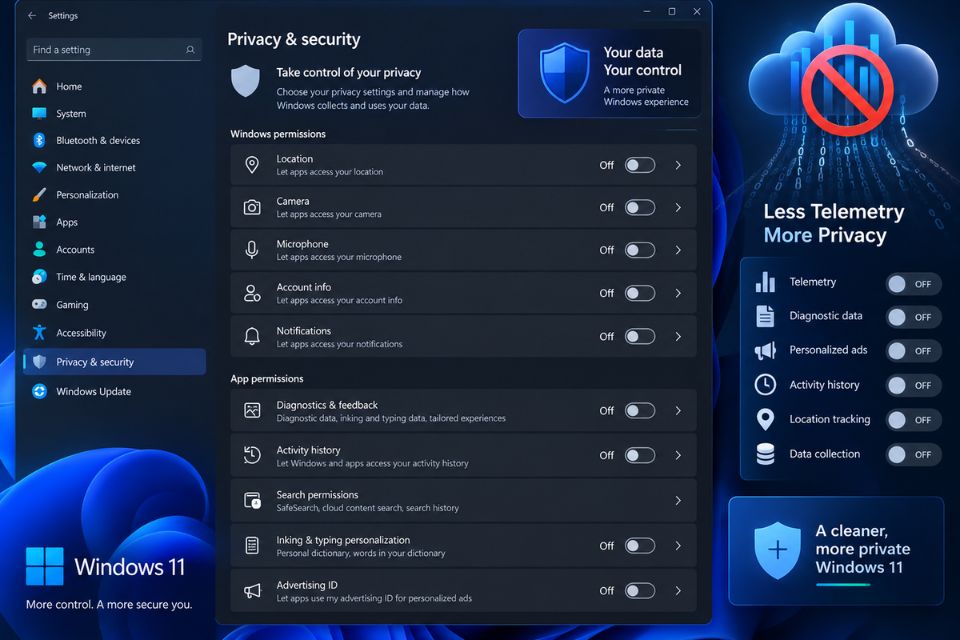
Tắt Telemetry Windows 11 là một trong những cách được nhiều người quan tâm khi muốn kiểm soát tốt hơn dữ liệu chẩn đoán mà hệ điều hành gửi về Microsoft. Ngoài yếu tố riêng tư, việc giảm bớt một số tác vụ chạy nền cũng có thể giúp máy gọn gàng hơn, đặc biệt với những chiếc PC cấu hình không quá mạnh. Tuy nhiên, có một điều cần nói rõ: tắt Telemetry không biến máy thành “siêu nhanh” ngay lập tức. Hiệu quả thường nằm ở việc giảm hoạt động nền và kiểm soát quyền riêng tư tốt hơn.
Telemetry trên Windows 11 là gì?
Telemetry có thể hiểu đơn giản là cơ chế Windows thu thập và gửi một số dữ liệu chẩn đoán, thông tin sử dụng và dữ liệu liên quan đến hoạt động của hệ thống. Microsoft sử dụng những dữ liệu này cho nhiều mục đích như phát hiện lỗi, cải thiện Windows và đánh giá khả năng tương thích.
Nghe đến “thu thập dữ liệu” thì nhiều người hơi rén, nhưng Telemetry không đồng nghĩa với việc Windows đang đọc toàn bộ dữ liệu cá nhân trên máy. Cần phân biệt giữa dữ liệu chẩn đoán của hệ thống và nội dung cá nhân.
Dù vậy, nếu bạn muốn hạn chế lượng dữ liệu chẩn đoán được gửi đi thì Windows 11 vẫn có một số tùy chọn để điều chỉnh.
Quan trọng nhất là không nên tắt bừa mọi dịch vụ có chữ Diagnostic hoặc Experience. Một số thành phần còn liên quan đến cập nhật, bảo mật hoặc chức năng hệ thống.
Bước 1: Giảm dữ liệu chẩn đoán trong Windows 11
Đây là cách đơn giản và an toàn nhất để bắt đầu. Không cần Registry, không cần CMD và cũng chẳng phải tải phần mềm bên ngoài.
Mở Settings bằng tổ hợp phím Windows + I.
Sau đó vào:
Privacy & security → Diagnostics & feedback
Tại đây, bạn sẽ thấy những tùy chọn liên quan đến dữ liệu chẩn đoán.
Nếu có mục Send optional diagnostic data, hãy tắt nó. Khi tắt, Windows sẽ chỉ sử dụng dữ liệu chẩn đoán bắt buộc theo chính sách của hệ điều hành.
Bạn cũng có thể xem các tùy chọn liên quan đến việc sử dụng dữ liệu chẩn đoán để cải thiện trải nghiệm viết tay, nhập liệu hoặc các đề xuất khác.
Không cần tắt sạch mọi thứ. Chỉ cần loại bỏ những tùy chọn không thực sự cần thiết là đã hợp lý rồi.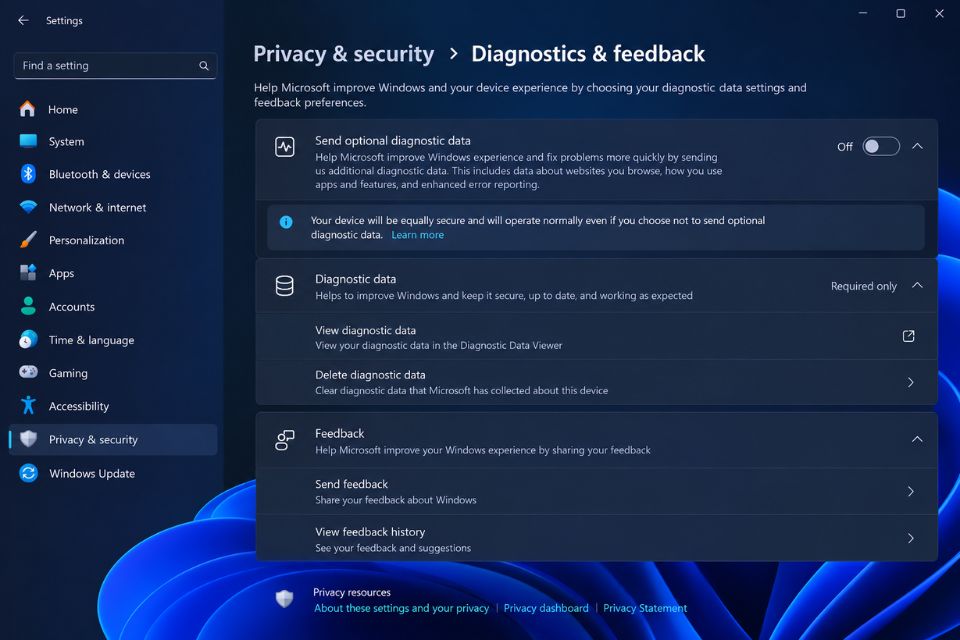
Bước 2: Tắt các tùy chọn trải nghiệm được cá nhân hóa
Tiếp theo, bạn có thể kiểm tra những tính năng sử dụng dữ liệu chẩn đoán để cung cấp các đề xuất hoặc trải nghiệm được cá nhân hóa.
Trong Settings → Privacy & security → Diagnostics & feedback, hãy tìm các tùy chọn liên quan đến việc sử dụng dữ liệu chẩn đoán cho trải nghiệm cá nhân hóa.
Nếu không có nhu cầu sử dụng những đề xuất này, bạn có thể tắt chúng.
Thao tác này không làm Windows chạy nhanh lên rõ rệt, nhưng giúp hạn chế một số hoạt động liên quan đến dữ liệu sử dụng. Với người thích tối giản hệ thống thì đây là một bước đáng làm.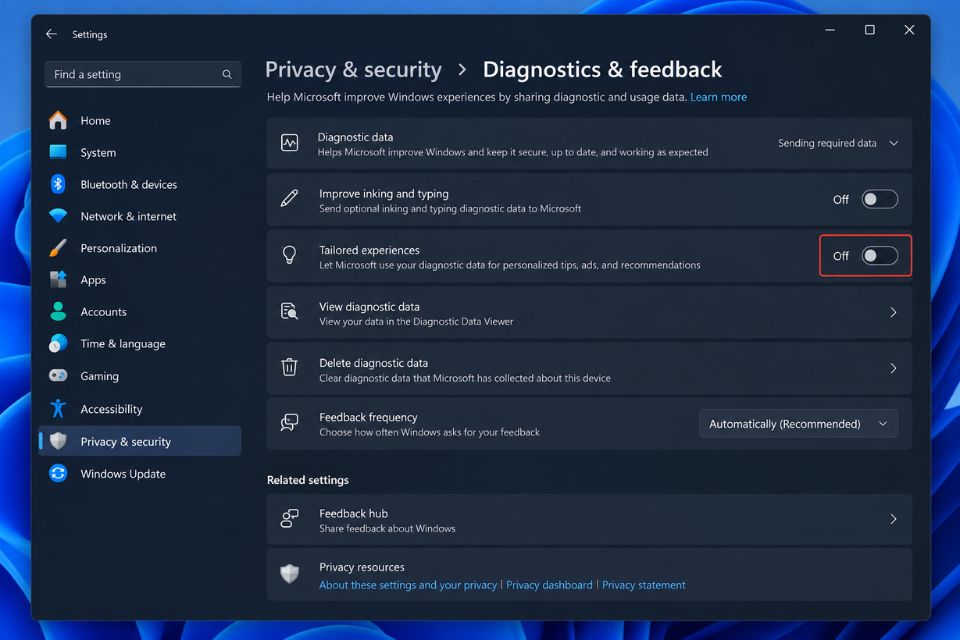
Bước 3: Kiểm tra dịch vụ Connected User Experiences and Telemetry
Nếu muốn can thiệp sâu hơn, Windows 11 có dịch vụ thường được biết đến với tên Connected User Experiences and Telemetry, đôi khi hiển thị dưới tên dịch vụ DiagTrack.
Để kiểm tra, nhấn Windows + R, nhập:
services.msc
rồi nhấn Enter.
Cửa sổ Services xuất hiện. Tìm dịch vụ Connected User Experiences and Telemetry.
Bạn có thể nhấp đúp vào dịch vụ để xem trạng thái hiện tại.
Tuy nhiên, đây là lúc nên cẩn thận. Việc vô hiệu hóa dịch vụ hệ thống có thể ảnh hưởng đến một số chức năng chẩn đoán hoặc khả năng xử lý sự cố. Vì vậy, thay vì xem việc tắt dịch vụ này là bắt buộc, hãy coi nó như một tùy chọn dành cho người muốn kiểm soát hệ thống sâu hơn.
Nếu máy đang hoạt động ổn định và bạn không gặp vấn đề về quyền riêng tư, thực tế không nhất thiết phải động vào dịch vụ này.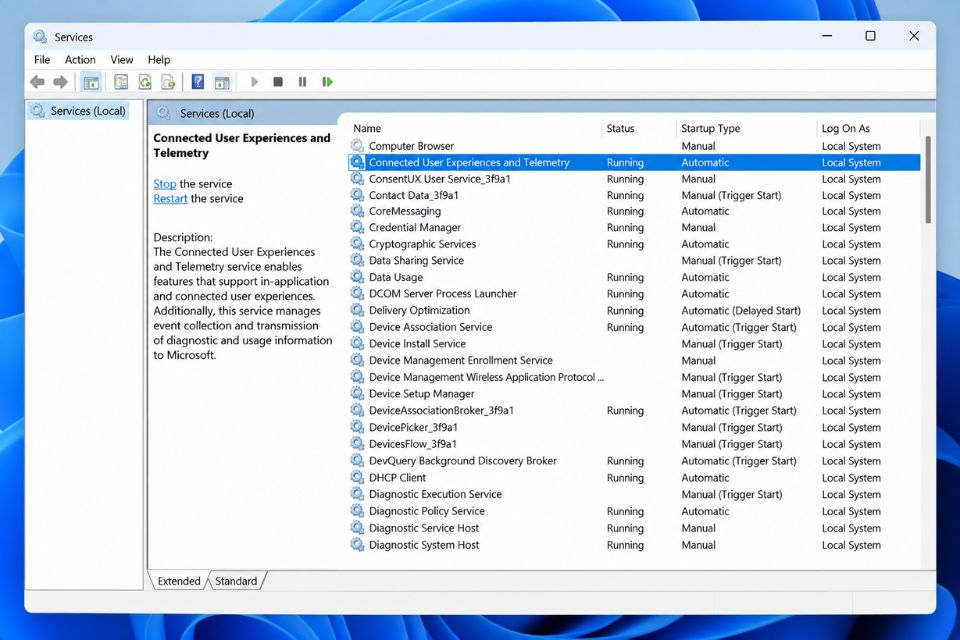
Bước 4: Kiểm tra Task Scheduler liên quan đến Telemetry
Một phần hoạt động chẩn đoán của Windows còn có thể liên quan đến các tác vụ được lên lịch tự động.
Nhấn Windows + R, nhập:
taskschd.msc
Sau đó kiểm tra Task Scheduler Library và các thư mục liên quan đến Windows diagnostic hoặc customer experience.
Nhưng đừng thấy tên “Telemetry” rồi tắt tất cả ngay nhé!
Task Scheduler chứa rất nhiều tác vụ quan trọng của Windows. Nếu vô hiệu hóa nhầm, bạn có thể làm ảnh hưởng đến cập nhật, bảo trì hoặc những chức năng khác.
Nếu không chắc tác vụ nào có liên quan, tốt nhất giữ nguyên. Đây là trường hợp “không biết thì đừng nghịch” khá đúng.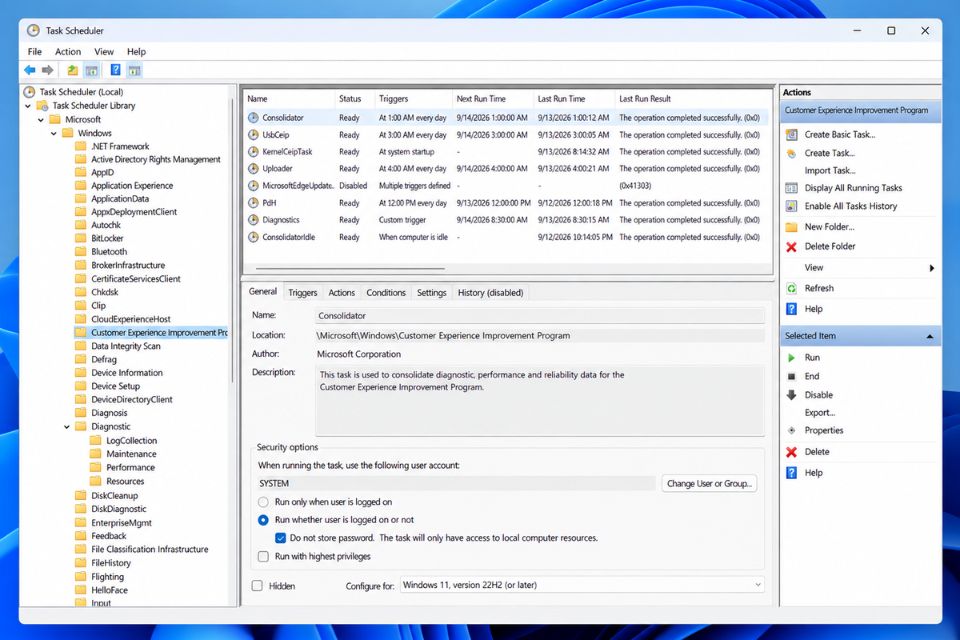
Bước 5: Kiểm tra quyền riêng tư trên Windows 11
Telemetry chỉ là một phần nhỏ trong câu chuyện quyền riêng tư. Nếu muốn máy “kín” hơn, bạn nên kiểm tra thêm các quyền ứng dụng.
Vào:
Settings → Privacy & security
Tại đây, Windows 11 cho phép quản lý quyền truy cập như vị trí, camera, microphone, thông tin tài khoản, thông báo và nhiều loại dữ liệu khác.
Bạn có thể xem từng quyền và tắt quyền truy cập đối với những ứng dụng không cần sử dụng.
Ví dụ, một ứng dụng chỉnh sửa ảnh không nhất thiết phải có quyền truy cập vị trí. Một ứng dụng ghi chú cũng không cần microphone nếu bạn không sử dụng chức năng ghi âm.
Làm từng mục như vậy sẽ an toàn hơn nhiều so với việc chạy một script “debloat Windows 11” rồi tắt hàng loạt dịch vụ trong một lần.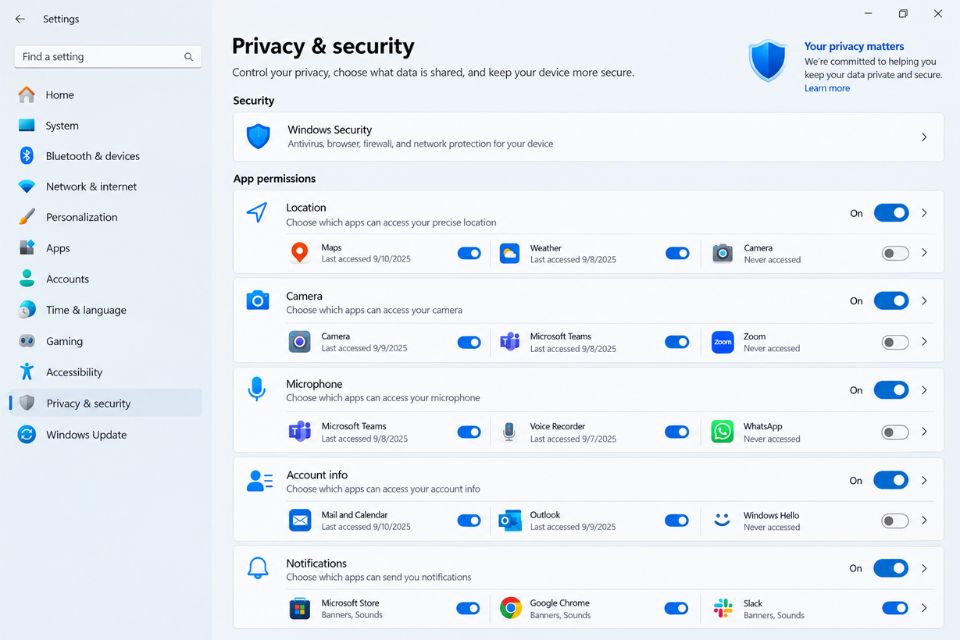
Tắt Telemetry Windows 11 có giúp máy mượt hơn không?
Có thể, nhưng đừng kỳ vọng quá nhiều.
Một số dịch vụ và tác vụ chạy nền sử dụng CPU, RAM hoặc ổ đĩa ở những thời điểm nhất định. Việc giảm bớt chúng có thể giúp hệ thống nhẹ hơn đôi chút, đặc biệt trên máy có phần cứng yếu hoặc nhiều ứng dụng nền.
Tuy nhiên, nếu máy bị giật lag nghiêm trọng thì Telemetry thường không phải thủ phạm duy nhất.
Bạn nên kiểm tra Task Manager → Processes để xem ứng dụng nào đang sử dụng CPU, RAM hoặc Disk nhiều nhất. Ngoài ra, việc tắt ứng dụng khởi động cùng Windows, dọn file tạm, cập nhật driver và gỡ phần mềm không dùng cũng thường mang lại hiệu quả rõ ràng hơn.
Có nên dùng phần mềm để tắt Telemetry không?
Có khá nhiều công cụ trên Internet quảng cáo khả năng “tắt toàn bộ Telemetry”, “debloat Windows 11” hoặc “tối ưu Windows chỉ với một click”.
Nghe rất hấp dẫn đúng không?
Nhưng mình không khuyến khích người mới sử dụng những công cụ không rõ nguồn gốc. Một script chạy với quyền Administrator có thể thay đổi Registry, dịch vụ, Task Scheduler và nhiều thành phần khác mà bạn không biết.
Nếu mục tiêu chính là bảo mật và làm máy mượt hơn, hãy bắt đầu bằng các tùy chọn có sẵn trong Windows 11. Sau đó mới cân nhắc những thay đổi nâng cao.
Kết luận
Tắt Telemetry Windows 11 có thể giúp bạn kiểm soát dữ liệu chẩn đoán tốt hơn và giảm một phần hoạt động nền không cần thiết. Cách làm an toàn nhất là bắt đầu từ Settings → Privacy & security → Diagnostics & feedback, sau đó kiểm tra các quyền riêng tư của ứng dụng.
Nếu muốn can thiệp sâu hơn vào Services hoặc Task Scheduler, hãy tìm hiểu kỹ từng thành phần trước khi vô hiệu hóa. Đừng biến một chiếc Windows đang chạy ngon thành một hệ thống lỗi chỉ vì muốn tiết kiệm vài MB RAM.
Nói cho cùng, tối ưu Windows hiệu quả không phải là tắt càng nhiều càng tốt, mà là giữ lại những thứ cần thiết và loại bỏ đúng những thứ mình thực sự không dùng.