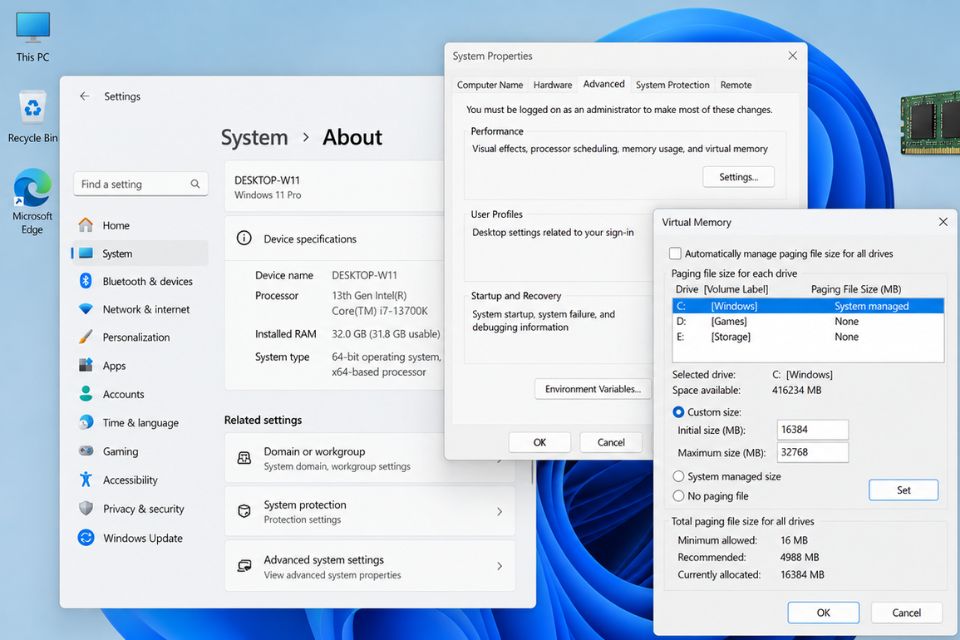
Tối Ưu Hóa Sâu Windows 11 Bằng Registry Editor: Những Thủ Thuật “Đáng Giá Nhất”
Nếu bạn đã thử qua các cách dọn rác, tắt ứng dụng ngầm hay cài RAM ảo mà vẫn muốn khai thác tối đa sức mạnh của hệ thống, Registry Editor chính là “đầu não” tiếp theo cần can thiệp. Đây là nơi lưu trữ toàn bộ cấu hình sâu của Windows 11.
Dưới đây là các tinh chỉnh Registry an toàn và mang lại hiệu quả rõ rệt nhất giúp máy mượt mà, phản hồi nhanh hơn.
Cách Mở Registry Editor Trước Khi Bắt Đầu
-
Nhấn tổ hợp phím Windows + R để mở hộp thoại Run.
-
Gõ chữ
regeditrồi nhấn Enter. -
Khi bảng thông báo xuất hiện, chọn Yes để mở giao diện quản lý. (Mẹo nhỏ: Trước khi chỉnh sửa bất kỳ mục nào, bạn có thể bấm vào
File>Export...để sao lưu lại toàn bộ Registry nhằm đề phòng trường hợp nhập sai thông số).
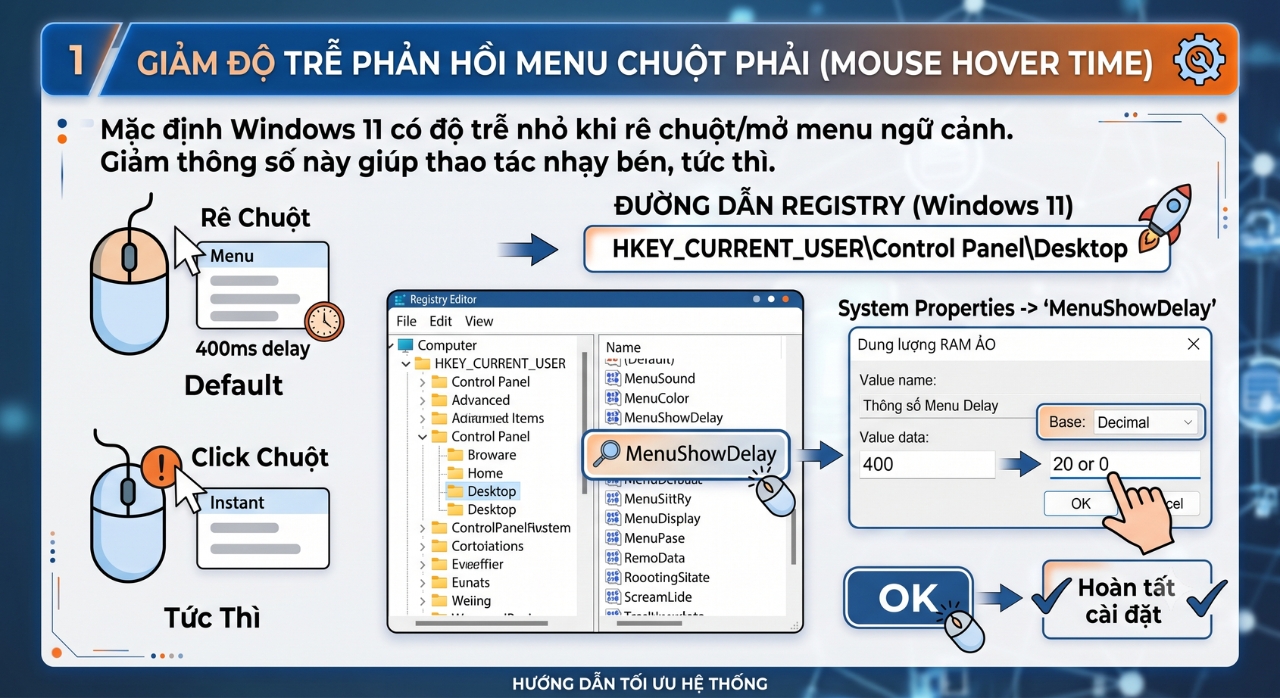
1. Giảm Độ Trễ Phản Hồi Menu Chuột Phải (Mouse Hover Time)
Mặc định Windows 11 có độ trễ nhỏ khi bạn rê chuột hoặc mở các menu ngữ cảnh. Giảm thông số này giúp các thao tác click chuột trở nên nhạy bén, tức thì.
-
Đường dẫn:
HKEY_CURRENT_USER\Control Panel\Desktop -
Tìm khóa có tên MenuShowDelay ở danh sách bên phải.
-
Nhấp đúp vào nó, chuyển ô Base thành Decimal, sau đó sửa giá trị từ
400thành20hoặc0. -
Nhấn OK.
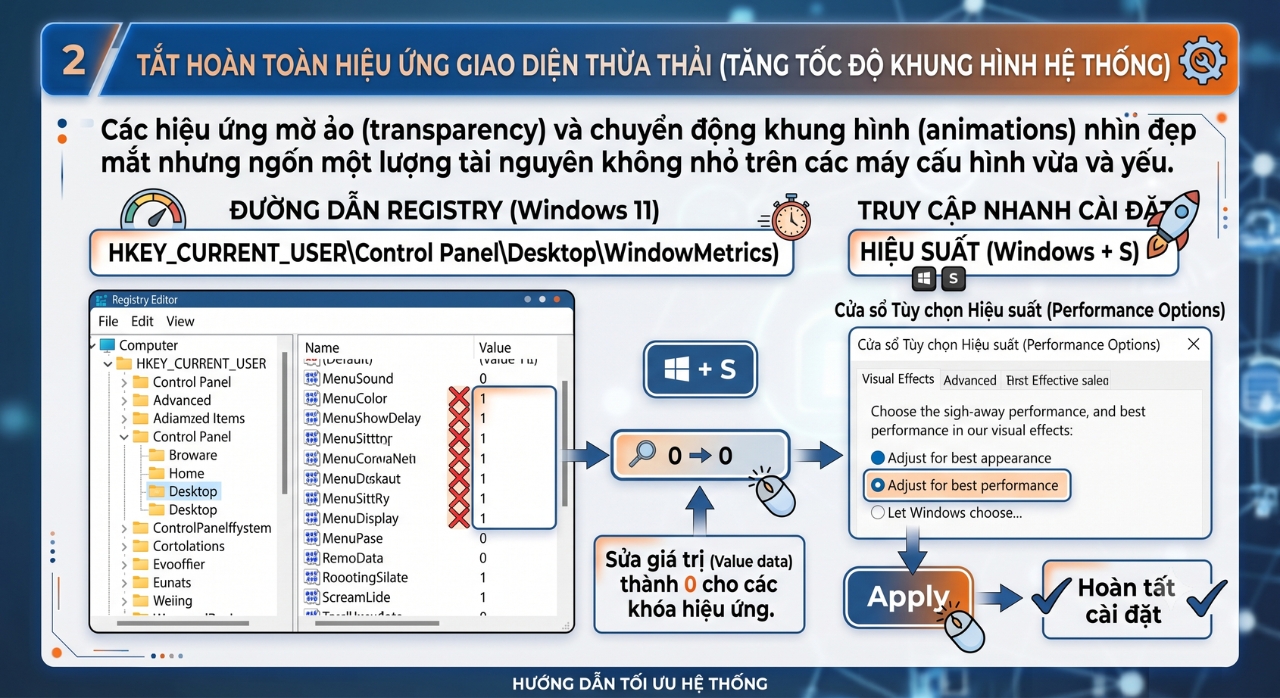
2. Tắt Hoàn Toàn Hiệu Ứng Giao Diện Thừa Thải (Tăng Tốc Độ Khung Hình Hệ Thống)
Các hiệu ứng mờ ảo (transparency) và chuyển động khung hình (animations) nhìn đẹp mắt nhưng ngốn một lượng tài nguyên không nhỏ trên các máy cấu hình vừa và yếu.
-
Đường dẫn:
HKEY_CURRENT_USER\Control Panel\Desktop\WindowMetrics -
Hoặc truy cập nhanh vào cài đặt hiệu suất hệ thống: Nhấn Windows + S, gõ
sysdm.cpl> chọn tab Advanced > mục Performance bấm Settings > Chọn Adjust for best performance (Tinh chỉnh để đạt hiệu năng tốt nhất) rồi bấm Apply.
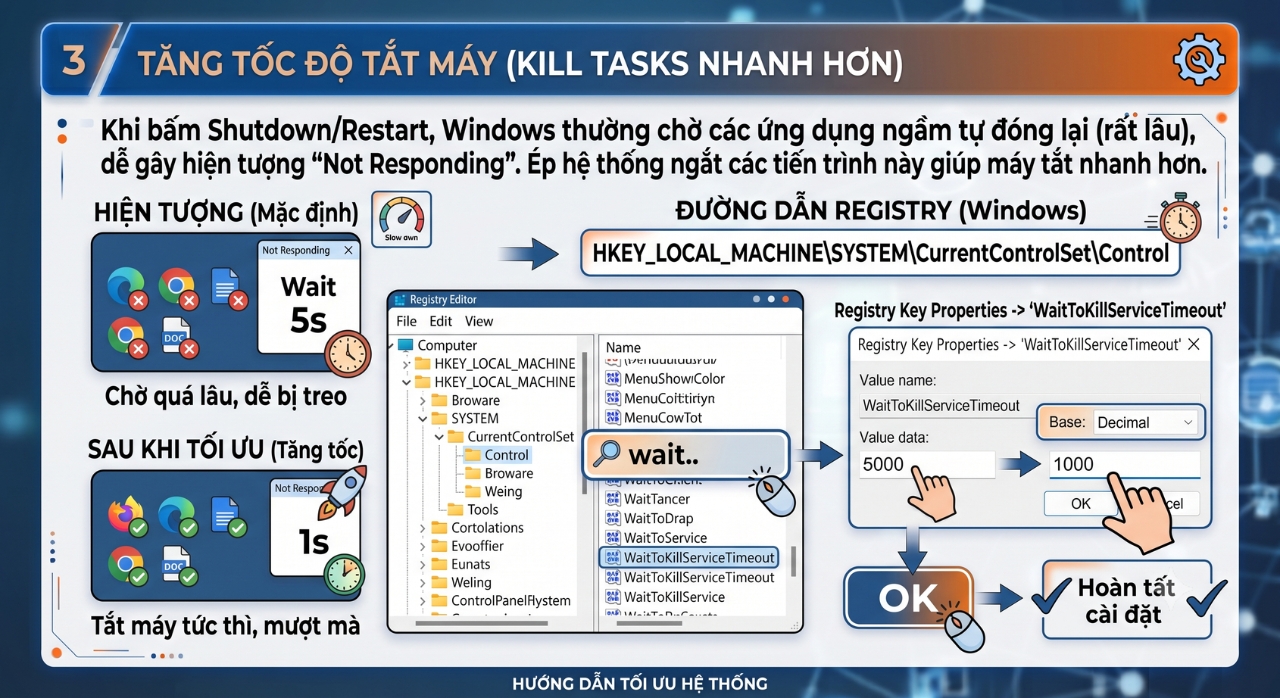
3. Tăng Tốc Độ Tắt Máy (Kill Tasks Nhanh Hơn)
Khi bạn bấm Shutdown hoặc Restart, Windows thường chờ các ứng dụng ngầm tự đóng lại trong một khoảng thời gian (rất lâu), dễ gây hiện tượng “Not Responding” giữa chừng. Ép hệ thống tự động ngắt các tiến trình này giúp máy tắt nhanh hơn đáng kể.
-
Đường dẫn:
HKEY_LOCAL_MACHINE\SYSTEM\CurrentControlSet\Control -
Tìm khóa WaitToKillServiceTimeout.
-
Nhấp đúp vào nó, chuyển sang hệ cơ số Decimal, và đổi giá trị mặc định (thường là
5000mili-giây) xuống còn2000hoặc1000. -
Nhấn OK.
4. Tắt Khóa Màn Hình Chào (Lock Screen) Khi Khởi Động
Giúp máy tính sau khi bật nguồn hoặc khởi động lại sẽ đi thẳng vào màn hình đăng nhập hoặc màn hình chính nhanh hơn mà không phải bấm thêm một lần chuột để ẩn màn hình khóa.
-
Đường dẫn:
HKEY_LOCAL_MACHINE\SOFTWARE\Policies\Microsoft\Windows -
Nhấp chuột phải vào thư mục
Windows, chọn New > Key và đặt tên làPersonalization. -
Nhấp chọn thư mục
Personalizationvừa tạo. Ở khung bên phải, nhấp chuột phải chọn New > DWORD (32-bit) Value và đặt tên làNoLockScreen. -
Nhấp đúp vào
NoLockScreenvà đổi giá trị Value data thành1. Nhấn OK.
⚠️ Lưu ý sống còn khi can thiệp Registry:
-
Làm đúng từng bước: Tuyệt đối không xóa hoặc chỉnh sửa nhầm các khóa ngoài hướng dẫn vì có thể gây lỗi hệ điều hành (lỗi màn hình xanh hoặc mất khả năng khởi động).
-
Khởi động lại máy: Sau khi hoàn tất các chỉnh sửa trên, hãy khởi động lại máy tính (Restart) để hệ thống nhận diện và áp dụng các thông số mới.