Windows 11 Home và Pro Khác Nhau Gì? Nên Chọn Bản Nào Để Không Lãng Phí Tiền?
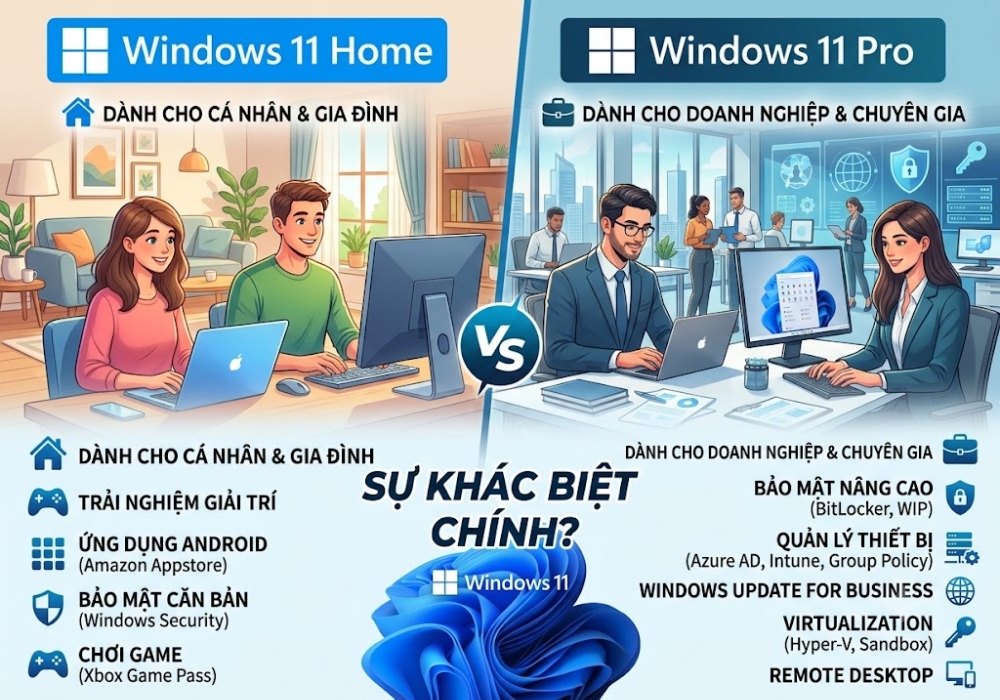
Bạn vừa sắm một chiếc máy tính mới? Hay đơn giản là đang tính cài lại hệ điều hành cho cỗ máy quen thuộc của mình? Lúc này, một câu hỏi rất đỗi quen thuộc sẽ hiện lên trên màn hình: Nên chọn Windows 11 Home hay nâng cấp hẳn lên Windows 11 Pro?
Mới nghe qua tên gọi, chắc chắn ai cũng nghĩ bản Pro sẽ ngon hơn. Nhưng liệu những tính năng “Pro” đó có thực sự cần thiết với bạn? Hay bạn đang chuẩn bị bỏ thêm một khoản tiền chỉ để sở hữu những công cụ mà… cả đời mình chẳng bao giờ chạm tới?
Hãy cùng ngồi lại, bóc tách từng điểm khác biệt giữa hai phiên bản này một cách dễ hiểu nhất ngay dưới đây nhé!
Giống nhau ở đâu trước đã?
Trước khi nói về điểm khác biệt, phải khẳng định ngay: Trải nghiệm cơ bản trên Win 11 Home và Pro giống nhau đến 90%.
Dù dùng bản nào, bạn vẫn sẽ có:
-
Giao diện hoàn toàn mới với thanh Taskbar căn giữa hiện đại, các góc cửa sổ bo tròn mềm mại.
-
Tính năng chia màn hình Snap Layouts cực tiện lợi cho việc đa nhiệm.
-
Kho ứng dụng Microsoft Store phong phú.
-
Khả năng tối ưu cho chơi game như DirectStorage hay Auto HDR.
Nếu chỉ lướt web, xem phim, gõ Word, làm Excel hay chiến vài ván game giải trí sau giờ làm, bạn sẽ gần như không thấy sự khác biệt nào giữa hai phiên bản này.
Thế nhưng, điểm “ăn tiền” của bản Pro lại nằm sâu bên dưới nắp capo!
Những điểm khác biệt cốt lõi giữa Win 11 Home và Win 11 Pro
1. Tính năng bảo mật: BitLocker cứu cánh dữ liệu
Đây có lẽ là lý do lớn nhất khiến nhiều người chấp nhận móc túi thêm tiền cho bản Pro.
Windows 11 Pro được trang bị công cụ mã hóa ổ đĩa BitLocker. Hãy tưởng tượng thế này: Nếu chẳng may bạn để quên chiếc laptop ở quán cà phê, kẻ xấu nhặt được và cố tình rút ổ cứng cắm sang máy khác để lấy dữ liệu. Với BitLocker, toàn bộ dữ liệu của bạn sẽ bị khóa chặt bằng thuật toán mã hóa cao cấp. Không có mật khẩu hoặc khóa khôi phục? Chịu chết!
Trong khi đó, bản Windows 11 Home chỉ hỗ trợ tính năng mã hóa thiết bị cơ bản (Device Encryption), kém linh hoạt hơn và không cho phép tùy chỉnh chuyên sâu từng ổ đĩa như BitLocker.
 2. Khả năng ảo hóa: Hyper-V và Windows Sandbox
Bạn là dân lập trình, chuyên viên kĩ thuật hay đơn giản là một người thích “vọc vạch” phần mềm lạ trên mạng? Bản Pro chính là sân chơi dành cho bạn.
-
Hyper-V: Công cụ tạo máy ảo tích hợp sẵn. Bạn có thể chạy Linux hay một bản Windows khác ngay trên máy tính của mình mà không cần cài thêm ứng dụng thứ ba như VMware hay VirtualBox.
-
Windows Sandbox: Một tính năng cực kỳ đắt giá! Nó tạo ra một môi trường Windows độc lập hoàn toàn ảo. Bạn tải một file nghi chứa virus về? Hãy quăng nó vào Sandbox để chạy thử. Ngay khi bạn tắt Sandbox, mọi thứ bên trong sẽ bị xóa sạch không dấu vết, máy thật của bạn an toàn tuyệt đối.
Tiếc là cả Hyper-V lẫn Windows Sandbox đều hoàn toàn vắng mặt trên bản Windows 11 Home.
3. Điều khiển máy tính từ xa (Remote Desktop)
Cả hai phiên bản đều có thể dùng để điều khiển một máy tính khác từ xa. Tuy nhiên, chỉ có Windows 11 Pro mới cho phép máy của bạn trở thành “máy bị điều khiển” thông qua công cụ Remote Desktop gốc của Microsoft.
Nghĩa là nếu dùng bản Home, bạn không thể ngồi ở nhà mà kết nối trực tiếp vào chiếc máy tính ở công ty thông qua Remote Desktop của Windows (trừ khi phải nhờ đến phần mềm bên thứ ba như UltraViewer hay TeamViewer).
4. Quản trị hệ thống và doanh nghiệp
Nếu bạn mua máy cho công ty, bản Pro gần như là bắt buộc. Windows 11 Pro hỗ trợ:
-
Gia nhập tên miền doanh nghiệp (Domain join / Azure Active Directory).
-
Công cụ Group Policy Editor (gpedit.msc) giúp người quản trị phân quyền, chặn ứng dụng hoặc cấu hình hàng loạt máy tính cùng lúc.
-
Quản lý cập nhật riêng cho doanh nghiệp (Windows Update for Business).
Bản Home thì sao? Hoàn toàn không có những tính năng này.
 Bảng so sánh nhanh Windows 11 Home vs Windows 11 Pro
Để bạn dễ hình dung, hãy nhìn vào bảng tổng hợp nhanh dưới đây:
| Tính năng | Windows 11 Home | Windows 11 Pro |
| Giao diện & Chơi game | Đầy đủ | Đầy đủ |
| Mã hóa ổ đĩa BitLocker | Không | Có |
| Tạo máy ảo Hyper-V | Không | Có |
| Môi trường thử nghiệm Sandbox | Không | Có |
| Remote Desktop (Làm máy chủ) | Không | Có |
| Group Policy Editor | Không | Có |
| Hỗ trợ RAM tối đa | 128 GB | 2 TB |
| Hỗ trợ CPU tối đa | 1 CPU (64 nhân) | 2 CPU (128 nhân) |
Vậy Rốt Cuộc: Bạn Nên Chọn Bản Nào?
Đừng vội vung tiền mua bản đắt nhất khi chưa suy nghĩ kỹ nhu cầu của bản thân!
-
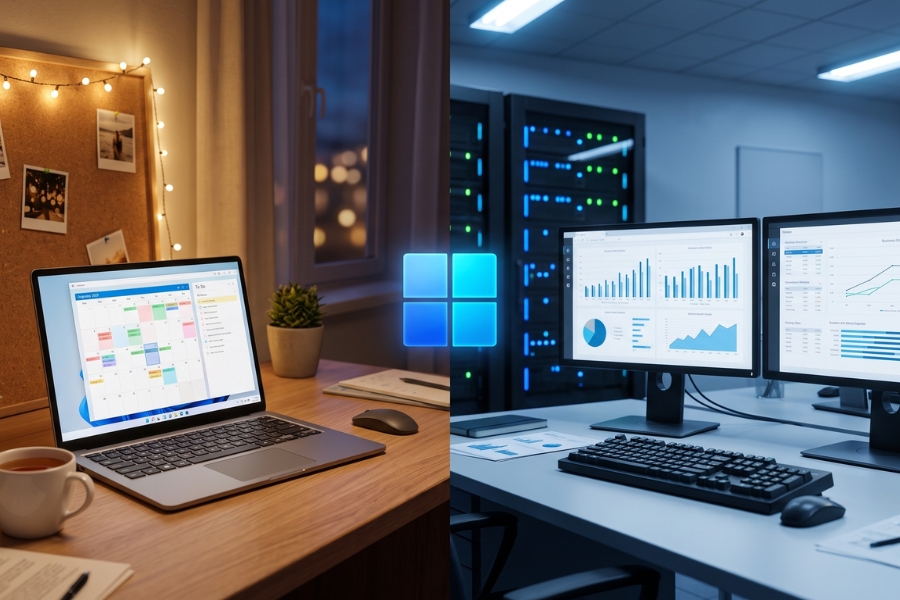
Nên chọn Windows 11 Home nếu: Bạn là học sinh, sinh viên, nhân viên văn phòng cơ bản, người dùng gia đình hoặc game thủ. Bạn chỉ cần một hệ điều hành mượt mà, ổn định, giao diện đẹp để học tập, làm việc và giải trí. Bản Home là quá đủ và giúp bạn tiết kiệm được một khoản tiền không nhỏ.
-
Nên chọn Windows 11 Pro nếu: Bạn là lập trình viên, dân IT, người làm việc tự do hay xử lý các dữ liệu nhạy cảm cần bảo mật cao. Hoặc nếu bạn mua máy cho doanh nghiệp cần quản lý hệ thống nội bộ, bản Pro chắc chắn là sự lựa chọn không thể thay thế.
Mua Key Windows 11 Bản Quyền Giá Tốt, Uy Tín Ở Đâu?
Dù bạn quyết định dừng chân ở bản Home hay nâng cấp lên Pro, việc sử dụng Windows bản quyền chính hãng luôn là ưu tiên hàng đầu. Dùng Win “lậu” hay các công cụ crack trôi nổi trên mạng chẳng khác nào mở cửa mời virus, malware ghé thăm máy tính của mình, lại còn hay bị lỗi vặt khi cập nhật.
Nếu bạn đang tìm kiếm một địa chỉ mua key bản quyền uy tín, kích hoạt nhanh chóng với mức giá cực kỳ “dễ thở”, hãy tham khảo ngay dịch vụ cung cấp key Microsoft Windows tại Keyoff.net.
Tại đây, bạn sẽ dễ dàng sở hữu key Windows 11 chính hãng với chính sách bảo hành uy tín, hỗ trợ kích hoạt online nhanh gọn chỉ trong vài phút. Đội ngũ kỹ thuật luôn sẵn sàng hỗ trợ bạn từ A-Z, giúp bạn yên tâm trải nghiệm một hệ điều hành “sạch”, mượt mà và an toàn tuyệt đối mà không lo đau ví.
Lời kết
Windows 11 Home hay Pro đều có những giá trị riêng dành cho từng nhóm đối tượng cụ thể. Hy vọng qua bài viết này, bạn đã có cái nhìn thật rõ ràng để đưa ra quyết định mua sắm thông minh nhất cho bản thân. Bạn chọn phiên bản nào cho chiếc máy tính của mình?