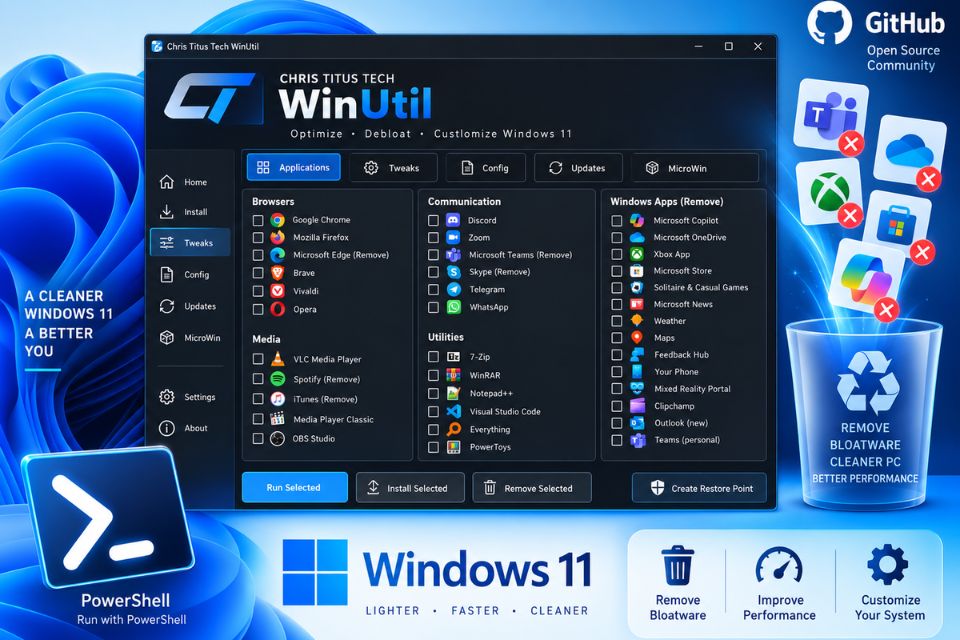
Cách Gỡ Bỏ Ứng Dụng Mặc Định Bloatware Win 11
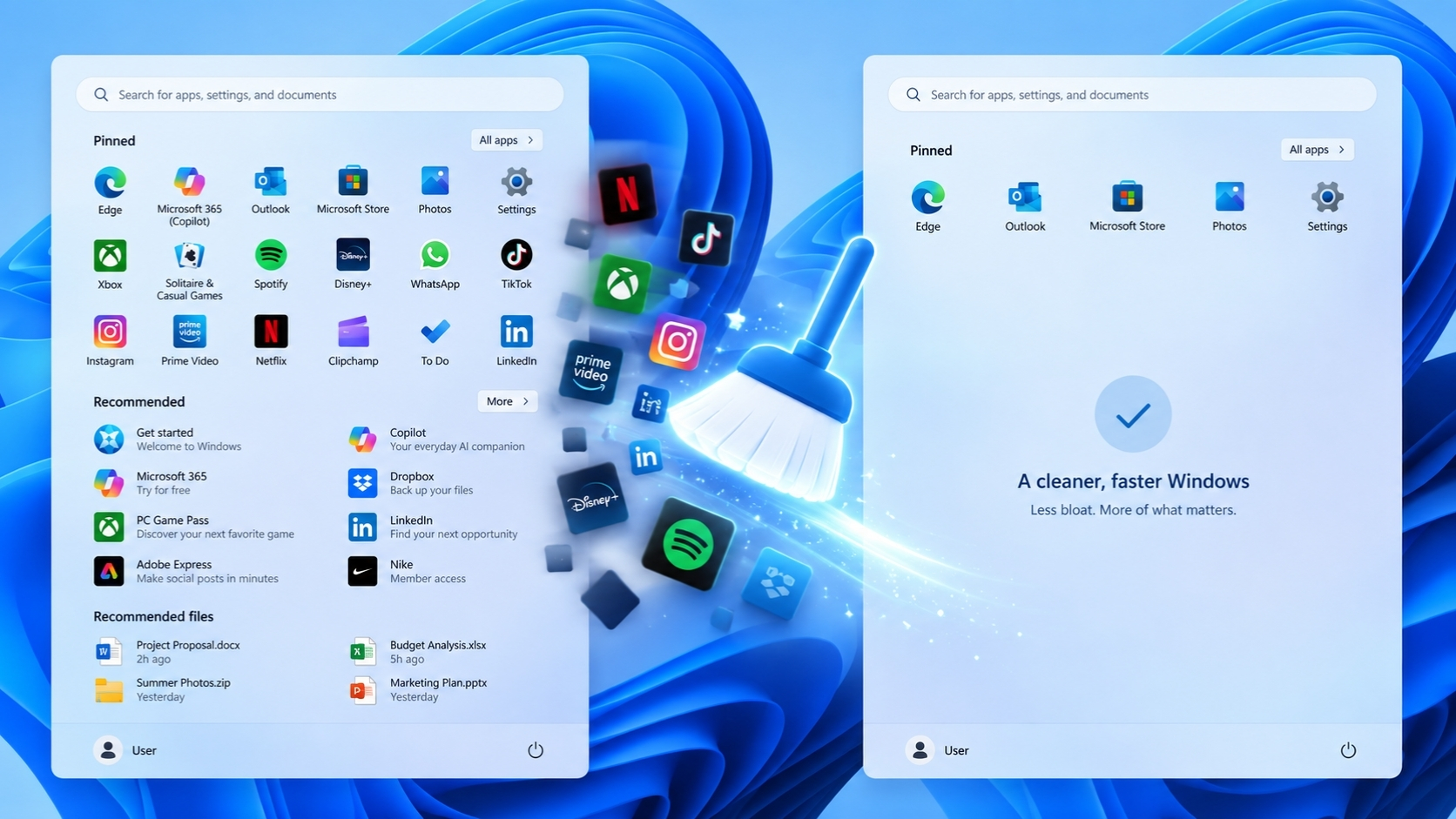
Tìm kiếm cách gỡ bỏ ứng dụng mặc định bloatware win 11 gần như là phản xạ đầu tiên của bất kỳ anh em kỹ thuật nào ngay sau khi cài mới lại hệ điều hành. Nếu bạn vừa tậu một chiếc laptop hay tự build một dàn PC đắt tiền, cảm giác háo hức ban đầu rất dễ bị dập tắt bởi hàng tá ứng dụng “trên trời rơi xuống” chễm chệ trong Start Menu. Từ những bản dùng thử diệt virus nặng nề, game Candy Crush, TikTok, cho đến hàng loạt Widget tin tức chạy ngầm ngốn tài nguyên.
Trong bài viết này, bằng kinh nghiệm “chinh chiến” setup hàng ngàn máy trạm cho doanh nghiệp, tôi sẽ bóc tách bản chất của mớ rác kỹ thuật số này và hướng dẫn bạn từng bước làm sạch hệ thống từ cơ bản đến can thiệp sâu, đảm bảo Windows 11 của bạn chạy bốc như vừa đập hộp.
Tại sao tìm cách gỡ bỏ ứng dụng mặc định bloatware win 11 lại quan trọng đến vậy?
Bloatware là thuật ngữ chỉ những phần mềm được nhà sản xuất (OEM) hoặc chính Microsoft nhồi nhét sẵn vào Windows. Về lý thuyết, họ gọi đó là “tối ưu trải nghiệm hệ sinh thái”. Nhưng thực tế? Nó là một thảm họa về mặt hiệu năng.
Hôm trước, tôi có xử lý một hệ thống máy trạm Core i7, RAM 32GB cho một công ty kiến trúc. Vừa khởi động lên, máy lag giật liên hồi khi mở AutoCAD. Bật Task Manager lên kiểm tra thì hỡi ôi! Một phần mềm diệt virus bản trial đang điên cuồng quét ổ cứng (Disk 100%), trong khi Xbox Game Bar và hàng loạt ứng dụng đồng bộ của nhà sản xuất phần cứng đang tranh nhau “ăn” RAM nền.
Việc không dọn dẹp bloatware sẽ dẫn đến những hệ lụy nhãn tiền:
-
Ngốn tài nguyên vô ích: Các process chạy ngầm (background apps) liên tục chiếm dụng CPU và RAM.
-
Xung đột hệ thống: Đặc biệt trong môi trường doanh nghiệp. Các ứng dụng mạng cài sẵn rất hay “đánh nhau” với hệ thống VPN nội bộ.
-
Rủi ro bảo mật: Càng nhiều phần mềm rác không được cập nhật, hệ thống của bạn càng có nhiều lỗ hổng để hacker khai thác.
Đừng thỏa hiệp với sự chậm chạp! Dưới đây là các phương pháp triệt để nhất.
3 phương pháp thực hiện cách gỡ bỏ ứng dụng mặc định bloatware win 11 từ dễ đến khó
Phương pháp 1: Gỡ cài đặt thủ công qua Settings (Dành cho ứng dụng cơ bản)
Đây là cách an toàn và thân thiện nhất. Nó giải quyết được khoảng 60% lượng bloatware bề nổi mà bạn nhìn thấy.
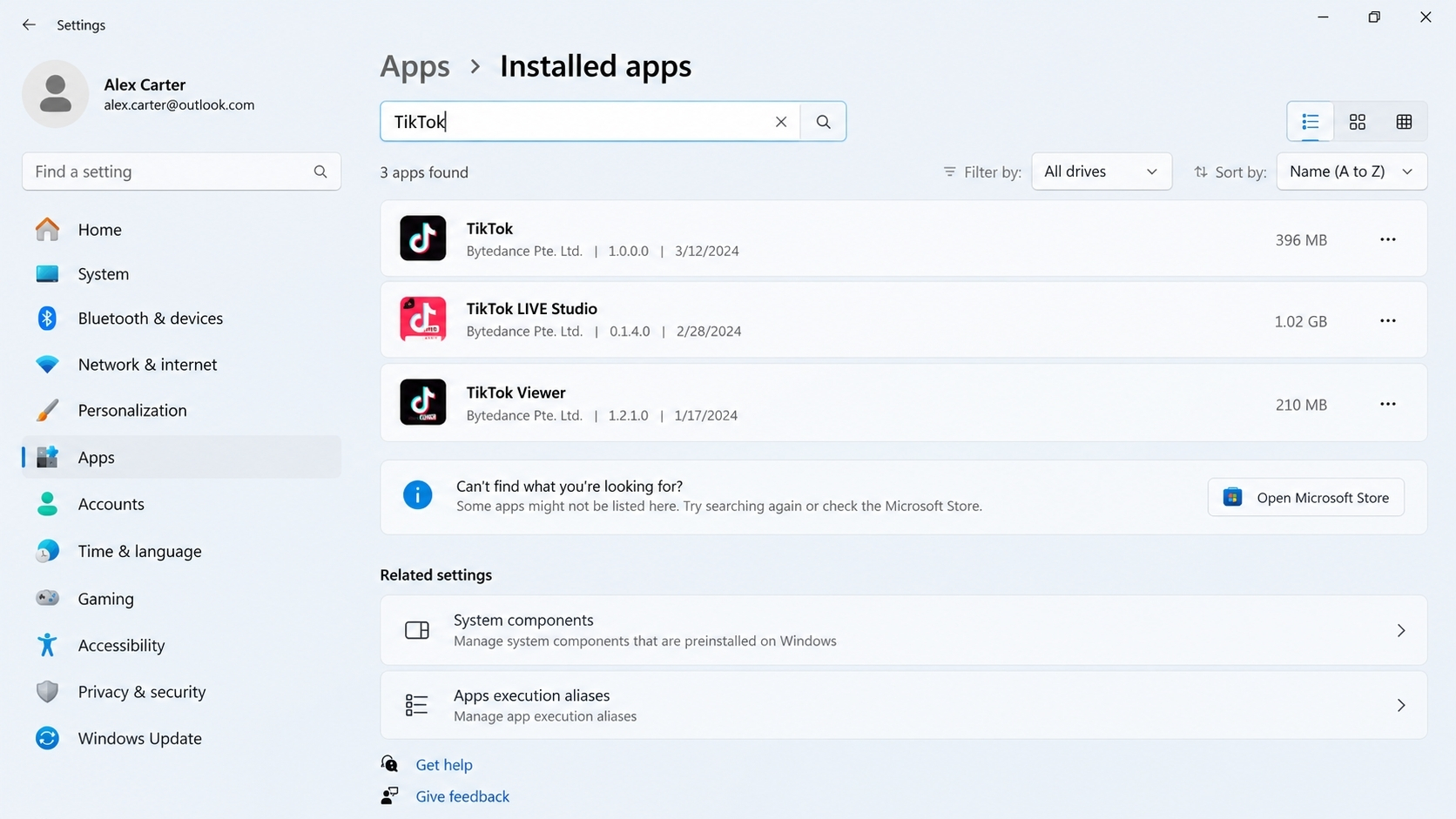
Bước 1: Nhấn tổ hợp phím Windows + I để mở khung Settings của Windows 11. Sau đó, điều hướng đến mục Apps ở cột bên trái và chọn Installed apps.
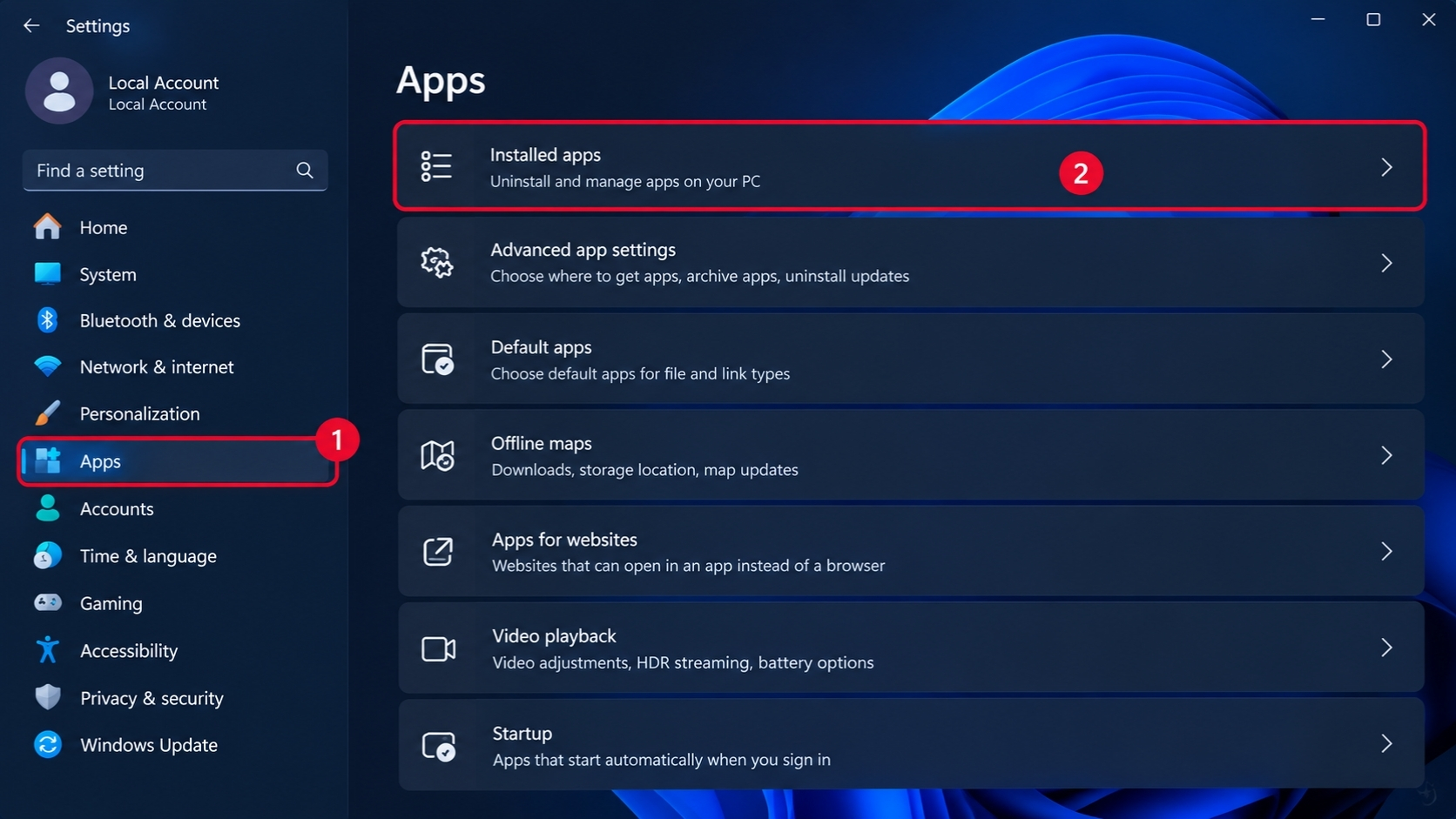 Bước 2: Tại danh sách hiển thị, bạn có thể gõ tên ứng dụng vào ô tìm kiếm hoặc cuộn xuống để lọc những kẻ thù ngốn RAM (ví dụ: TikTok, Instagram, McAfee, các game cài sẵn).
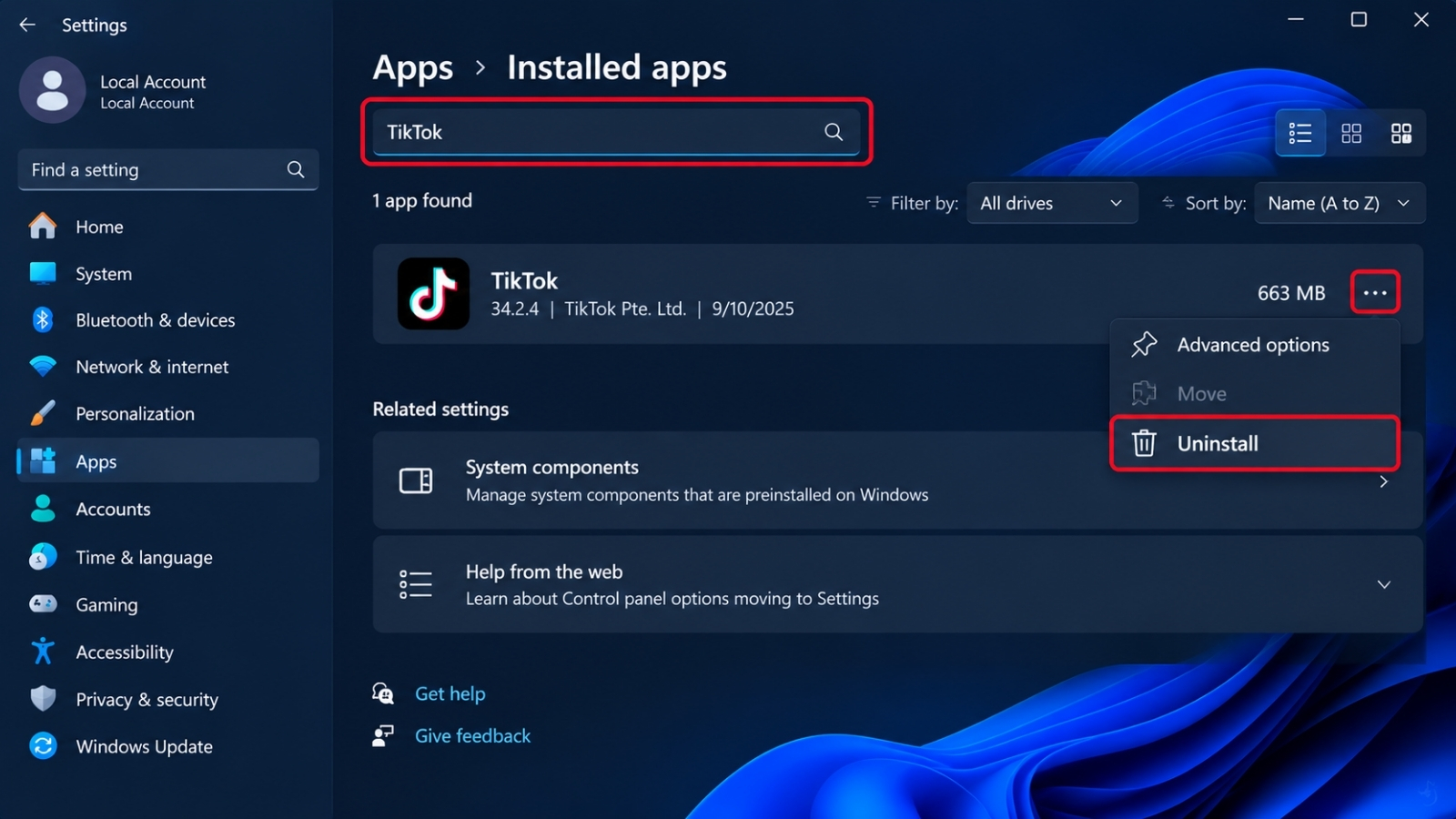
 Bước 3: Nhấn vào dấu ba chấm (…) ở góc phải của ứng dụng đó, chọn Uninstall và xác nhận lần nữa để hệ thống xóa bỏ.
 Phương pháp 2: Sử dụng Windows PowerShell (Can thiệp sâu, tận gốc)
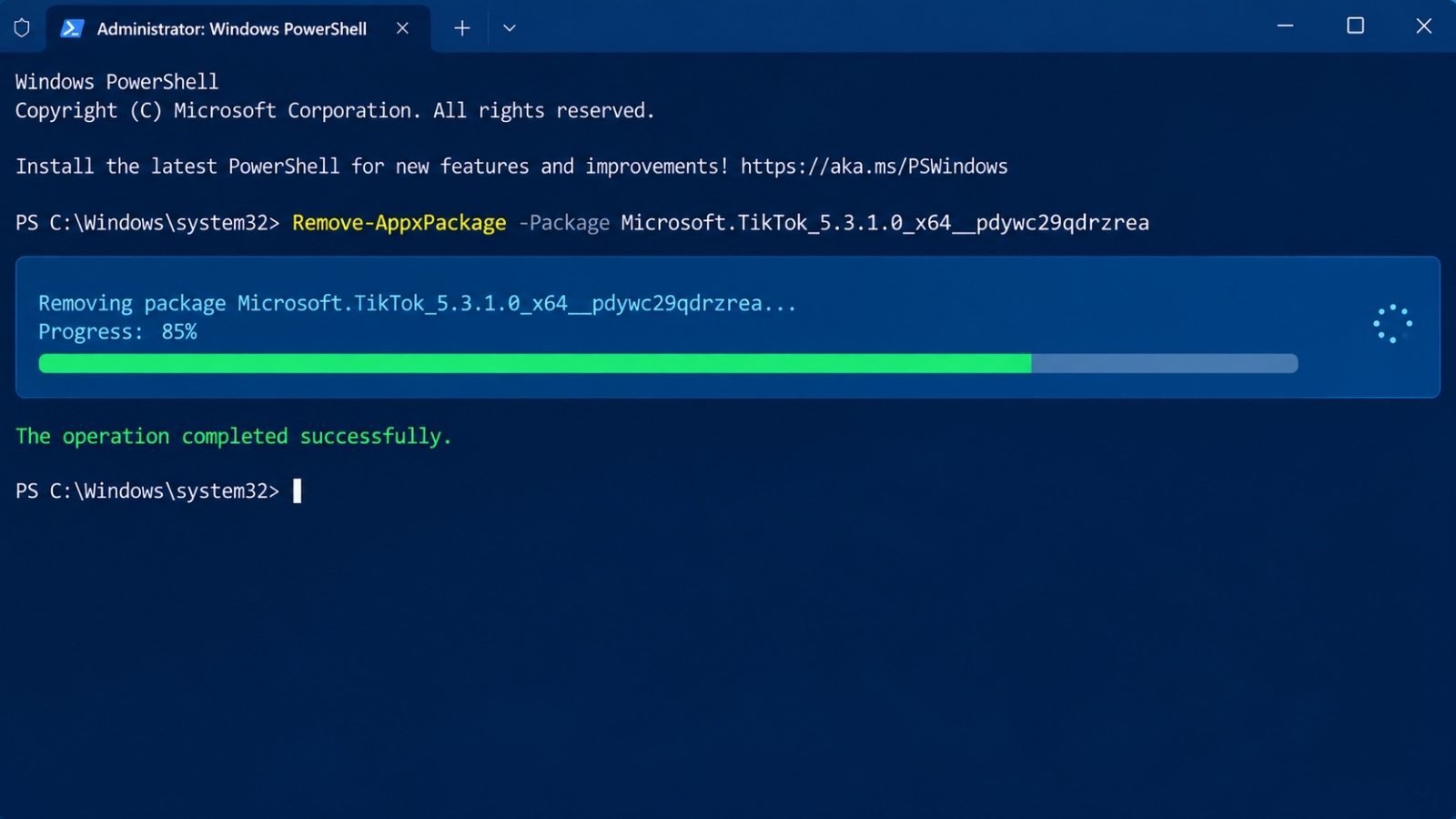
Settings rất tốt, nhưng nó bất lực trước những ứng dụng hệ thống bị khóa cứng (như Your Phone, Xbox, hay Cortana cũ). Đây là lúc những kỹ sư IT như chúng ta phải dùng đến dòng lệnh. Điểm khác biệt lớn nhất là Windows quản lý app theo dạng “Package”, và ta sẽ dùng PowerShell để bẻ gãy các gói này.
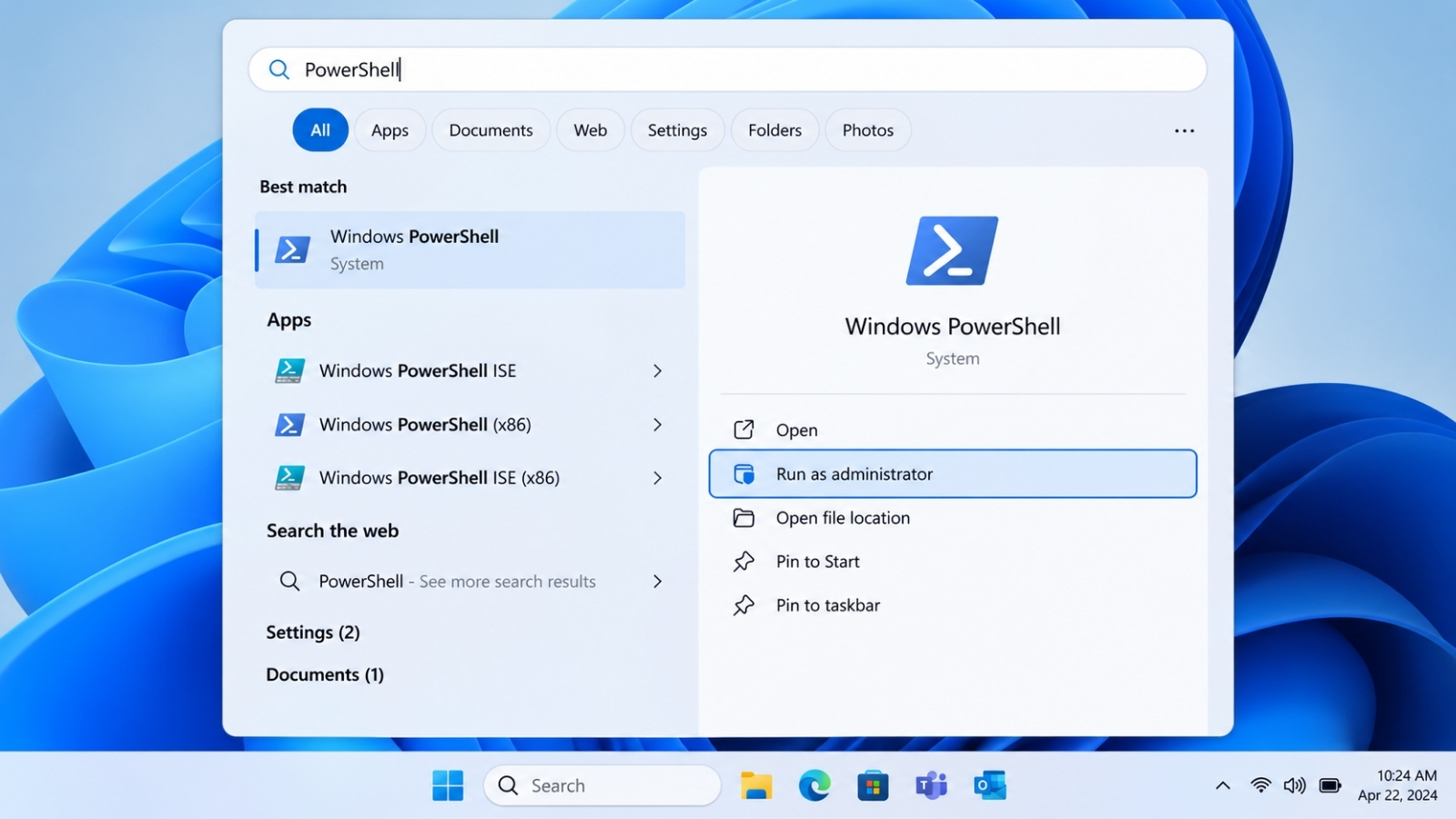
Bước 1: Nhấn phím Windows, gõ PowerShell. Click chuột phải vào Windows PowerShell và BẮT BUỘC chọn Run as administrator (Chạy dưới quyền quản trị viên).
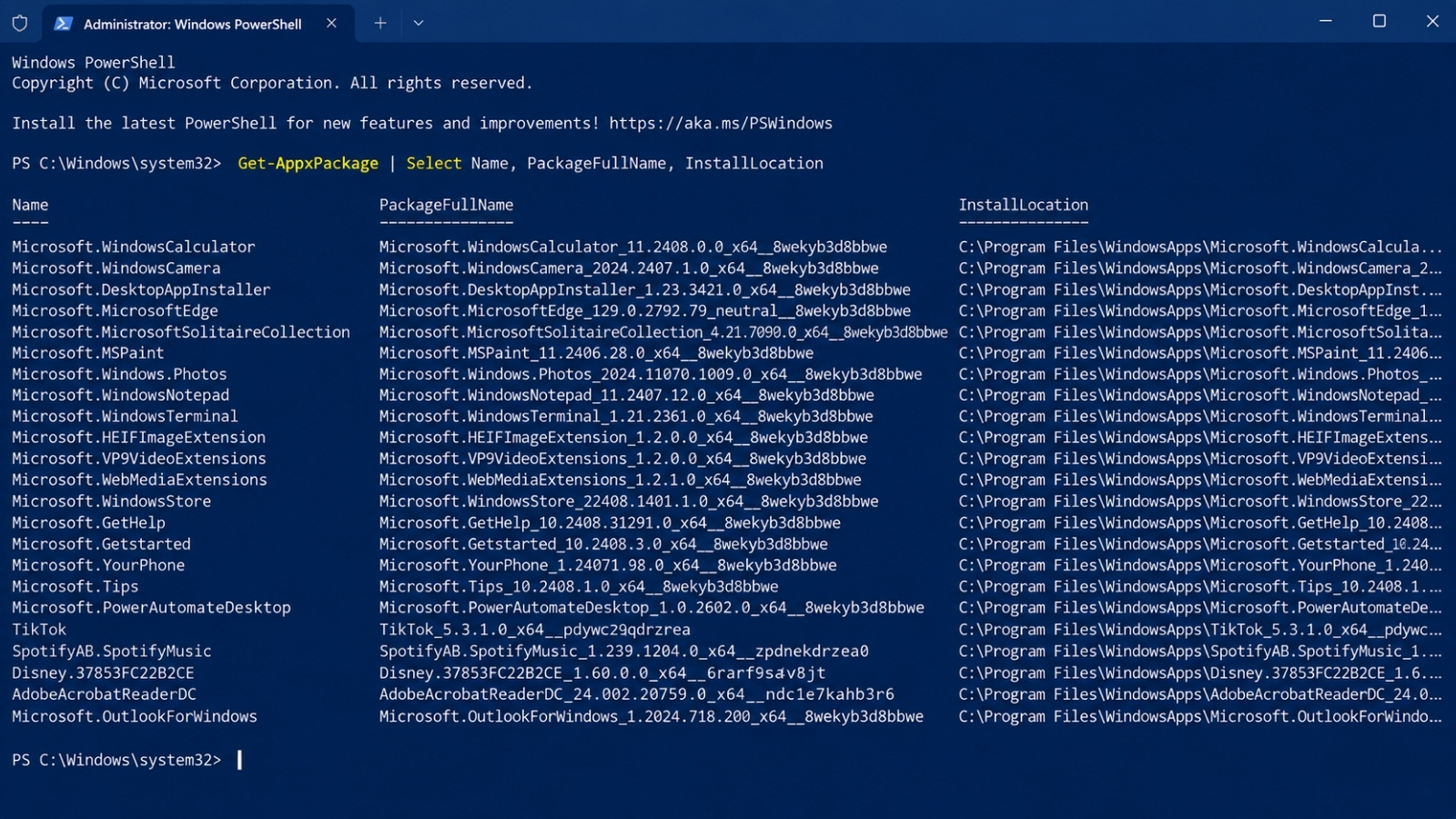
 Bước 2: Để xem toàn bộ danh sách các ứng dụng bị ẩn, bạn nhập lệnh sau và nhấn Enter:
 Get-AppxPackage | Select Name, PackageFullName Lệnh này sẽ liệt kê một danh sách dài. Đừng hoảng! Hãy tìm tên ứng dụng bạn muốn gỡ (ví dụ: Microsoft.ZuneVideo – chính là trình xem phim mặc định).
 Bước 3: Gõ lệnh sau để tiêu diệt tận gốc ứng dụng (thay thế Tên_Package bằng tên bạn vừa tìm được ở Bước 2):
 Get-AppxPackage Tên_Package | Remove-AppxPackage
Mẹo chuyên gia: Nếu bạn setup máy cho công ty và muốn ứng dụng rác KHÔNG BAO GIỜ tự cài lại khi tạo User mới, hãy dùng lệnh can thiệp vào Provisioned Package: Get-AppxProvisionedPackage -Online | where-object {$_.packagename -like "*Tên_Package*"} | Remove-AppxProvisionedPackage -Online
 Phương pháp 3: Dùng công cụ “độ” sẵn (Bloatbox hoặc O&O AppBuster)
Nếu bạn không quen gõ code và sợ xóa nhầm file hệ thống? Đừng lo, giới công nghệ đã phát triển sẵn các tiện ích UI trực quan. O&O AppBuster là một công cụ dạng Portable (không cần cài đặt) cực kỳ xuất sắc.
Bước 1: Tải O&O AppBuster từ trang chủ. Mở ứng dụng lên (dưới quyền Admin). Công cụ này sẽ tự động quét và phân loại ứng dụng thành các nhóm: Normal (Bình thường), Hidden (Ẩn) và System (Hệ thống).
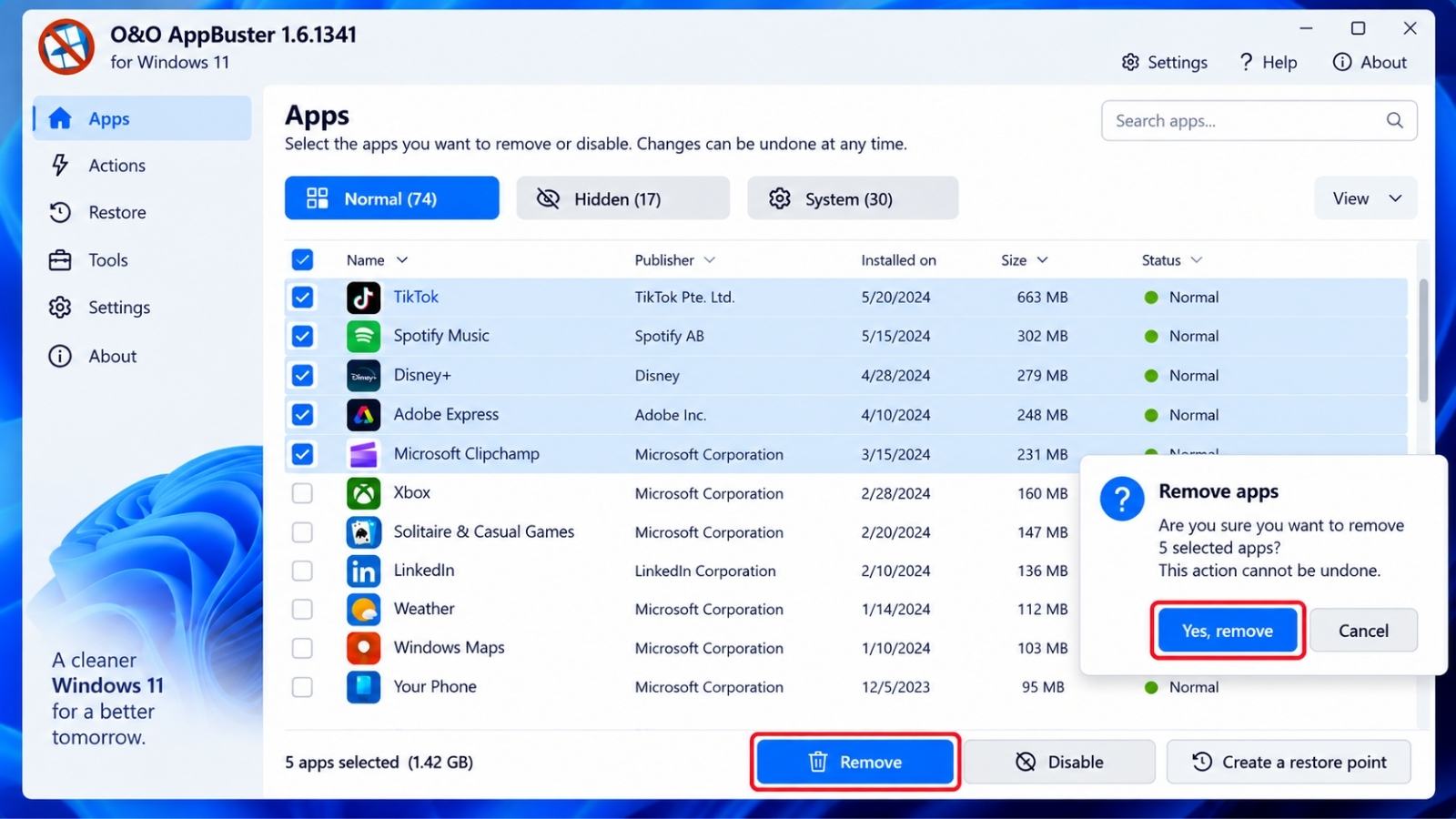
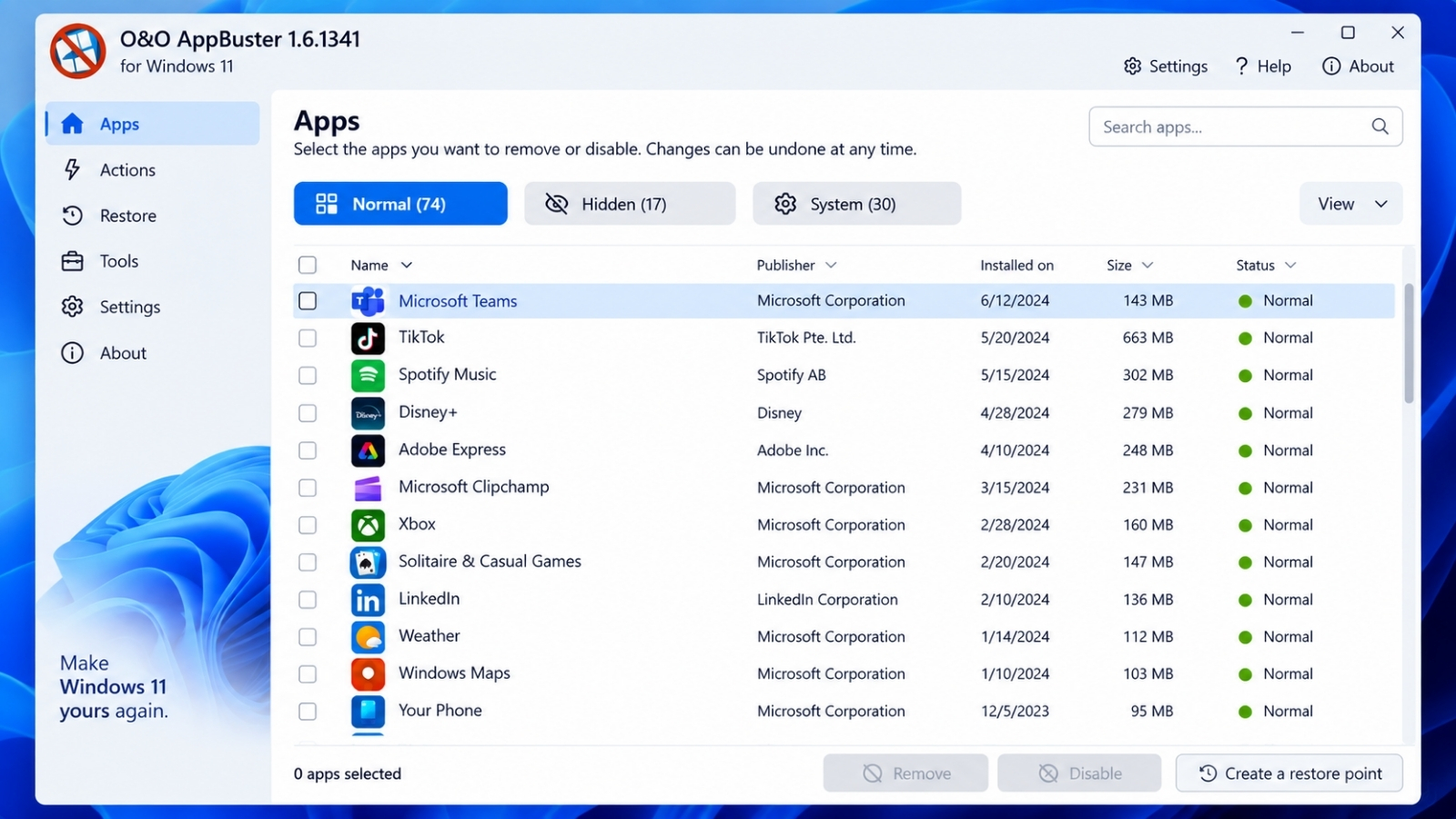 Bước 2: Bạn chỉ cần tick chọn vào các ô ứng dụng rác cần dọn (lưu ý tránh xa nhóm System nếu bạn không biết mình đang làm gì). Sau đó nhấn nút Remove màu đỏ to đùng ở góc trên. Phần mềm sẽ tự động dọn sạch sành sanh cả Registry lẫn file rác còn sót lại mà không để lại di chứng.
 Hệ quả kỹ thuật sau khi dọn dẹp và lưu ý an toàn
Khi bạn thực hiện chuẩn xác các thao tác trên, sự khác biệt là ngay lập tức. Mức ngốn RAM khi máy ở trạng thái nghỉ (Idle) có thể giảm từ 4.5GB xuống chỉ còn khoảng 2.5GB – 3GB. Số lượng tiến trình (Processes) trong Task Manager cũng giảm thiểu đáng kể, nhường toàn bộ sức mạnh CPU cho các phần mềm làm việc nặng như Adobe Premiere, AutoCAD hay các tựa game AAA.
Tuy nhiên, “cầm dao sắc thì dễ đứt tay”. Hãy nhớ kỹ 2 nguyên tắc sinh tử sau trước khi vung tay dọn rác:
-
Luôn tạo System Restore Point: Không mất quá 1 phút để tạo điểm khôi phục hệ thống. Nếu lỡ tay gỡ nhầm ứng dụng lõi khiến Windows báo lỗi màn hình xanh hoặc mất thanh Taskbar, bạn luôn có “thuốc hối hận” để quay về trạng thái cũ.
-
Không bao giờ xóa Windows Store: Trừ khi hệ thống của bạn là máy chạy Kiosk chuyên biệt, tuyệt đối đừng xóa Microsoft Store bằng PowerShell. Việc cài lại nó cực kỳ phức tạp và rủi ro hỏng cấu trúc hệ điều hành rất cao.
Việc nắm vững cách gỡ bỏ ứng dụng mặc định bloatware win 11 không chỉ giúp trả lại không gian lưu trữ mà còn tối ưu hóa hiệu năng phần cứng đến mức tối đa, giúp cỗ máy của bạn luôn vận hành trơn tru, ổn định trong thời gian dài. Tuy nhiên, hệ thống chỉ thực sự an toàn và phát huy tối đa sức mạnh khi nền tảng cốt lõi được xây dựng trên các phần mềm chuẩn chỉ. Nếu cá nhân hoặc doanh nghiệp của bạn đang cần tư vấn cấu trúc hệ thống, cấp phép bản quyền phần mềm chính hãng hay tìm mua các giải pháp công nghệ toàn diện với chi phí tối ưu nhất, hãy liên hệ trực tiếp với chúng tôi qua Hotline hoặc Form hỗ trợ để được các chuyên gia tư vấn ngay hôm nay!