Sửa lỗi màn hình xanh Watchdog Violation Windows 11
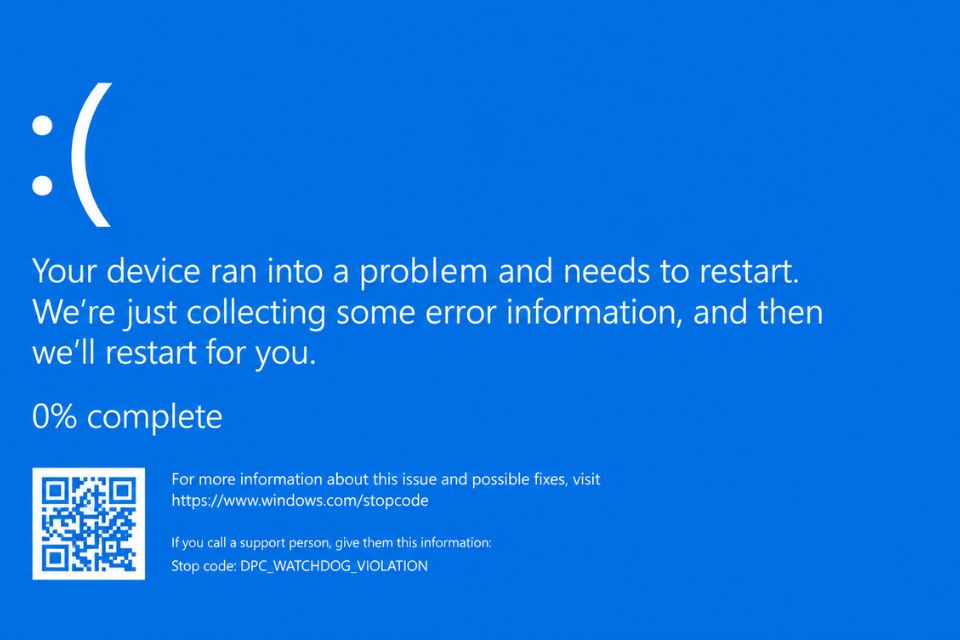
Sửa lỗi màn hình xanh Watchdog Violation Windows 11 là việc khá cần thiết nếu máy tính liên tục bị BSOD với mã DPC_WATCHDOG_VIOLATION hoặc CLOCK_WATCHDOG_TIMEOUT. Có lúc máy đang chơi game, làm việc bình thường thì đột nhiên đứng hình, màn hình chuyển xanh rồi tự khởi động lại. Khó chịu nhất là lỗi xuất hiện lặp đi lặp lại nhưng không phải lúc nào cũng dễ biết nguyên nhân nằm ở đâu. May mắn là bạn có thể lần lượt kiểm tra driver, ổ cứng, file hệ thống, RAM và các thiết lập phần cứng trước khi nghĩ đến cài lại Windows.
Watchdog Violation Win 11 là lỗi gì?
Watchdog Violation thường được Windows sử dụng để báo rằng một thành phần hệ thống đã mất quá nhiều thời gian để phản hồi. Nói đơn giản hơn, Windows đang chờ một tác vụ quan trọng nhưng tác vụ đó bị treo hoặc không hoàn thành đúng thời gian.
Một trường hợp thường gặp là DPC_WATCHDOG_VIOLATION. Lỗi này có thể liên quan đến driver lưu trữ, SSD, HDD, chipset hoặc một thiết bị phần cứng nào đó. Nếu bạn vừa thay SSD, cập nhật driver hoặc nâng cấp phần cứng trước khi lỗi xuất hiện thì càng nên kiểm tra những thành phần này.
Còn nếu lỗi có mã CLOCK_WATCHDOG_TIMEOUT, nguyên nhân thường được tìm theo hướng CPU, BIOS, ép xung hoặc sự ổn định của hệ thống.
Vì vậy, đừng thấy chữ “Watchdog” rồi mặc định nghĩ rằng Windows đã hỏng hoàn toàn. Có khá nhiều thứ cần kiểm tra.
Cách sửa lỗi màn hình xanh Watchdog Violation Win 11
Bước 1: Khởi động lại và tháo thiết bị ngoại vi
Nghe hơi đơn giản nhưng bước này đáng thử đầu tiên. Tắt hoàn toàn máy tính, sau đó rút những thiết bị USB không cần thiết như USB lưu trữ, hub USB, tay cầm, webcam hoặc các thiết bị ngoại vi mới cắm gần đây.
Sau đó bật máy lên và sử dụng như bình thường.
Nếu BSOD không còn xuất hiện, hãy cắm từng thiết bị trở lại để tìm thiết bị gây xung đột. Cách này đặc biệt hữu ích khi lỗi bắt đầu xảy ra sau khi bạn kết nối một phần cứng mới.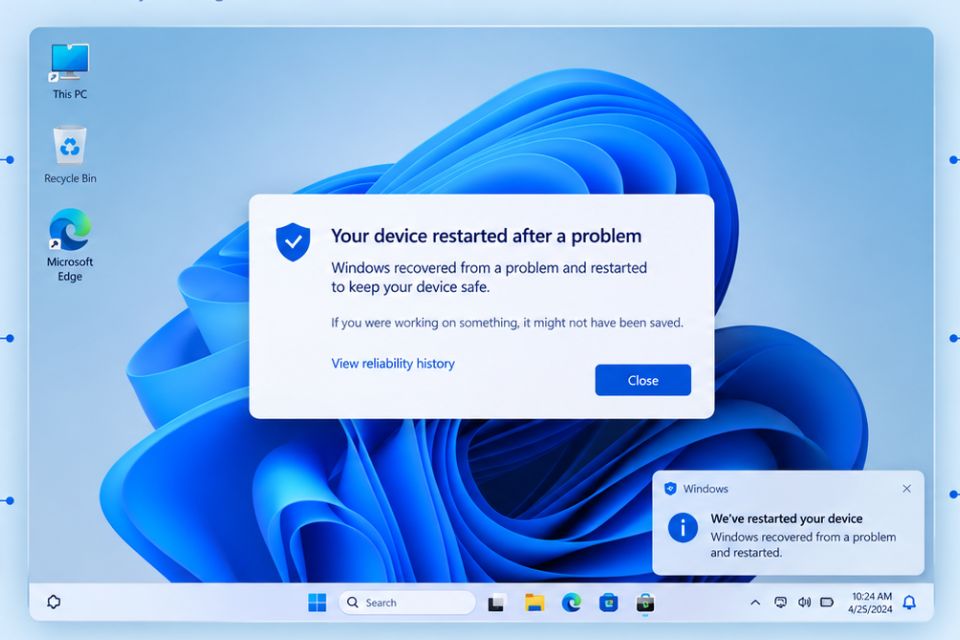
Bước 2: Cập nhật driver SSD và chipset
Driver lỗi thời là một trong những thứ nên kiểm tra khi gặp DPC_WATCHDOG_VIOLATION.
Nhấn Windows + X → Device Manager.
Mở các nhóm như Disk drives, Storage controllers và IDE ATA/ATAPI controllers. Kiểm tra thiết bị lưu trữ đang sử dụng rồi xem driver có vấn đề hay không.
Bạn cũng nên cập nhật driver chipset từ trang hỗ trợ chính thức của nhà sản xuất bo mạch chủ hoặc laptop. Nếu sử dụng SSD NVMe, hãy kiểm tra thêm phần mềm hỗ trợ chính thức của hãng SSD để xem firmware có bản cập nhật hay không.
Đừng vội tải một “driver booster” bất kỳ trên mạng. Cài nhầm driver đôi khi còn khiến tình hình tệ hơn.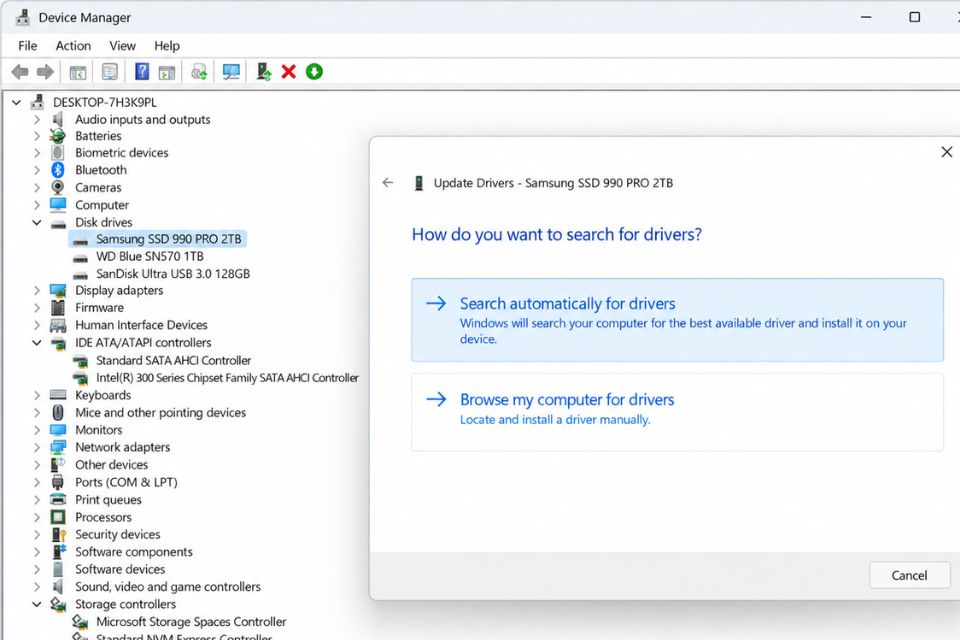
Bước 3: Kiểm tra và sửa lỗi ổ đĩa
Nếu Watchdog Violation xuất hiện trong lúc mở file, cài game hoặc truy xuất dữ liệu, ổ đĩa cũng là một đối tượng đáng nghi.
Mở Windows Terminal với quyền quản trị bằng cách nhấn Start, tìm Terminal rồi chọn Run as administrator.
Nhập:
chkdsk C: /fWindows có thể yêu cầu chạy kiểm tra sau lần khởi động tiếp theo nếu phân vùng C đang được sử dụng. Bạn chỉ cần xác nhận theo hướng dẫn rồi restart máy.
Nếu ổ đĩa có dấu hiệu bất thường như máy chậm đột ngột, file thường xuyên bị lỗi hoặc Windows báo lỗi disk, hãy sao lưu dữ liệu quan trọng trước. Đừng đợi đến lúc máy không khởi động được mới nghĩ đến chuyện backup!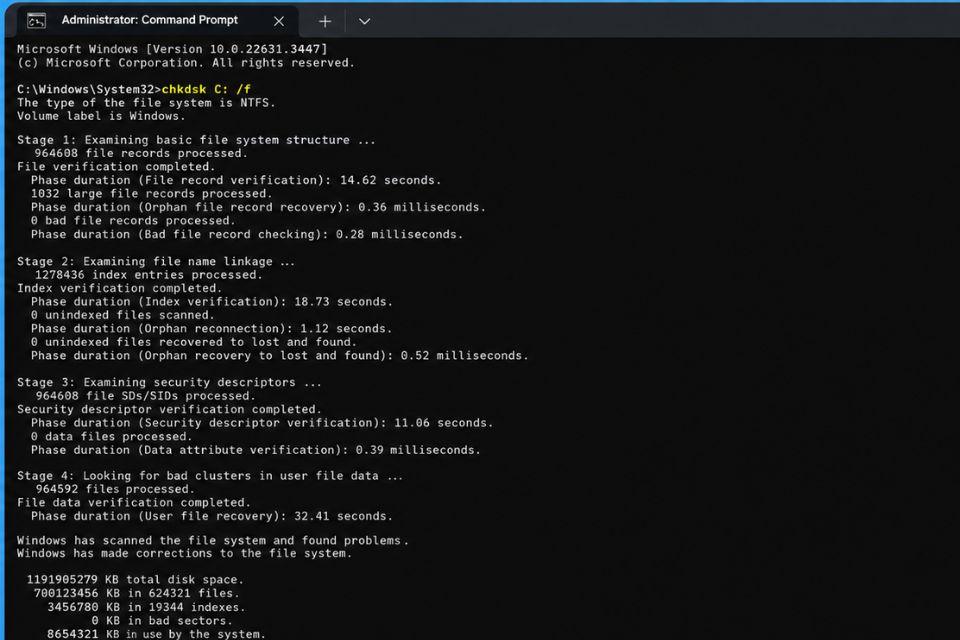
Bước 4: Kiểm tra file hệ thống bằng DISM và SFC
Windows bị hỏng một số file hệ thống cũng có thể gây ra lỗi màn hình xanh.
Mở Terminal (Admin) rồi chạy:
DISM /Online /Cleanup-Image /RestoreHealthChờ quá trình hoàn tất. Sau đó tiếp tục nhập:
sfc /scannowSFC sẽ kiểm tra các file hệ thống được bảo vệ và cố gắng sửa những file bị lỗi. Khi chạy xong, hãy restart máy.
Nếu trước đó bạn từng dùng công cụ debloat, chỉnh Registry hoặc can thiệp sâu vào Windows 11, bước này càng đáng thử.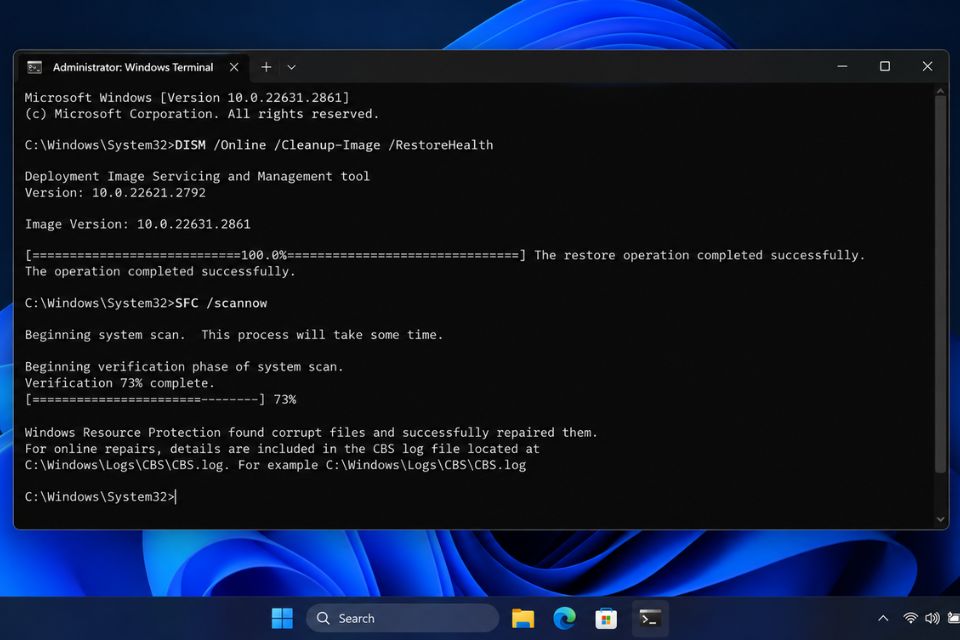
Bước 5: Kiểm tra RAM và thiết lập ép xung
RAM không ổn định cũng có thể khiến Windows gặp BSOD ngẫu nhiên. Nếu lỗi xuất hiện sau khi bật XMP/EXPO hoặc thay RAM mới, hãy thử đưa BIOS về thiết lập mặc định để kiểm tra.
Bạn có thể sử dụng công cụ Windows Memory Diagnostic có sẵn trong Windows 11.
Nhấn Windows + R, nhập:
mdsched.exeSau đó chọn tùy chọn khởi động lại để kiểm tra bộ nhớ.
Nếu máy đang ép xung CPU, GPU hoặc RAM, hãy tạm thời đưa mọi thiết lập về mặc định. Đặc biệt với mã CLOCK_WATCHDOG_TIMEOUT, việc kiểm tra độ ổn định của CPU và BIOS là khá quan trọng.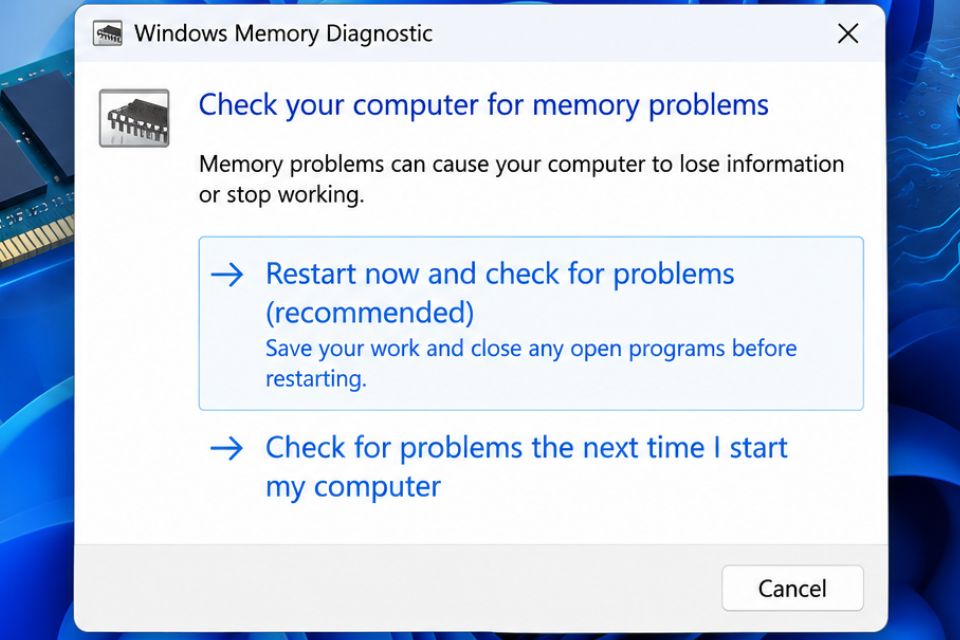
Cập nhật Windows và BIOS khi cần thiết
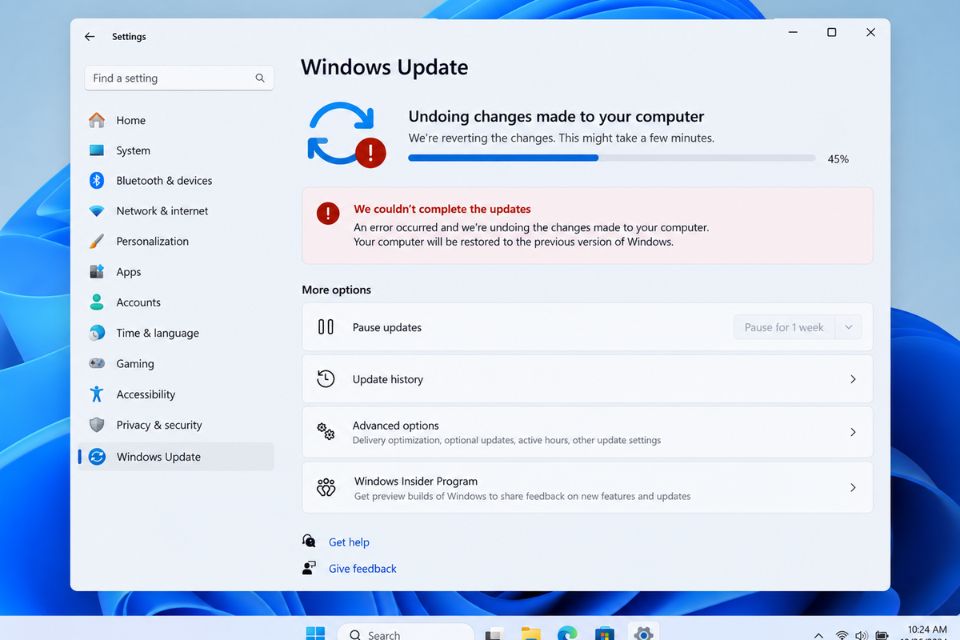
Sau khi kiểm tra những nguyên nhân phổ biến, hãy mở Settings → Windows Update và xem máy có bản cập nhật nào đang chờ hay không.
Driver, firmware hoặc bản cập nhật Windows mới đôi khi có thể giải quyết lỗi tương thích. Với BIOS, bạn chỉ nên cập nhật từ trang hỗ trợ chính thức của nhà sản xuất bo mạch chủ hoặc laptop và đúng model máy.
Đây là bước cần cẩn thận. BIOS không phải thứ nên cập nhật tùy tiện chỉ vì thấy có phiên bản mới.
Nếu lỗi xuất hiện ngay sau một bản cập nhật driver hoặc Windows, bạn cũng có thể cân nhắc Roll Back Driver hoặc gỡ bản cập nhật gần đây để kiểm tra nguyên nhân.
Khi nào nên nghĩ đến cài lại Windows 11?
Nếu đã cập nhật driver, kiểm tra ổ đĩa, RAM, file hệ thống và đưa phần cứng về thiết lập mặc định mà máy vẫn liên tục gặp Watchdog Violation, lúc này mới nên cân nhắc những phương án mạnh hơn.
Trước tiên hãy sao lưu dữ liệu. Sau đó có thể sử dụng Reset this PC hoặc cài Windows 11 mới nếu hệ thống đã gặp quá nhiều lỗi.
Tuy nhiên, cài lại Windows không phải lúc nào cũng giải quyết được BSOD. Nếu nguyên nhân nằm ở SSD, RAM, CPU, BIOS hoặc phần cứng khác thì cài lại hệ điều hành xong lỗi vẫn có thể quay lại.
Kết luận
Sửa lỗi màn hình xanh Watchdog Violation Windows 11 nên được thực hiện theo từng bước thay vì thay đổi hàng loạt thiết lập cùng lúc. Hãy bắt đầu từ những thứ dễ kiểm tra như thiết bị ngoại vi và driver, sau đó đến ổ đĩa, file hệ thống, RAM, BIOS và cuối cùng mới tính đến việc cài lại Windows.
Nếu máy chỉ lỗi một lần thì chưa chắc có vấn đề nghiêm trọng. Nhưng nếu BSOD xuất hiện liên tục, đặc biệt khi đang chơi game hoặc thực hiện tác vụ nặng, bạn nên kiểm tra sớm để tránh mất dữ liệu hoặc làm tình trạng phần cứng trở nên khó xác định hơn.