Sửa lỗi micro laptop không thu âm được trên Win 11: 8 cách khắc phục hiệu quả
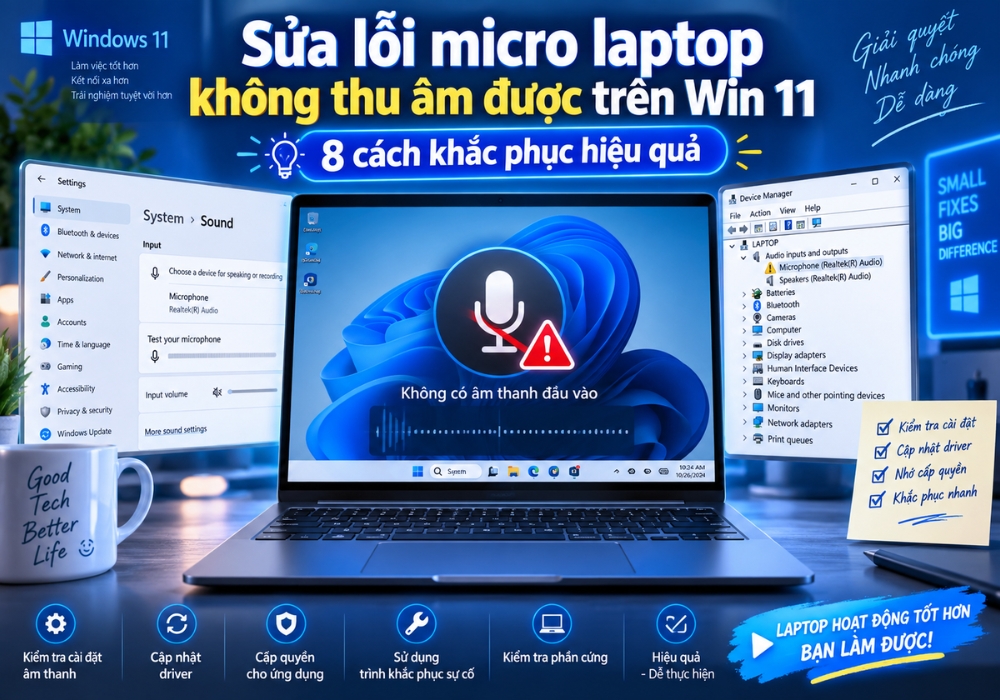
Micro laptop đột nhiên không thu được âm thanh là một lỗi khá khó chịu trên Windows 11, đặc biệt khi bạn chuẩn bị họp Zoom, gọi Microsoft Teams, học online hoặc cần ghi âm nhanh. Có trường hợp micro vẫn xuất hiện trong hệ thống nhưng không nhận giọng nói, cũng có máy Windows 11 hoàn toàn không phát hiện thiết bị đầu vào.
Tin tốt là phần lớn trường hợp micro laptop không thu âm được trên Win 11 không phải do hỏng phần cứng. Nguyên nhân thường liên quan đến quyền truy cập micro, chọn sai thiết bị đầu vào, âm lượng micro quá thấp hoặc driver âm thanh gặp lỗi.
Dưới đây là những cách kiểm tra và khắc phục theo thứ tự từ đơn giản đến nâng cao.
1. Kiểm tra Windows 11 có nhận micro hay không
Trước khi cập nhật driver hoặc thay đổi các thiết lập phức tạp, hãy xác định Windows có nhận micro của laptop hay không.
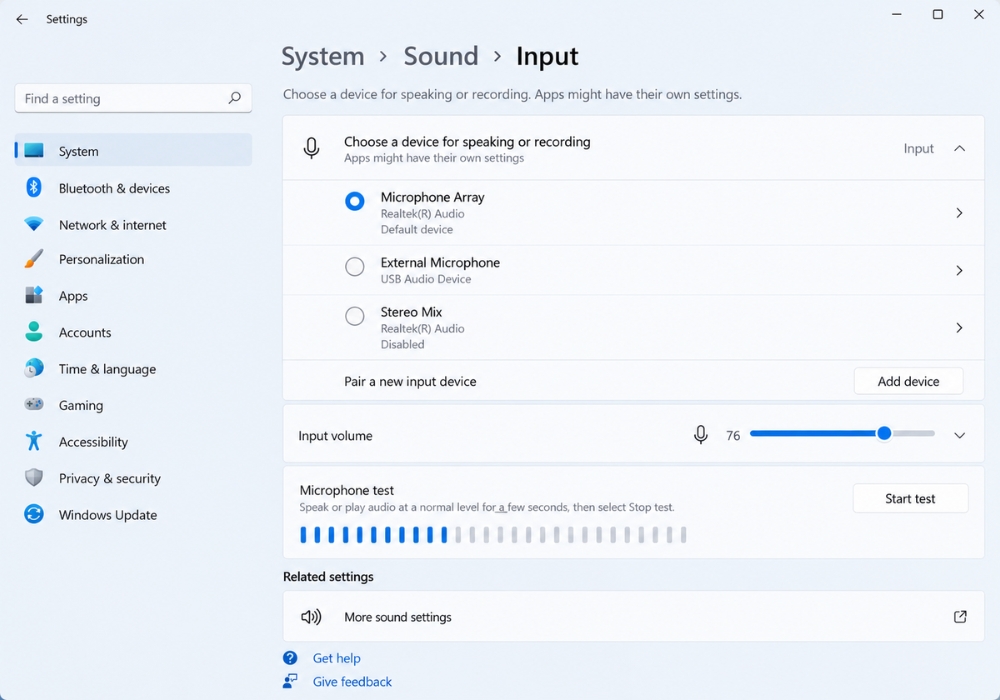
Nhấn Windows + I để mở Settings, sau đó vào:
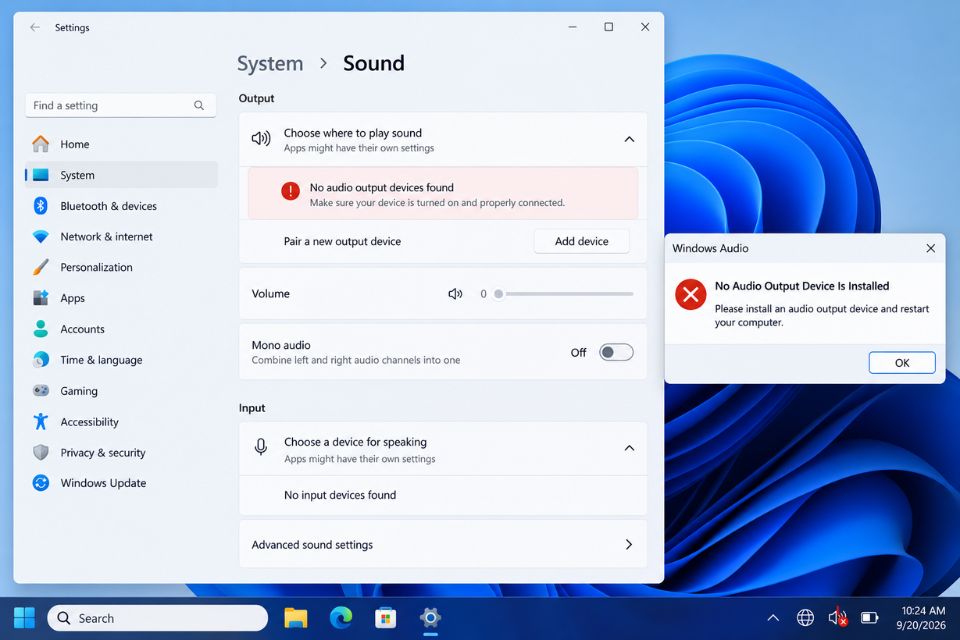
System → Sound → Input
Tại mục Input, kiểm tra xem micro tích hợp của laptop có xuất hiện hay không. Tùy từng dòng máy, thiết bị có thể được hiển thị dưới những tên như Microphone Array, Realtek Microphone hoặc Intel Smart Sound Technology.
Chọn micro đang sử dụng, sau đó tìm Microphone test → Start test và nói thử vài câu. Windows 11 cho phép ghi lại mẫu thử để kiểm tra thiết bị có nhận âm thanh hay không.
Nếu tín hiệu xuất hiện nhưng âm thanh rất nhỏ, tăng thanh Input volume rồi kiểm tra lại.
 .
.
2. Bật quyền truy cập Microphone trên Windows 11
Một trong những nguyên nhân phổ biến nhất khiến micro vẫn hoạt động nhưng Zoom, Discord, Teams hoặc trình duyệt không thu được tiếng là Windows đang chặn quyền truy cập micro.
Mở:
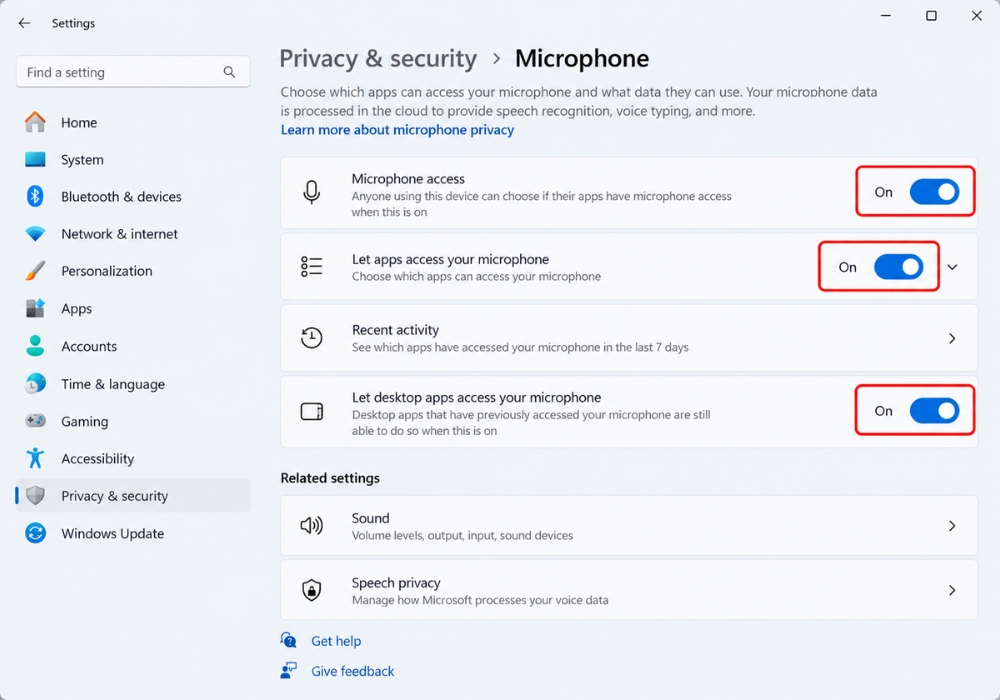
Settings → Privacy & security → Microphone
Sau đó kiểm tra và bật các tùy chọn:
- Microphone access
- Let apps access your microphone
- Quyền truy cập của ứng dụng bạn muốn sử dụng.
- Let desktop apps access your microphone nếu đang sử dụng các chương trình desktop như Zoom hoặc Teams.
Microsoft cũng khuyến nghị kiểm tra các quyền này khi micro không hoạt động sau một bản cập nhật Windows.
Sau khi bật, hãy đóng hoàn toàn ứng dụng đang sử dụng rồi mở lại.
 .
.
3. Chọn đúng micro làm thiết bị đầu vào
Laptop có thể có nhiều thiết bị ghi âm cùng lúc, chẳng hạn micro tích hợp, micro webcam, tai nghe Bluetooth hoặc micro USB. Windows đôi khi tự động chuyển sang thiết bị khác khiến bạn tưởng micro laptop đã bị lỗi.
Vào:
Settings → System → Sound → Input
Tại Choose a device for speaking or recording, chọn đúng micro cần sử dụng.
Sau đó mở Zoom, Google Meet, Discord hoặc Teams và kiểm tra phần Audio/Microphone của chính ứng dụng. Đảm bảo ứng dụng cũng đang sử dụng cùng một micro.
Nếu để nhầm sang micro của webcam hoặc tai nghe Bluetooth đang không sử dụng, ứng dụng có thể hoàn toàn không nhận được tiếng.
4. Kiểm tra phím tắt tắt Microphone trên laptop
Nhiều mẫu laptop hiện nay có phím vật lý hoặc phím chức năng dùng để tắt micro nhằm bảo vệ quyền riêng tư.
Hãy quan sát hàng phím F1 – F12 để tìm biểu tượng micro có dấu gạch chéo. Tùy laptop, bạn có thể cần nhấn:
Fn + phím Microphone
Một số máy còn có đèn báo trên phím. Khi micro đang bị tắt ở cấp phần cứng, thay đổi cài đặt trong Windows có thể không giúp micro hoạt động trở lại.
Nếu đang sử dụng tai nghe có micro, cũng nên kiểm tra nút Mute trên dây hoặc trên tai nghe.
5. Cập nhật hoặc cài lại driver Microphone
Nếu Windows 11 không phát hiện micro, driver âm thanh có thể đang gặp lỗi.
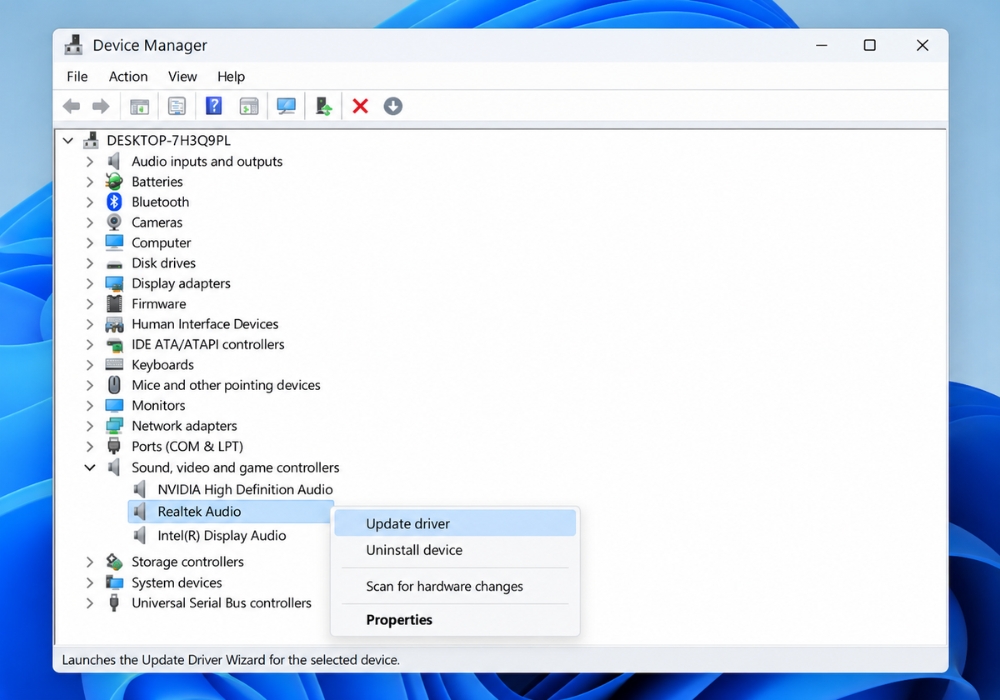
Nhấn chuột phải vào Start → Device Manager.
Mở các mục như:
Audio inputs and outputs
và
Sound, video and game controllers
Tìm thiết bị Realtek Audio, Microphone Array hoặc driver âm thanh tương ứng.
Nhấn chuột phải → Update driver → Search automatically for drivers.
Nếu cập nhật không giải quyết được vấn đề, có thể chọn Uninstall device, sau đó khởi động lại laptop. Windows thường sẽ tự nhận lại phần cứng và cài driver tương ứng. Microsoft cũng hướng dẫn phương pháp gỡ và cài lại audio driver khi Windows không phát hiện microphone.
Với laptop Dell, HP, Lenovo, ASUS, Acer hoặc MSI, bạn cũng có thể tải driver Audio mới nhất từ trang hỗ trợ chính thức của nhà sản xuất.
 .
.
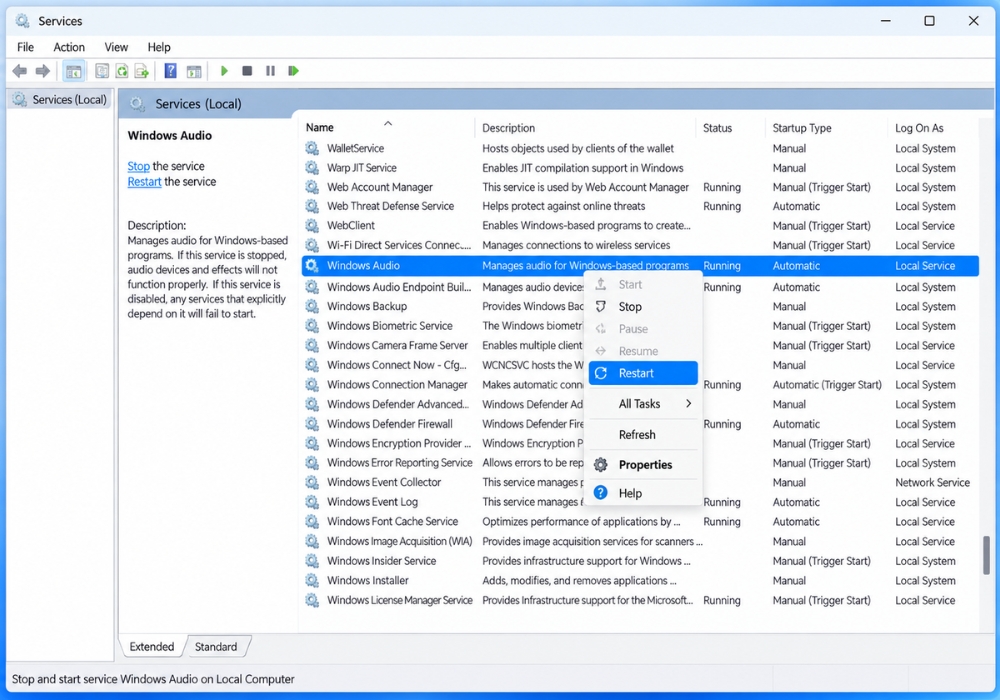
6. Khởi động lại dịch vụ Windows Audio
Dịch vụ quản lý âm thanh của Windows đôi khi có thể gặp lỗi sau khi laptop hoạt động lâu, sleep nhiều lần hoặc vừa cập nhật hệ thống.
Nhấn:
Windows + R
Nhập:
services.msc
Sau đó tìm:
Windows Audio
và
Windows Audio Endpoint Builder
Nhấn chuột phải vào từng dịch vụ → Restart.
Microsoft cũng đưa việc khởi động lại các dịch vụ âm thanh vào nhóm biện pháp khắc phục sự cố audio trên Windows.
Sau khi hoàn thành, kiểm tra lại micro trong Settings → System → Sound.
 .
.
7. Chạy công cụ sửa lỗi âm thanh của Windows 11
Windows 11 cũng có công cụ chẩn đoán tự động để tìm các lỗi liên quan đến âm thanh và microphone.
Bạn có thể vào:
Settings → System → Sound
Sau đó tìm khu vực khắc phục sự cố âm thanh và chạy trình chẩn đoán cho thiết bị Input. Các phiên bản Windows 11 hiện tại cũng có thể chuyển quá trình chẩn đoán sang ứng dụng Get Help.
Windows sẽ kiểm tra thiết bị, driver và một số cấu hình liên quan rồi đề xuất cách xử lý nếu phát hiện vấn đề.
8. Kiểm tra xem Microphone có bị lỗi phần cứng hay không
Nếu đã thử toàn bộ các cách trên nhưng micro vẫn hoàn toàn không xuất hiện trong Windows, hãy nghĩ đến khả năng lỗi phần cứng.
Bạn có thể thử kết nối một tai nghe có micro hoặc micro USB. Nếu micro ngoài hoạt động bình thường nhưng micro tích hợp của laptop vẫn mất hoàn toàn, khả năng lỗi có thể nằm ở microphone tích hợp, cáp kết nối hoặc bo mạch.
Trường hợp máy vẫn còn bảo hành, nên mang laptop đến trung tâm bảo hành chính hãng để kiểm tra trước khi tự tháo máy.
Windows 11 bản quyền giúp hệ thống ổn định hơn
Bên cạnh driver và phần cứng, bạn cũng nên duy trì Windows 11 được cập nhật đầy đủ và sử dụng bản quyền hợp lệ để nhận các bản vá, cải thiện tính ổn định cũng như các cập nhật hệ thống từ Microsoft.
Nếu đang cần key Windows 11 bản quyền, bạn có thể tham khảo các phiên bản Windows phù hợp tại keyoff.net. Trước khi mua, nên kiểm tra chính xác máy đang sử dụng Windows 11 Home, Home Single Language hay Pro để lựa chọn đúng loại key.
Kết luận
Lỗi micro laptop không thu âm được trên Win 11 thường có thể xử lý ngay tại nhà. Hãy bắt đầu bằng việc kiểm tra micro trong System → Sound, bật quyền truy cập Microphone và chắc chắn Windows cũng như ứng dụng đang chọn đúng thiết bị đầu vào.
Nếu vẫn chưa khắc phục được, tiếp tục cập nhật hoặc cài lại driver, restart Windows Audio và chạy công cụ Troubleshooter. Chỉ khi Windows hoàn toàn không nhận micro sau tất cả các bước trên mới nên nghĩ nhiều đến khả năng lỗi phần cứng.
Thực hiện lần lượt từng phương pháp sẽ giúp bạn xác định chính xác nguyên nhân thay vì thay đổi quá nhiều cài đặt cùng lúc, đồng thời giảm nguy cơ phát sinh thêm lỗi trên Windows 11.