Bật mã hóa thiết bị Device Encryption trên Windows 11 Home
Bật mã hóa thiết bị Device Encryption trên Windows 11 Home là một cách đơn giản để tăng khả năng bảo vệ dữ liệu trên laptop hoặc máy tính cá nhân. Nếu chẳng may thiết bị bị mất, bị đánh cắp hoặc ổ SSD bị tháo ra, dữ liệu bên trong sẽ khó bị truy cập trái phép hơn. Đặc biệt, Windows 11 Home không có giao diện BitLocker đầy đủ như một số phiên bản Windows khác, nhưng vẫn có tính năng Device Encryption trên những thiết bị đáp ứng yêu cầu. Vậy kiểm tra và bật tính năng này thế nào?
Device Encryption trên Windows 11 Home là gì?
Device Encryption, hay mã hóa thiết bị, là tính năng bảo mật giúp mã hóa dữ liệu trên ổ đĩa của máy tính. Nói đơn giản, dữ liệu được biến đổi thành dạng mà người không có quyền truy cập sẽ rất khó đọc được.
Tính năng này đặc biệt hữu ích với laptop vì đây là thiết bị thường xuyên được mang ra ngoài. Chỉ cần một tình huống không may xảy ra, chẳng hạn làm mất máy ở quán cà phê hoặc trên đường đi, dữ liệu cá nhân bên trong có thể trở thành vấn đề lớn.
Điểm đáng chú ý là Windows 11 Home vẫn có Device Encryption, nhưng không phải máy nào cũng hỗ trợ.
Máy cần đáp ứng một số yêu cầu phần cứng và bảo mật nhất định, chẳng hạn TPM và một số thiết lập UEFI/Secure Boot. Vì vậy, nếu bạn không thấy tùy chọn Device Encryption thì cũng chưa chắc Windows bị lỗi.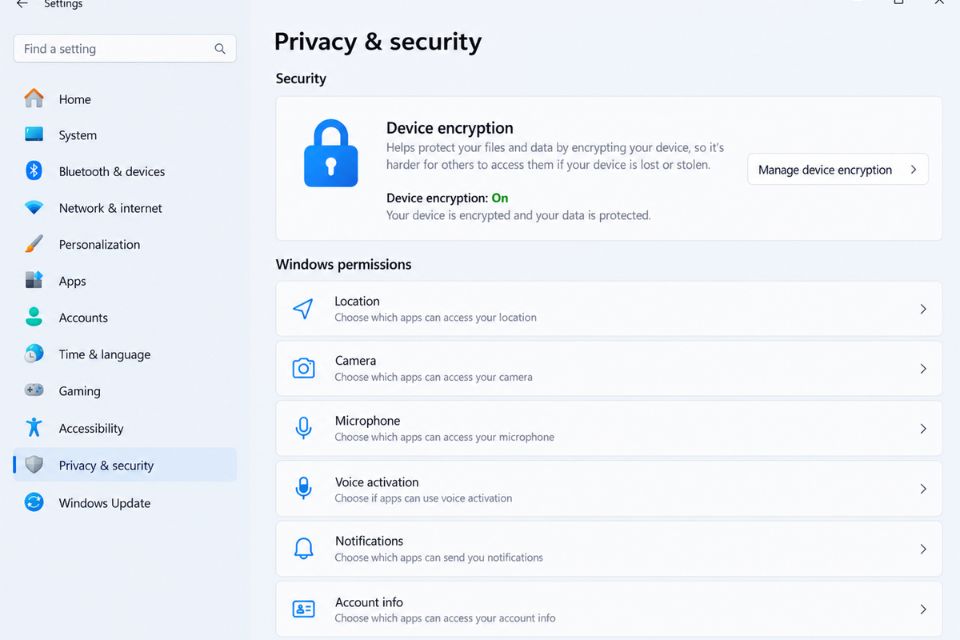
Cách kiểm tra Windows 11 Home có Device Encryption không
Trước khi bật mã hóa thiết bị, bạn nên kiểm tra xem máy có hỗ trợ tính năng này hay không.
Bước 1: Mở Settings
Nhấn tổ hợp phím Windows + I để mở Settings.
Sau đó chọn:
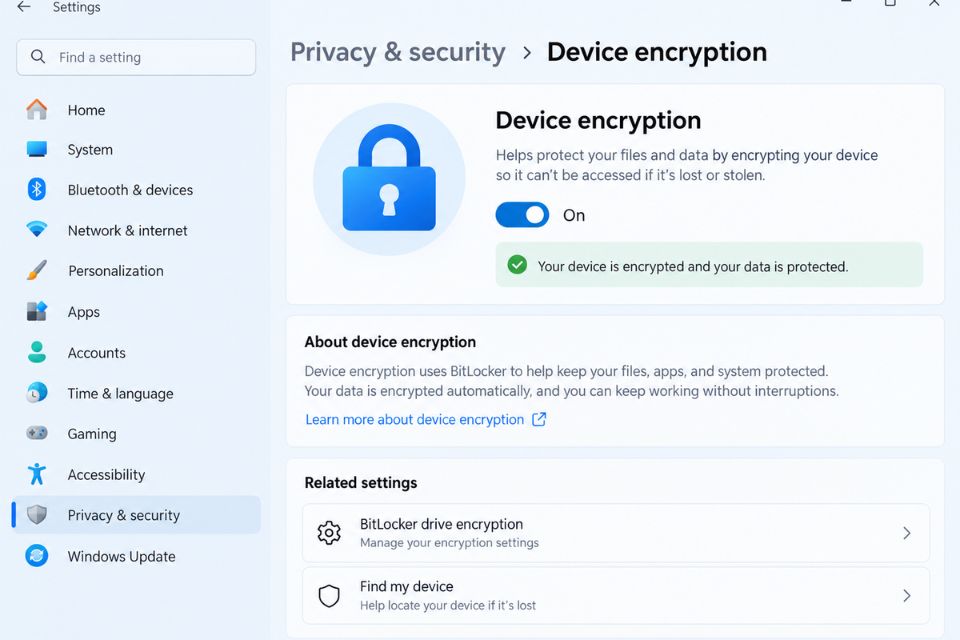
Privacy & security > Device encryption
Nếu máy hỗ trợ, bạn sẽ nhìn thấy mục Device encryption trong phần cài đặt bảo mật.
Nếu không thấy mục này, hãy thử sử dụng ô tìm kiếm ở phía trên Settings và nhập từ khóa Device encryption.
Bước 2: Kiểm tra trạng thái
Nếu tính năng đang tắt, Windows có thể hiển thị trạng thái Off.
Ngược lại, nếu máy đã được mã hóa, bạn sẽ thấy trạng thái On.
Có một điểm cần lưu ý: giao diện Windows 11 có thể hơi khác tùy phiên bản cập nhật và thiết bị. Vì vậy, đừng quá lo nếu vị trí hiển thị không hoàn toàn giống hướng dẫn.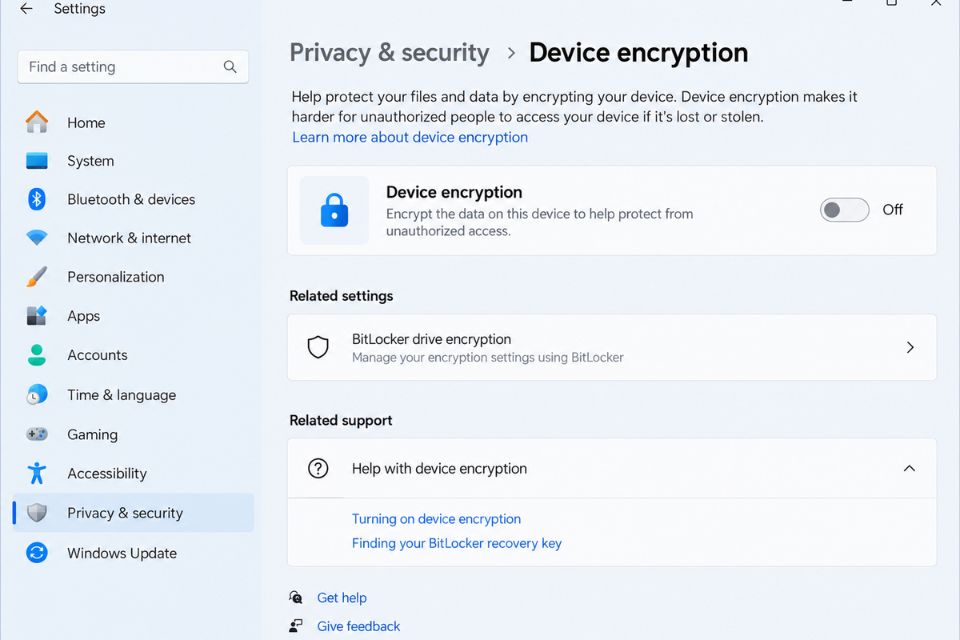
Bật mã hóa thiết bị Device Encryption trên Windows 11 Home
Nếu máy đã hỗ trợ tính năng này thì thao tác bật tương đối đơn giản.
Bước 3: Bật Device Encryption
Tại trang Device encryption, tìm công tắc Device encryption.
Chuyển công tắc từ Off sang On.
Windows sẽ bắt đầu quá trình mã hóa dữ liệu. Thời gian thực hiện nhanh hay chậm còn tùy thuộc vào dung lượng ổ đĩa, tốc độ SSD và lượng dữ liệu hiện có trên máy.
Trong lúc Windows đang mã hóa, bạn vẫn có thể sử dụng máy trong nhiều trường hợp. Tuy nhiên, nếu laptop đang dùng pin, tốt hơn hết bạn nên cắm sạc để tránh máy bị tắt giữa chừng.
Đừng nóng vội tắt máy hoặc khởi động lại liên tục. Cứ để Windows hoàn thành quá trình.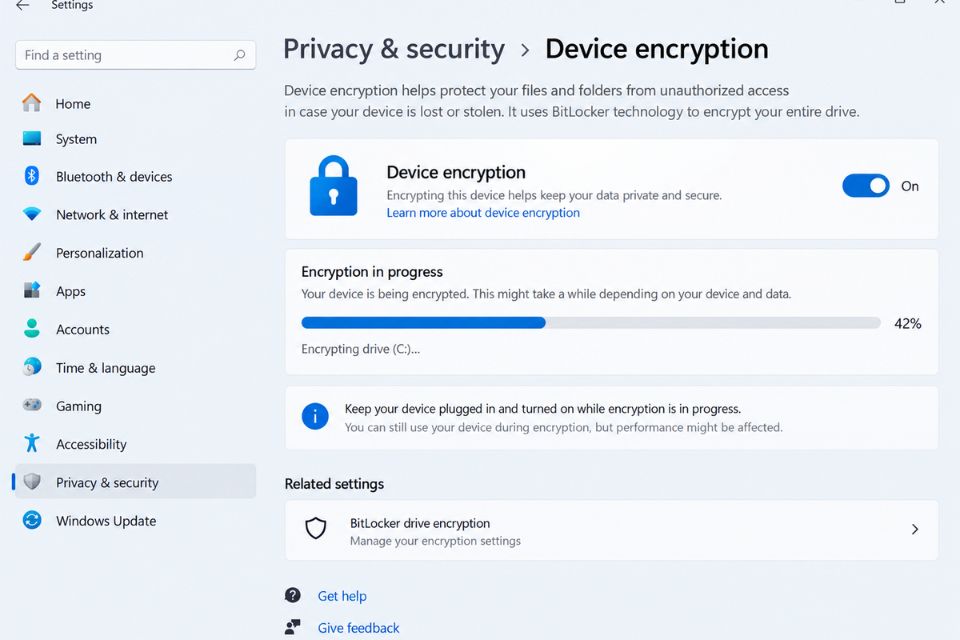
Bước 4: Kiểm tra quá trình mã hóa đã hoàn tất
Sau khi bật Device Encryption, bạn nên kiểm tra lại trạng thái.
Quay lại:
Settings > Privacy & security > Device encryption
Nếu tính năng đang hoạt động, trạng thái sẽ hiển thị tương ứng.
Bạn cũng có thể kiểm tra thông qua công cụ hệ thống nếu muốn biết chính xác hơn ổ đĩa đã được mã hóa đến đâu.
Một cách khác là mở Command Prompt với quyền quản trị viên và sử dụng lệnh:
manage-bde -statusLệnh này có thể hiển thị thông tin về trạng thái mã hóa của các ổ đĩa được BitLocker quản lý.
Tuy nhiên, nếu bạn chỉ muốn kiểm tra nhanh thì giao diện Device Encryption trong Settings thường đã đủ dùng rồi.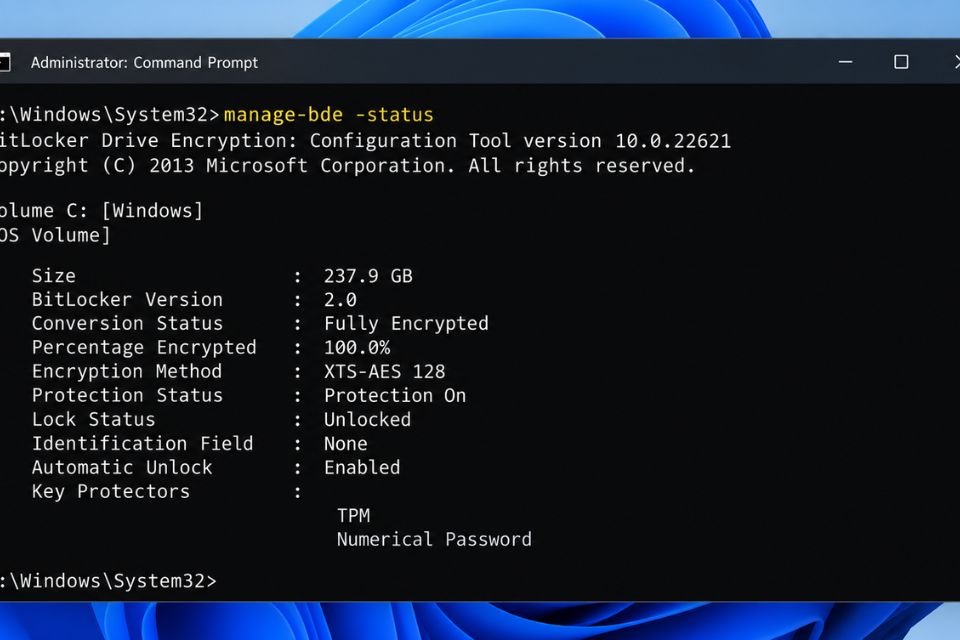
Bước 5: Lưu Recovery Key trước khi sử dụng Device Encryption
Đây là bước cực kỳ quan trọng nhưng nhiều người lại bỏ qua.
Khi mã hóa thiết bị được kích hoạt, Windows có thể yêu cầu BitLocker Recovery Key trong một số tình huống đặc biệt. Chẳng hạn như khi hệ thống phát hiện thay đổi liên quan đến phần cứng hoặc quá trình khởi động.
Recovery Key thường gồm 48 chữ số.
Nếu máy sử dụng tài khoản Microsoft, khóa khôi phục có thể được lưu vào tài khoản đó. Bạn nên kiểm tra và bảo đảm mình có thể truy cập khóa khi cần.
Tuyệt đối đừng nghĩ rằng “mình không cần đâu”. Đến lúc Windows bất ngờ hỏi Recovery Key mà không tìm thấy thì lúc đó khá đau đầu!
Bạn nên lưu khóa ở nơi an toàn, chẳng hạn tài khoản Microsoft hoặc một phương án sao lưu phù hợp khác. Không nên chỉ lưu duy nhất khóa trên chính chiếc máy đang được mã hóa.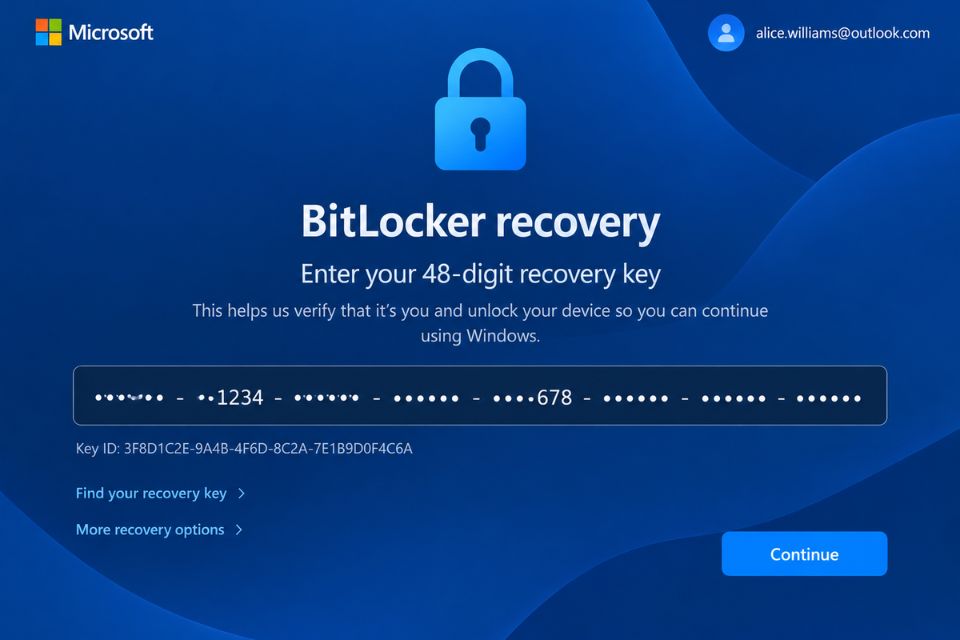
Không thấy Device Encryption trên Windows 11 Home phải làm sao?
Đây là câu hỏi khá phổ biến.
Nếu vào Settings > Privacy & security nhưng không thấy Device Encryption, có thể máy không đáp ứng yêu cầu để sử dụng tính năng này hoặc thiết lập bảo mật của thiết bị chưa phù hợp.
Bạn có thể kiểm tra một số yếu tố như:
- Máy có TPM hay không.
- TPM có đang hoạt động hay không.
- Secure Boot có được hỗ trợ và bật không.
- Máy đang sử dụng UEFI hay Legacy BIOS.
- Windows 11 đã được cập nhật chưa.
- Thiết bị có đáp ứng yêu cầu phần cứng của Microsoft không.
Bạn cũng có thể mở System Information bằng cách tìm System Information trong Start Menu. Trong cửa sổ này, thông tin liên quan đến TPM, Secure Boot và các yêu cầu mã hóa có thể giúp bạn xác định nguyên nhân.
Không nên tự ý thay đổi BIOS nếu bạn chưa quen. Chỉ một thay đổi sai trong thiết lập khởi động cũng có thể khiến Windows gặp vấn đề hoặc yêu cầu Recovery Key.
Có nên bật Device Encryption trên Windows 11 Home?
Nếu máy hỗ trợ và bạn muốn tăng lớp bảo vệ cho dữ liệu, Device Encryption là một tính năng đáng cân nhắc. Nó đặc biệt hữu ích với laptop chứa tài liệu cá nhân, hình ảnh, tài khoản đăng nhập hoặc dữ liệu công việc.
Điều quan trọng nhất sau khi bật không phải là cứ để đó rồi quên. Hãy lưu Recovery Key cẩn thận và nhớ tài khoản Microsoft đang sử dụng trên thiết bị.
Tóm lại, cách bật mã hóa thiết bị Device Encryption trên Windows 11 Home khá đơn giản: mở Settings, vào Privacy & security, chọn Device encryption, bật tính năng và chờ Windows hoàn tất quá trình mã hóa. Nếu không nhìn thấy tùy chọn này, hãy kiểm tra khả năng hỗ trợ của thiết bị thay vì cố chỉnh sửa hệ thống một cách tùy tiện.
Bảo mật đôi khi không cần làm gì quá phức tạp. Một vài phút thiết lập đúng ngay từ đầu có thể giúp bạn tránh được rất nhiều rắc rối về sau.