Bật tường lửa Firewall Windows 11 để bảo mật hệ thống
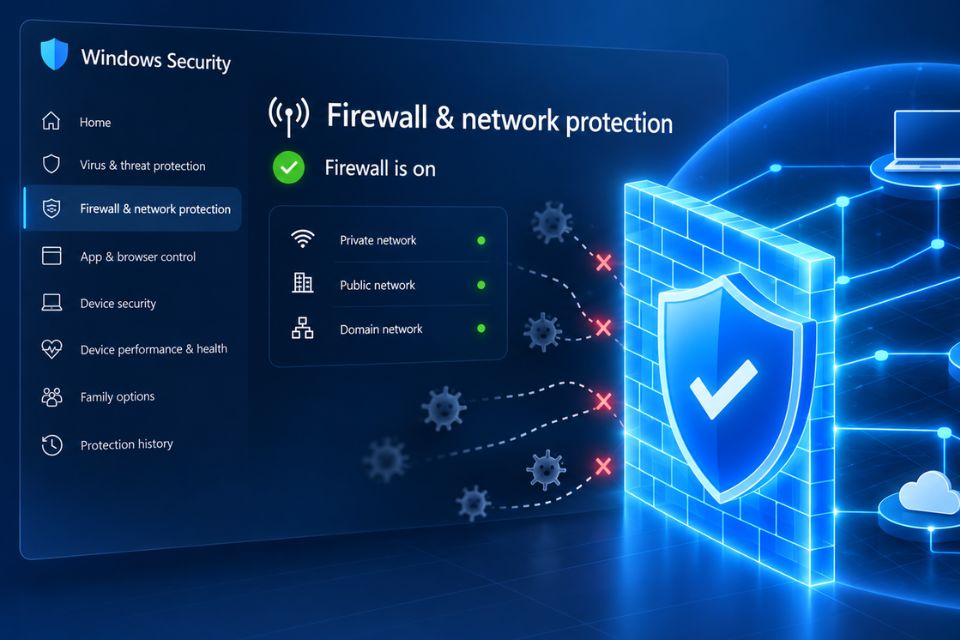
Bật tường lửa Firewall Windows 11 là một trong những cách đơn giản để tăng thêm lớp bảo vệ cho máy tính trước các kết nối mạng không mong muốn. Tính năng này được tích hợp sẵn trong Windows nên bạn không cần tải thêm phần mềm bên ngoài. Chỉ vài thao tác, Windows Firewall có thể giúp kiểm soát những kết nối ra vào máy tính. Vậy bật Firewall Windows 11 ở đâu và cần thiết lập thế nào cho đúng? Cùng thực hiện ngay nhé!
Windows Firewall là gì? Có nên bật tường lửa Windows 11?
Windows Firewall, hay tường lửa Windows, là tính năng bảo mật được Microsoft tích hợp trực tiếp vào hệ điều hành. Nhiệm vụ chính của nó là kiểm soát lưu lượng mạng giữa máy tính và các mạng mà thiết bị kết nối.
Nói đơn giản hơn, hãy tưởng tượng Firewall giống như một người bảo vệ đứng trước cửa nhà. Khi có kết nối mạng đi vào hoặc đi ra, tường lửa sẽ dựa trên các quy tắc được thiết lập để xác định kết nối nào được phép và kết nối nào cần bị chặn.
Vậy có nên bật không? Có.
Đối với máy tính Windows 11 sử dụng hằng ngày, việc duy trì Firewall ở trạng thái bật là một phần quan trọng trong cấu hình bảo mật cơ bản. Đặc biệt khi bạn thường xuyên dùng Wi-Fi công cộng, tải file từ Internet hoặc cài nhiều ứng dụng khác nhau.
Windows 11 thường đã bật Firewall mặc định. Tuy nhiên, nếu trước đó bạn từng sử dụng phần mềm bảo mật, thay đổi cài đặt mạng hoặc vô tình tắt tính năng này thì nên kiểm tra lại.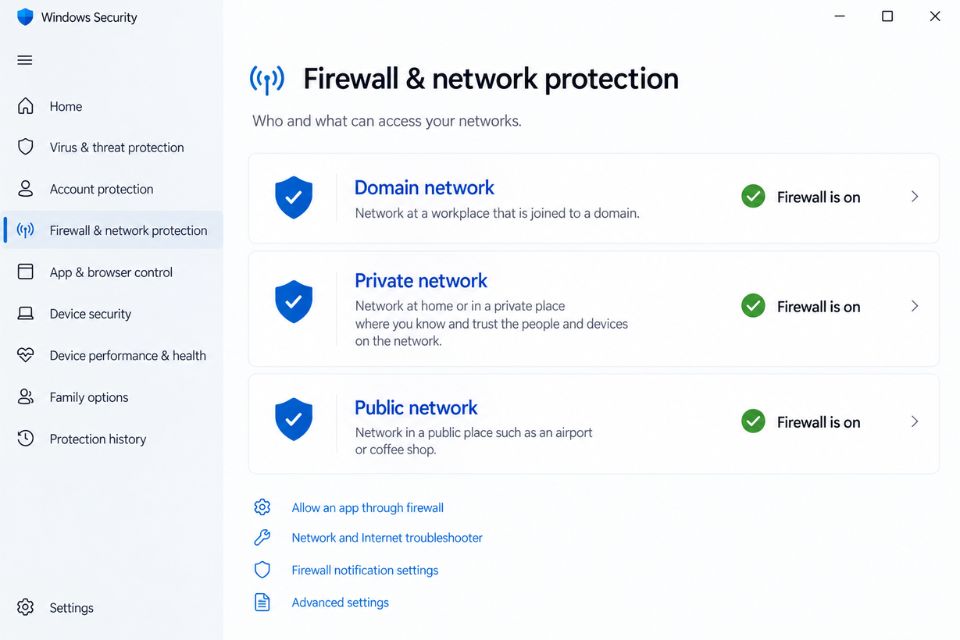
Cách bật tường lửa Firewall Windows 11 bằng Windows Security
Đây là cách dễ nhất và phù hợp với hầu hết người dùng. Bạn không cần cài thêm bất kỳ phần mềm nào.
Bước 1: Mở Windows Security
Nhấn phím Windows trên bàn phím rồi nhập:
Windows Security
Sau đó nhấn Enter để mở ứng dụng.
Bạn cũng có thể mở Settings > Privacy & security > Windows Security rồi chọn Open Windows Security.
Giao diện Windows Security xuất hiện với nhiều mục bảo mật khác nhau. Đừng lo, phần cần tìm nằm ngay trong đó.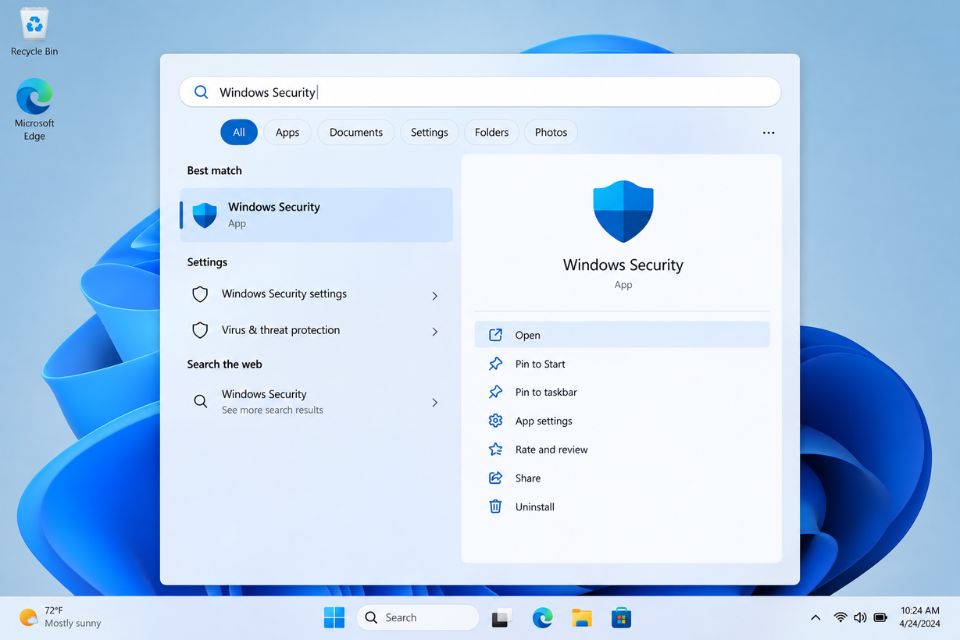
Bước 2: Mở Firewall & network protection
Trong cửa sổ Windows Security, tìm mục:
Firewall & network protection
Nhấn vào đây để xem tình trạng tường lửa của từng loại mạng.
Thông thường bạn sẽ thấy những mục như:
- Domain network
- Private network
- Public network
Tùy máy tính và trạng thái kết nối mà giao diện có thể hiển thị khác nhau một chút.
Nếu Firewall đang hoạt động, Windows thường hiển thị trạng thái cho biết tường lửa đang bật. Nếu thấy thông báo Firewall đang tắt, bạn có thể tiến hành bật lại.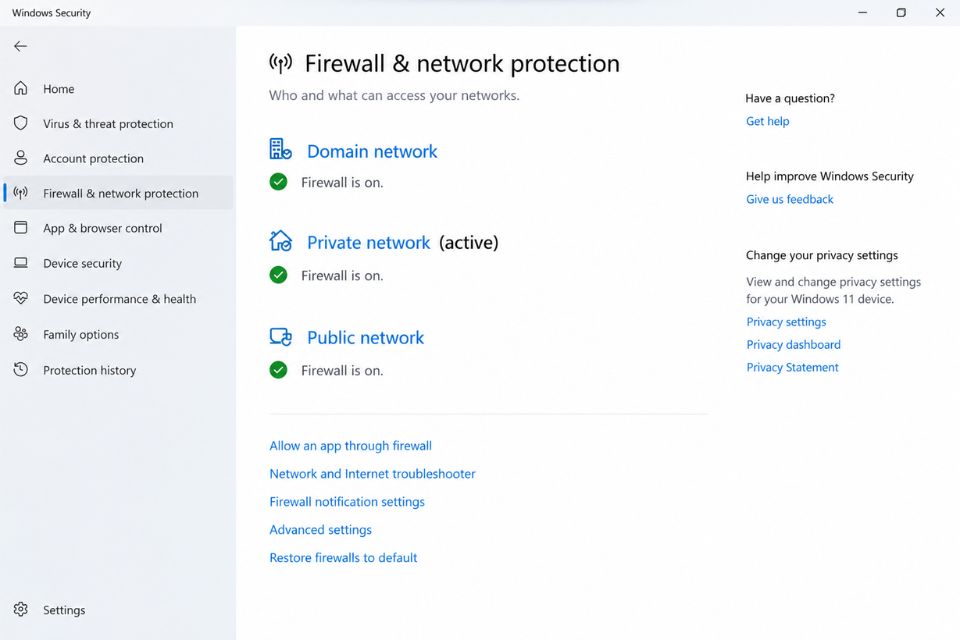
Bước 3: Bật Microsoft Defender Firewall
Chọn loại mạng mà máy tính đang sử dụng, chẳng hạn Private network hoặc Public network.
Tại phần Microsoft Defender Firewall, tìm công tắc trạng thái.
Nếu đang ở Off, hãy chuyển sang On.
Windows có thể hiện một hộp thoại xác nhận quyền quản trị. Nếu xuất hiện, hãy chọn Yes để tiếp tục.
Sau khi bật xong, trạng thái Firewall sẽ chuyển sang hoạt động.
Vậy là hoàn tất!
Tuy nhiên, có một điểm nhỏ nhưng khá quan trọng: nếu bạn thường xuyên sử dụng nhiều loại mạng khác nhau, hãy kiểm tra cả cấu hình Private và Public thay vì chỉ nhìn một mục duy nhất.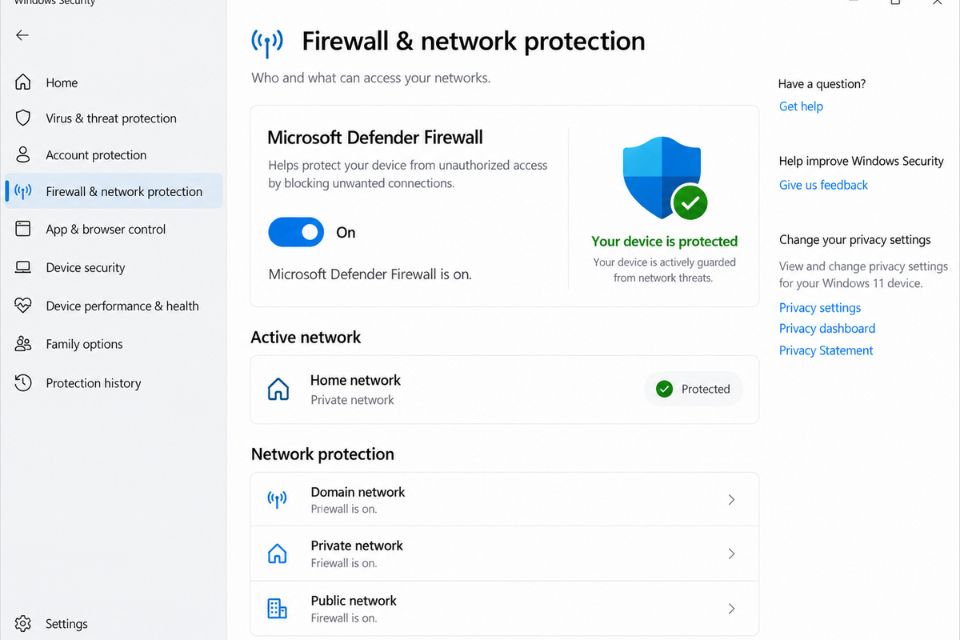
Bật tường lửa Windows 11 bằng Control Panel
Ngoài Windows Security, bạn vẫn có thể bật Firewall thông qua Control Panel. Cách này đặc biệt hữu ích nếu bạn quen với giao diện Windows truyền thống.
Nhấn Windows + R, nhập:
control
Sau đó nhấn Enter.
Trong Control Panel, chọn:
System and Security > Windows Defender Firewall
Tiếp theo, chọn Turn Windows Defender Firewall on or off ở menu bên trái.
Tại đây, Windows sẽ hiển thị hai nhóm thiết lập:
- Private network settings
- Public network settings
Chọn Turn on Windows Defender Firewall cho mạng mà bạn muốn bảo vệ, sau đó nhấn OK.
Nếu muốn bảo mật theo cấu hình mặc định của Windows, không nên tự ý thay đổi quá nhiều thiết lập nâng cao khi chưa hiểu rõ tác dụng của chúng.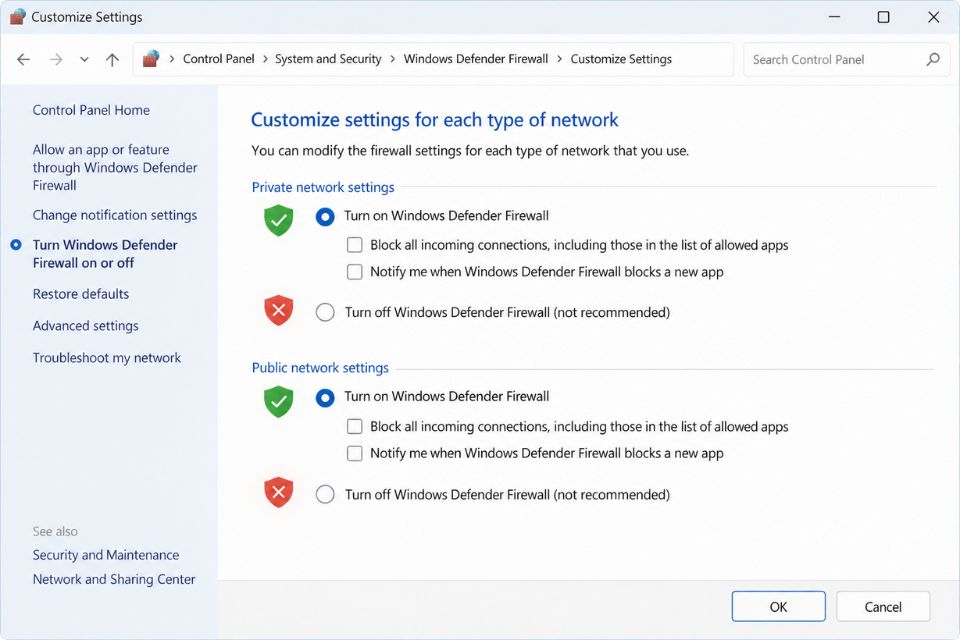
Firewall Windows 11 có làm máy tính chậm không?
Đây là câu hỏi khá nhiều người quan tâm, đặc biệt là những bạn đang dùng laptop cấu hình không quá mạnh.
Trong quá trình hoạt động, Firewall thực hiện việc kiểm soát kết nối mạng nhưng người dùng thông thường không cần phải liên tục can thiệp. Nếu máy đang hoạt động bình thường thì không nên tắt Firewall chỉ vì lo máy chậm.
Trường hợp gặp lỗi kết nối sau khi bật Firewall, nguyên nhân có thể đến từ quy tắc mạng hoặc ứng dụng cụ thể chứ không nhất thiết Firewall bị lỗi.
Vì vậy, thay vì tắt hoàn toàn tường lửa, bạn nên kiểm tra ứng dụng hoặc thiết lập liên quan trước. Đây là cách an toàn hơn.
Có nên tắt Firewall Windows 11 khi chơi game?
Thông thường, không nên tắt Firewall chỉ để chơi game.
Một số trò chơi hoặc ứng dụng có thể yêu cầu quyền truy cập mạng. Nếu gặp lỗi kết nối, hãy kiểm tra xem ứng dụng đó có được Windows Firewall cho phép hay chưa.
Bạn có thể vào:
Windows Security > Firewall & network protection > Allow an app through firewall
Sau đó kiểm tra ứng dụng cần sử dụng mạng.
Cách này hợp lý hơn việc tắt toàn bộ Firewall. Bởi nếu tắt tường lửa, máy tính sẽ mất đi một lớp kiểm soát kết nối mạng trong khoảng thời gian đó.
Một số lưu ý khi bật Firewall Windows 11
Firewall không phải phần mềm diệt virus. Hai chức năng này có liên quan đến bảo mật nhưng không hoàn toàn giống nhau.
Tường lửa chủ yếu kiểm soát kết nối mạng, trong khi phần mềm chống malware và antivirus tập trung vào việc phát hiện, ngăn chặn hoặc xử lý các mối đe dọa độc hại.
Vì vậy, để bảo vệ máy tính tốt hơn, bạn nên kết hợp nhiều thói quen cơ bản: cập nhật Windows, sử dụng phần mềm bảo mật đáng tin cậy, không mở file đáng ngờ và hạn chế tải ứng dụng từ những nguồn không rõ ràng.
Đặc biệt, nếu Windows Security thông báo Firewall đang tắt, đừng bỏ qua cảnh báo đó. Kiểm tra nguyên nhân và bật lại khi phù hợp.
Kết luận
Bật tường lửa Firewall Windows 11 không phải thao tác khó. Với Windows Security, bạn chỉ cần mở Firewall & network protection, chọn cấu hình mạng tương ứng rồi bật Microsoft Defender Firewall.
Nếu đang sử dụng Windows 11 cho học tập, làm việc, chơi game hay lướt web, việc duy trì Firewall hoạt động sẽ giúp máy có thêm một lớp kiểm soát đối với kết nối mạng.
Quan trọng nhất, đừng tắt Firewall một cách tùy tiện chỉ để xử lý một lỗi nhỏ. Nếu một ứng dụng gặp vấn đề kết nối, hãy kiểm tra quyền truy cập của chính ứng dụng đó trước. Làm đúng từ đầu sẽ đỡ phải “chữa cháy” về sau!