“Bóc Mẽ” Windows 11 Pro: Bỏ Thêm Tiền Để Đổi Lấy Chữ “Pro”, Liệu Có Đáng?

Chuyện là hôm bữa, ông anh cùng công ty nhờ mình tư vấn mua một chiếc laptop mới. Lướt web một vòng, ổng chốt được một con máy ưng ý, nhưng đến phần hệ điều hành thì khựng lại. Bản cài sẵn Windows 11 Home thì giá một kiểu, nhưng nếu muốn nâng cấp lên bản Windows 11 Pro thì phải móc hầu bao thêm cả triệu bạc. Ổng quay sang hỏi mình: “Ê, cái bản Pro này nó có gì thần thánh mà đắt hơn hẳn thế? Chơi game có mượt hơn không?”.
Mình cá là rất nhiều anh em ở đây cũng từng gãi đầu gãi tai y hệt vậy. Cứ thấy chữ “Pro” là mặc định nghĩ nó xịn xò, chạy bốc hơn, FPS cao hơn. Nhưng thú thật với anh em, nếu chỉ xét về tốc độ xử lý thì bản Home và bản Pro là anh em sinh đôi, chạy nhanh y như nhau! Vậy rốt cuộc, Microsoft giấu những “món đồ chơi” bí mật nào trong phiên bản đắt đỏ này để thuyết phục người dùng mở hầu bao? Pha cốc cà phê đi, ngồi xuống đây mình sẽ “bóc mẽ” từng tính năng độc quyền của nó, xem có đáng đồng tiền bát gạo không nhé!
 1. BitLocker: “Cái két sắt” bọc thép cho dữ liệu
Nói thật đi, anh em có hay vác laptop ra quán cà phê chạy deadline không? Có chứ! Cảm giác vừa nhâm nhi ly đen đá, vừa gõ lạch cạch nó chill phết. Nhưng đời không như mơ. Đã bao giờ bạn nghĩ đến cảnh mình lơ đễnh đi vệ sinh, quay lại bàn và chiếc laptop thân yêu đã “không cánh mà bay”?
Mất máy thì xót tiền thật đấy, nhưng mất dữ liệu thì xót xa cả cuộc đời! Kẻ gian thừa thông minh để không cần biết mật khẩu mở máy của bạn. Chúng chỉ cần tháo tung máy ra, rút cái ổ cứng cắm vào một dàn PC khác là ung dung copy sạch sành sanh ảnh ọt cá nhân, mật khẩu ngân hàng, hay tệ nhất là bản hợp đồng tiền tỷ của công ty. Toang thật sự!
Đây chính là lúc BitLocker – tính năng “đáng tiền” nhất của bản Pro lên tiếng. Nó không chỉ khóa cái vỏ bên ngoài, mà nó mã hóa mọi ngóc ngách của chiếc ổ cứng ở tầng sâu nhất. Bật BitLocker lên, thì dù thằng trộm có tháo ổ cứng của bạn ra mang đi đâu, tất cả những gì hắn thấy chỉ là một đống ký tự lộn xộn, vô nghĩa. Không có khóa giải mã (Recovery Key) do bạn nắm giữ, chiếc ổ cứng đó vĩnh viễn là một cục gạch. An tâm tuyệt đối chưa?
2. Windows Sandbox: Sân chơi cho những tâm hồn “táy máy”
Anh em mình ai mà chả có tính tò mò. Đang lướt web thấy một cái link phần mềm “bẻ khóa” xịn xò, hay một file tài liệu đuôi .exe lạ hoắc được gửi qua email. Muốn click vào xem thử lắm nhưng trong bụng cứ thấp thỏm: “Nhỡ dính virus tống tiền thì bỏ xừ!”.
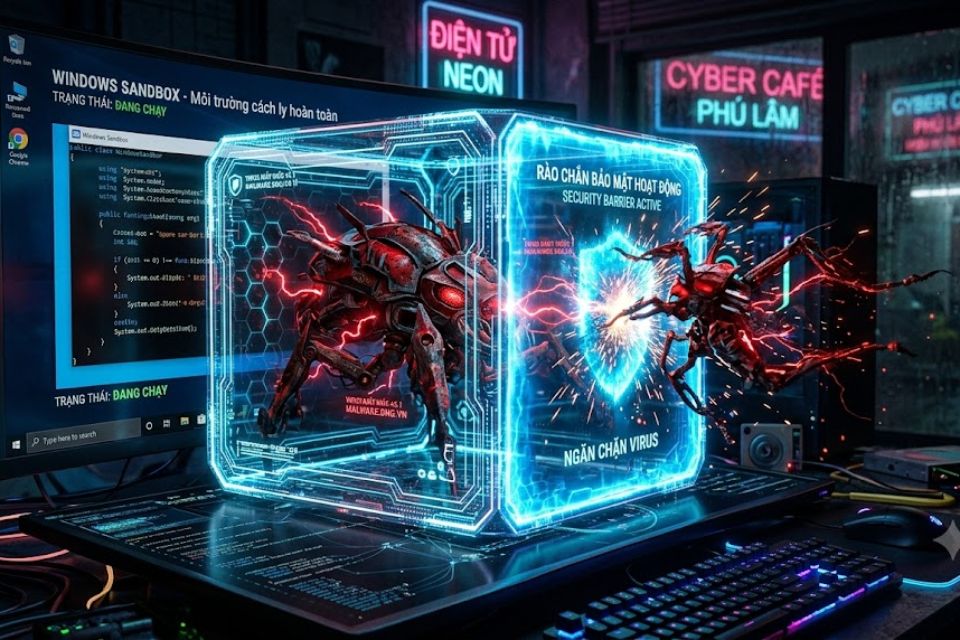
Nếu xài bản Home, bạn đành ngậm ngùi bỏ qua hoặc nhắm mắt làm liều. Nhưng với bản Pro, bạn có trong tay một thứ gọi là Windows Sandbox. Nghe tên là thấy uy tín rồi đúng không?
 Nó giống hệt như việc bạn tạo ra một cái lồng kính cách ly vô trùng ngay trên Desktop vậy. Kích hoạt Sandbox lên, hệ thống sẽ tạo ra một chiếc máy tính ảo “trắng tinh” hoàn toàn độc lập với máy thật. Bạn cứ việc ném cái file đáng ngờ kia vào trong đó, click mở thoải mái, cho virus chạy lung tung cũng được. Xem chán chê xong, bạn chỉ cần bấm nút [X] đóng cửa sổ Sandbox lại. Bùm! Mọi thứ bên trong bốc hơi sạch sẽ không để lại dù chỉ một dấu vết. Hệ điều hành thật của bạn vẫn an toàn, không rụng một cọng lông. Tính năng này thì mấy anh IT hay “pháp sư” khoái lắm.
3. Hyper-V & Remote Desktop: Cặp bài trùng của dân “try hard”
Nếu bạn là một lập trình viên (Dev), hay đơn giản là một người thích vọc vạch các hệ điều hành khác, chắc chắn bạn không lạ gì việc cài máy ảo. Bản Pro sở hữu trình ảo hóa lõi Hyper-V.
Nó khác gì mấy phần mềm giả lập tải trên mạng? Khác nhiều chứ! Hyper-V là “con cưng” được Microsoft tích hợp sâu vào phần cứng. Chạy máy ảo Ubuntu hay giả lập Android bằng Hyper-V nó mượt mà, ít ngốn RAM và hiếm khi bị “màn hình xanh” hơn hẳn.
Kế tiếp là Remote Desktop (chế độ Host). Bạn sở hữu một cỗ PC quái vật ở nhà, nhưng lúc đi làm lại chỉ mang theo con laptop mỏng dính cho nhẹ balo. Trưa rảnh rỗi ở công ty, tự nhiên muốn dùng phần mềm đồ họa nặng hoặc compile một đoạn code khổng lồ thì sao? Chỉ cần mở Remote Desktop lên, chiếc laptop mỏng nhẹ của bạn sẽ hóa thân thành “tay cầm điều khiển” cỗ PC ở nhà. Mọi thao tác tính toán nặng nhọc đều do PC gánh, laptop chỉ việc hiển thị hình ảnh. Cảm giác ngồi quán cà phê mà xài máy cấu hình khủng nó phê chữ ê kéo dài!
 4. Group Policy: Quyền lực kiểm soát tối thượng
Cái này nghe có vẻ hơi kỹ thuật một tí, nhưng lại là thứ giải quyết được sự ức chế lớn nhất của người dùng Windows. Anh em có ghét cái cảnh đang chạy deadline sấp mặt, tự nhiên máy giật giật rồi hiện lên thông báo “Windows đang cập nhật, vui lòng không tắt máy” không?
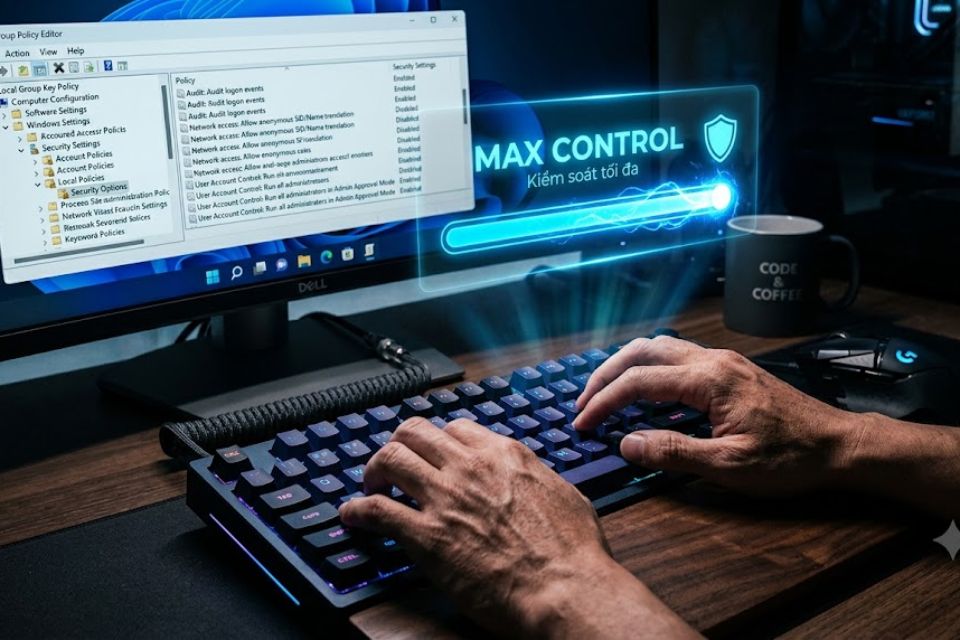
Ở bản Home, bạn đành bất lực ngồi chờ, cùng lắm là “pause” (tạm dừng) được vài tuần. Hết hạn nó lại lén lút update tiếp. Nhức hết cả đầu! Nhưng lên bản Pro, bạn được trao tay một cuốn “bí kíp võ công” mang tên Group Policy Editor. Đây là bộ công cụ cho phép bạn can thiệp sâu vào tận tủy sống của hệ điều hành. Chỉ bằng vài cú click chuột trong này, bạn có thể “khóa mõm” tính năng Windows Update vĩnh viễn! Nó sẽ không bao giờ tự động cập nhật nếu không có lệnh của bạn. Ngoài ra, bạn còn có thể chặn người khác cắm USB vào máy, hay tùy chỉnh hàng ngàn thiết lập ngầm mà giao diện cài đặt bình thường giấu đi.